
 Forum
Forum


Khi công chiếu slide PowerPoint người dùng cần chuyển từ slide này sang slide khác theo thứ tự, hoặc chuyển qua slide bất kỳ theo mục tiêu trình bày slide. Nếu thực hành theo phương pháp thủ công tìm slide rồi nhấn chọn sẽ mất thời gian và thiếu chuyên nghiệp. Trên PowerPoint có sẵn tùy chọn tạo nút tác động trong slide để di chuyển nhanh tới nội dung nào đó. Bên cạnh đó người sử dụng cũng có thể có thể chèn thêm âm thanh vào nút tác động khi click chuột, tạo sự sinh động hơn cho bài thuyết trình.
Cách tạo nút tác động trên slide PowerPoint cũng rất giống việc tạo liên kết Hyperlink trên PowerPoint. Bài viết dưới đây sẽ hướng dẫn độc giả cách tạo nút tác động trên slide PowerPoint.
- MS PowerPoint 2007 – Bài 10: Các hiệu ứng công chiếu Slide
- Cách tạo hiệu ứng chuyển động trên PowerPoint
- MS PowerPoint 2007 – Bài 7: Chèn hình ảnh và đồ họa trong slide
Hướng dẫn chèn nút tác động trên PowerPoint
Bước 1:
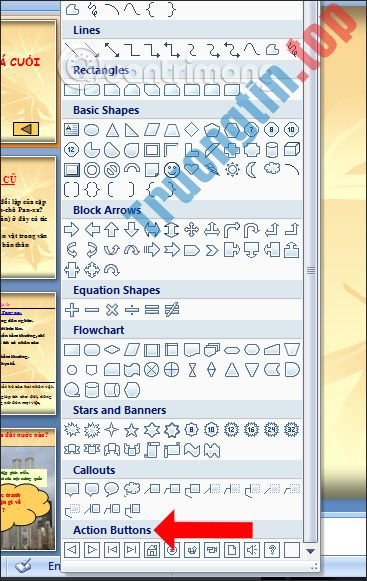
Tại slide cần chèn nút tác động người sử dụng nhấn chọn vào mục Insert , chọn tiếp vào mục Shapes rồi nhấn xuống phần Action Buttons để chọn các nút tác động muốn dùng.
Ở mỗi một nút tác động sẽ đều ghi tên để lựa chọn sử dụng phù hợp.
Bước 2:
Tiếp đến vẽ hình đã chọn vào slide và hiển thị ngay giao diện Action Settings với những tùy chọn cho nút tác động như hình dưới đây.
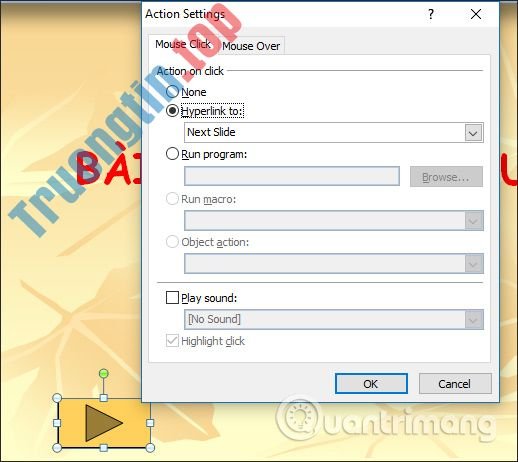
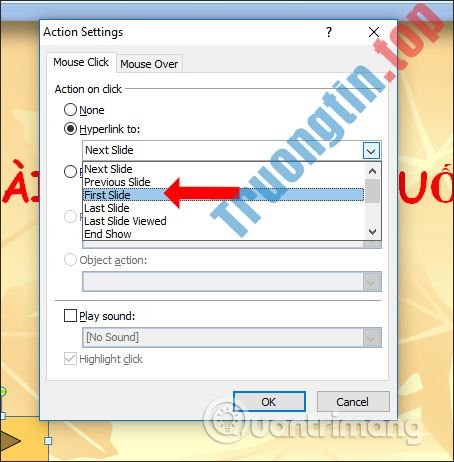
Mặc định đã được click vào Hyperlink to để chúng ta lựa chọn tới các nội dung khác. Tiếp đến bên dưới chúng ta sẽ lựa chọn nội dung cụ thể cho nút tác động, chuyển tới slide kế tiếp, slide trước đó, xong xuôi slide,…
Bước 3:
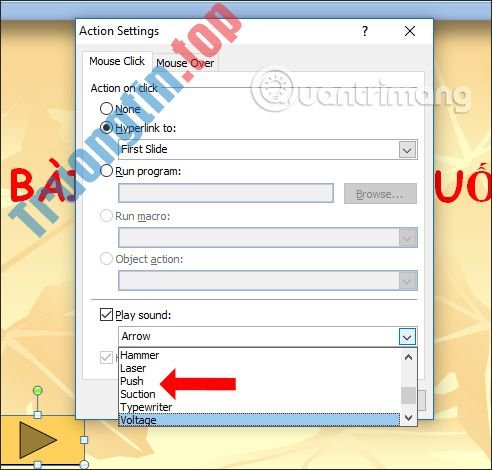
Bên dưới sẽ được tùy chọn thêm âm thanh cho nút tác động. Tích chọn vào Play Sound rồi chọn âm thanh bên dưới mà PowerPoint cung cấp. Nếu muốn dùng âm thanh khác thì bấm vào Other sound và hiển thị thư mục máy tính để lựa chọn âm thanh bạn mong muốn dùng.
Lưu ý người dùng chỉ được sử dụng file âm thanh có định dạng wav để chèn vào slide PowerPoint.
Cuối cùng nhấn OK để lưu lại.
Bước 4:
Nếu muốn chỉnh sửa lại nội dung cho nút tác động này thì click chuột phải và chọn Edit Hyperlink …
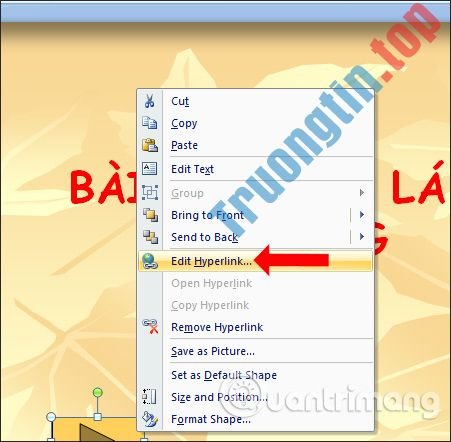
Bước 5:
Sau đó người dùng tiến hành chỉnh sửa định dạng cho nút tác động trên slide. Click vào nút tác động rồi bấm vào tab Format . Đầu tiên bạn cũng có thể chỉnh kích cỡ cho nút tác động tại mục Size .
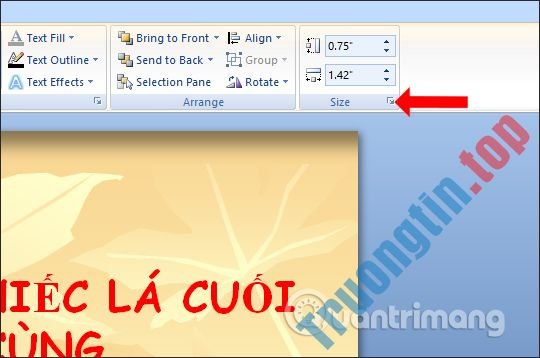
Điều chỉnh kích cỡ chiều ngang và chiều dọc của nút tác động sao cho phù phù hợp với bố cục trên slide.

Bước 6:
Để điều chỉnh địa thế của nút tác động, tại nhóm Arrange nhấn vào Align và chọn địa thế cho nút tác động mà bạn muốn.
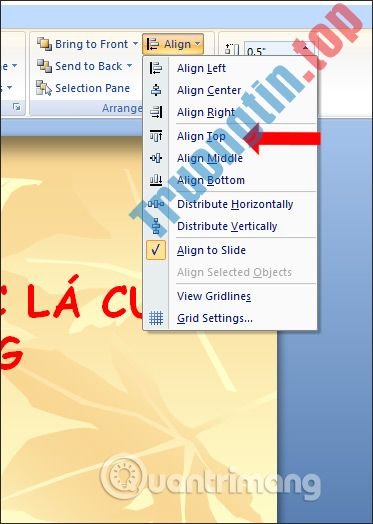
Bước 7:
Tiếp đến để chỉnh sửa và thay đổi lại kiểu cho nút tác động , tại Shape Styles nhấn chọn vào kiểu muốn sử dụng.
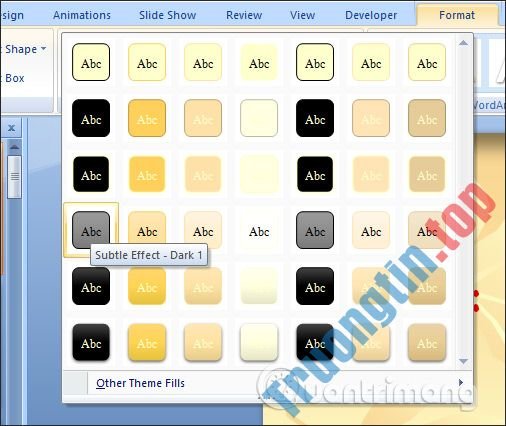
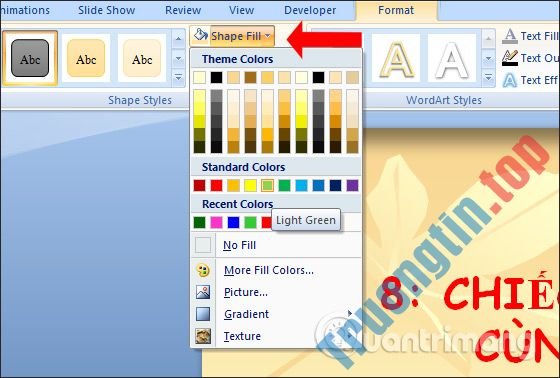
Để chỉnh màu nền cho nút tác động nhấn chọn vào b iểu tượng Shape Fill và chọn lựa màu sắc cần sử dụng cho nút tác động.
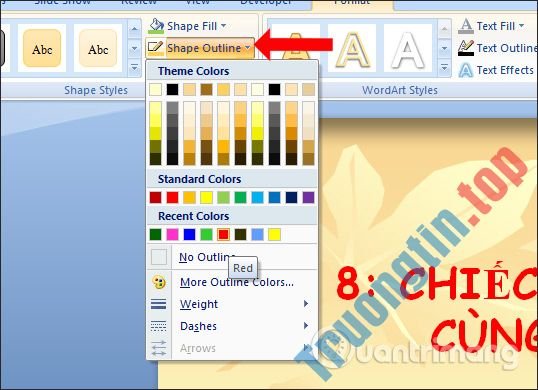
Phần Shape Outline dùng để tạo đường viền cho nút tác động trên slide.
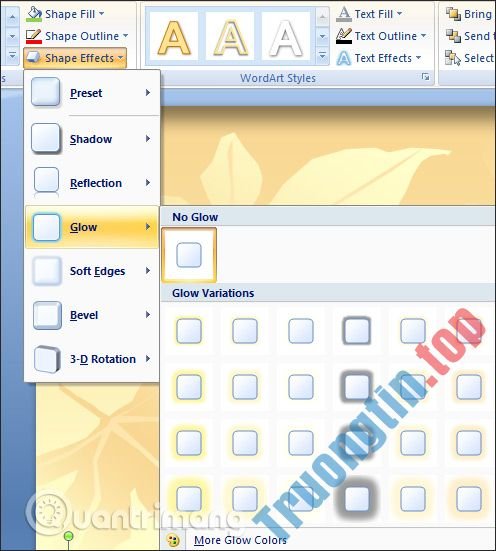
Để tạo thêm hiệu ứng cho nút tác động nhấn vào mục Shape Effect .
Kết quả sau khi chỉnh sửa lại nút tác động, bạn sẽ có được nút hoàn chỉnh như dưới đây.
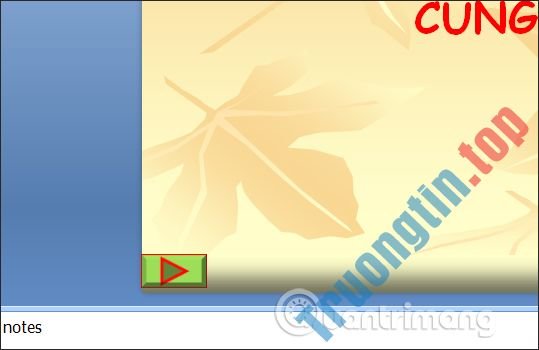
Nút tác động trên slide sẽ đem lại tính chuyên sâu khi chúng ta công chiếu slide PowerPoint, vừa rút gọn nhanh thao tác di chuyển tới nội dung khác cho người làm, vừa giúp người xem theo dấu đơn giản hơn.
Xem thêm:
- MS PowerPoint 2007 – Bài 5: Định dạng văn bản trong PowerPoint
- Cách chèn hình ảnh nằm dưới chữ trên PowerPoint
- Cách thêm viền vào trang chiếu PowerPoint
Chúc các bạn thi hành thành công!
- Hyperlink (Siêu liên kết) trong PowerPoint 2016
- Cách tạo hiệu ứng cho ảnh trên PowerPoint
chèn nút tác động PowerPoint,nút tác động PowerPoint,chèn liên kết PowerPoint,chèn hyperlink PowerPoint,cách chèn hyperlink PowerPoint,cách tạo liên kết PowerPoint,nút tác động slide PowerPoint
Nội dung Cách sử dụng nút tác động trên PowerPoint được tổng hợp sưu tầm biên tập bởi: Tin Học Trường Tín. Mọi ý kiến vui lòng gửi Liên Hệ cho truongtin.top để điều chỉnh. truongtin.top tks.
Bài Viết Liên Quan






Bài Viết Khác
- Địa Chỉ Cài Win Quận 3 – Cài Đặt PC Laptop Tại Nhà Q3
- Sửa Wifi Tại Nhà Quận 4
- Sửa Laptop Quận 3
- Dịch Vụ Cài Lại Windows 7,8,10 Tận Nhà Quận 4
- Dịch Vụ Cài Lại Windows 7,8,10 Tận Nhà Quận 3
- Tuyển Thợ Sửa Máy Tính – Thợ Sửa Máy In Tại Quận 4 Lương Trên 10tr
- Tuyển Thợ Sửa Máy Tính – Thợ Sửa Máy In Tại Quận 3
- Địa Chỉ Vệ Sinh Máy Tính Quận 3 – Dịch Vụ Giá Rẻ
- Top 10 Chỗ Sửa Chữa Thay Mực Máy In Brother DCP-J105 Ở Tphcm
- 17 theme Windows 10 tuyệt đẹp bạn không nên bỏ qua
- Cách xóa tài khoản Skype vĩnh viễn
- Top 10 Chỗ Sửa Chữa Thay Mực Máy In Canon LBP161dn Ở Tphcm
- Sửa Điện Nước Huyện Hóc Môn