
 Forum
Forum


Một trong các điểm nổi bật của Microsoft Edge mới là tập trung vào quyền riêng tư và đối với việc chống theo dõi. Dưới đây là cách sử dụng các cài đặt chống theo dõi trong Edge.
Sử dụng cài đặt ngăn theo dấu trong Edge
Microsoft Edge mới có tính năng ngăn theo dõi tích hợp sẽ phát hiện và chặn các trình theo dấu đã biết.
Để sử dụng cài đặt chống theo dấu của Microsoft, hãy nhấp vào nút Options (ba dấu chấm) ở góc trên bên phải màn hình và chọn Settings > Privacy and services .
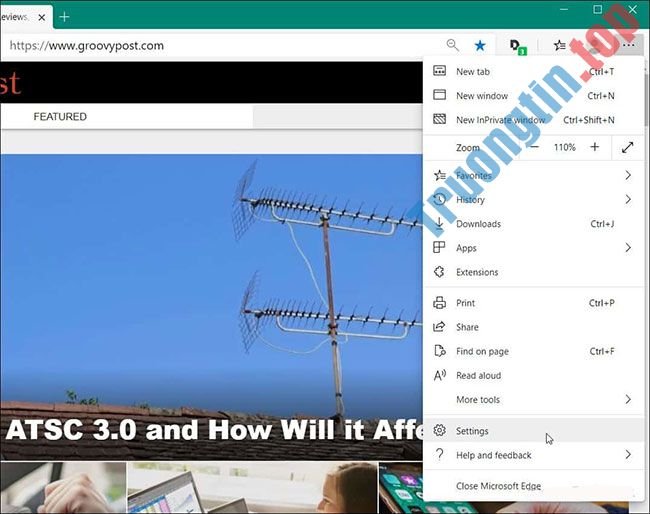
Hoặc bạn có thể sao chép và dán các mục sau vào thanh địa chỉ:
edge://settings/privacy
Ở đó bạn sẽ tìm thấy phần chống theo dõi. Có ba cấp độ bạn cũng có thể có thể chọn: Basic, Balanced hoặc Strict . Balanced là cài đặt mặc định.
- Cài đặt “Basic” cấp phép hầu hết các trình theo dõi từ tất cả những trang web, nhưng vẫn chặn các trình theo dõi có hại.
- Cài đặt “Strict” chặn trình theo dõi từ tất cả những trang web.
- Cài đặt “Balanced” được khuyến nghị và bật theo mặc định sẽ tạo ra sự cân bằng giữa hai chế độ. Nó chặn trình theo dấu từ những trang web và người dùng sẽ thấy ít quảng cáo hơn.
Ở đây bạn có thể nhấp vào “Blocked trackers” để xem con số trình theo dấu bị chặn, cùng theo đó liệt kê danh sách các trang web nhất định nơi tính năng chặn theo dõi bị tắt. Và bật tùy chọn để luôn luôn sử dụng cài đặt Strict trong chế độ InPrivate.
Cài đặt chống theo dấu cho thiết bị di động
Trên phiên bản di động của Edge, đi đến Settings > Privacy and security > Tracking Prevention và chọn cấp độ bạn muốn.

Khai phá dữ liệu (Data mining) là một ngành công nghiệp tỷ đô. Các tính năng theo dõi luôn phức tạp và liên tiếp phát triển. Nhưng bạn càng có thể bảo quản quyền riêng tư trực tuyến của mình và tính năng chống theo dấu trong Microsoft Edge mới là một công cụ vô cùng hữu ích.
- Cách bật lời nhắc tắt nhiều tab trên Microsoft Edge
- Cách cài Microsoft Edge Chromium cho Windows 10
- Cách reset trình duyệt Edge nhanh chóng trong Windows 10
- Cách sử dụng cả hai phiên bản Microsoft Edge cùng theo đó trên Windows 10
Microsoft Edge,tính năng chống theo dõi trong Microsoft Edge,trình duyệt web,cách dùng tính năng chống theo dõi,dùng tính năng chống theo dõi trong edge,ngăn theo dõi trong Edge,chống theo dõi trong Edge
Nội dung Cách sử dụng tính năng chống theo dõi trong Microsoft Edge được tổng hợp sưu tầm biên tập bởi: Tin Học Trường Tín. Mọi ý kiến vui lòng gửi Liên Hệ cho truongtin.top để điều chỉnh. truongtin.top tks.
Bài Viết Liên Quan






Bài Viết Khác
- Địa Chỉ Cài Win Quận 3 – Cài Đặt PC Laptop Tại Nhà Q3
- Sửa Wifi Tại Nhà Quận 4
- Sửa Laptop Quận 3
- Dịch Vụ Cài Lại Windows 7,8,10 Tận Nhà Quận 4
- Dịch Vụ Cài Lại Windows 7,8,10 Tận Nhà Quận 3
- Tuyển Thợ Sửa Máy Tính – Thợ Sửa Máy In Tại Quận 4 Lương Trên 10tr
- Tuyển Thợ Sửa Máy Tính – Thợ Sửa Máy In Tại Quận 3
- Địa Chỉ Vệ Sinh Máy Tính Quận 3 – Dịch Vụ Giá Rẻ
- Unfold, ứng dụng giúp sáng tạo các nội dung Story trên Facebook
- Dùng các nhãn Gmail để chế ngự hộp thư đến của bạn
- Dịch Vụ Cài Win Đường Nguyễn An Ninh Quận Bình Thạnh
- Pin Laptop Dell Vostro 1015 Giá Rẻ Nhất
- Địa Chỉ Sửa Máy Tính Rớt Mạng Quận Bình Tân Giá Tốt