
 Forum
Forum


Ảnh preview video chèn trong PowerPoint có thể thay đổi tùy theo nhu cầu của người trình chiếu, với mục tiêu hiện ảnh thu nhỏ liên quan hơn tới nội dung, hoặc thông tin hữu hiệu tới người xem. Mặc định thì PowerPoint sẽ sử dụng ngay khung hình mở đầu video làm ảnh preview. Bài viết dưới đây sẽ chỉ dẫn bạn tạo ảnh preview video chèn trong PowerPoint.
Hướng dẫn tạo ảnh preview video chèn trong PowerPoint
Bước 1:
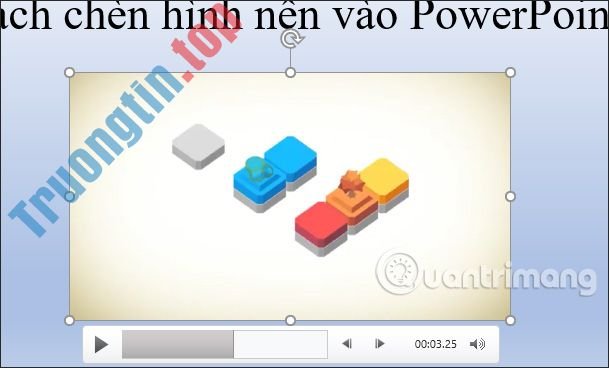
Trước hết chúng ta chèn video vào trong slide PowerPoint như bình thường. Tiếp đến bạn cho phát video và tại cảnh video muốn dùng để ảnh preview thì bạn dừng phát .
Bước 2:
Tiếp đến bạn bấm vào tab Video Format rồi nhìn xuống bên dưới, tại Poster Frame bạn bấm vào Current Frame .
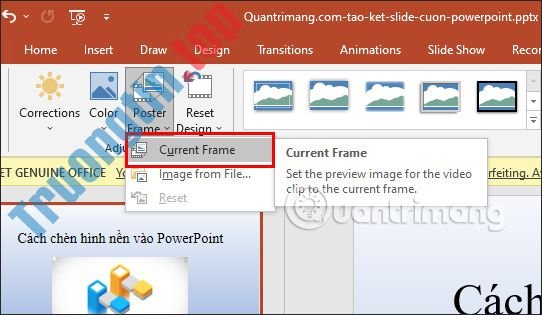
Lúc này bạn nhìn xuống dưới video sẽ hiện thông báo Poster FrameSet như hình dưới đây.

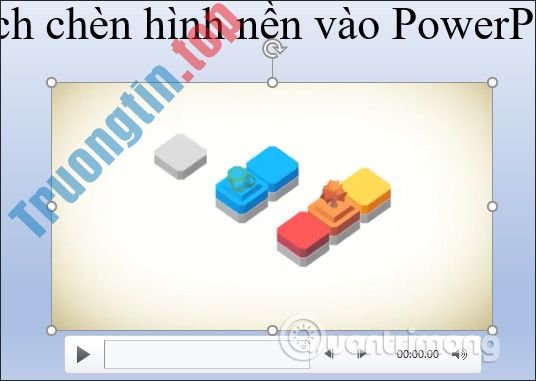
Kết quả ảnh preview cho video PowerPoint đã được thiết lập sang hình ảnh mới. Nếu muốn đổi sang ảnh preview khác thì bạn cũng thực hiện tựa như như trên.
Bước 3:
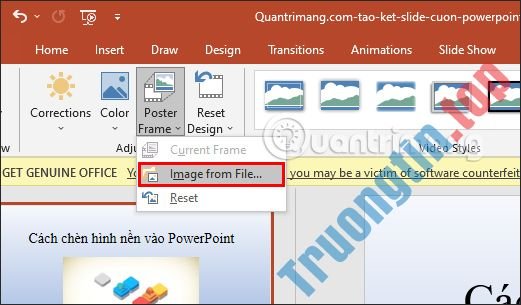
Ngoài việc dùng ảnh có sẵn trong video để thiết lập thì chúng ta cũng cũng đều có thể sử dụng hình ảnh khác . Bạn click vào video rồi bấm vào tab Video Format, sau đó chúng ta nhấn tiếp vào Image From File .
Bước 4:
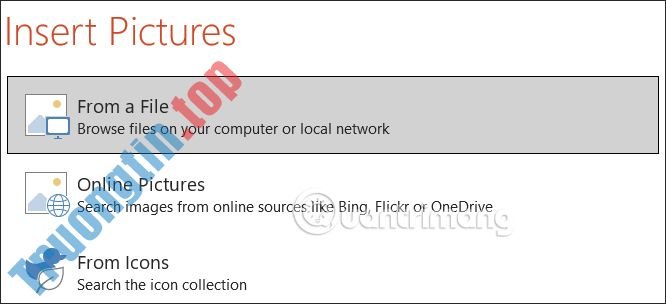
Lúc này hiển thị giao diện để chọn lựa vị trí lấy hình ảnh. Bạn tìm về nơi chứa hình ảnh muốn đặt làm ảnh preview cho video chèn trong PowerPoint rồi nhấn Insert để chèn .
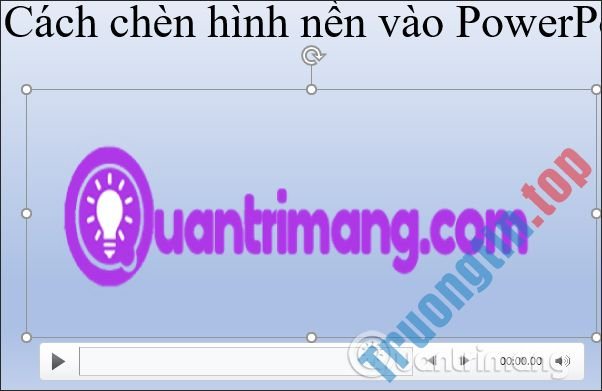
Kết quả ảnh preview video sẽ có chuyển như hình dưới đây.
Bước 5:
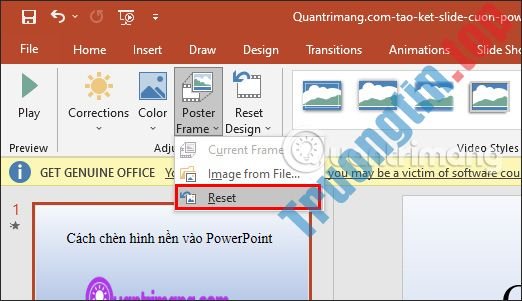
Trong tình huống bạn không thích sử dụng ảnh preview này nữa và muốn quay về ảnh mới đầu thì nhấn vào tab Video Format, chọn Poster Frame rồi chọn tiếp Reset để đưa ảnh preview video về với thiết lập ban đầu.
Video chỉ dẫn tạo ảnh preview trong PowerPoint
ảnh preview video PowerPoint,tạo ảnh preview video PowerPoint,chèn ảnh preview video PowerPoint,cách chèn ảnh preview video PowerPoint,reset ảnh preview video PowerPoint
Nội dung Cách tạo ảnh preview video trong PowerPoint được tổng hợp sưu tầm biên tập bởi: Tin Học Trường Tín. Mọi ý kiến vui lòng gửi Liên Hệ cho truongtin.top để điều chỉnh. truongtin.top tks.
Bài Viết Liên Quan






Bài Viết Khác
- Địa Chỉ Sửa Laptop Quận 3 – Sửa Nhanh Giá Rẻ
- Địa Chỉ Vệ Sinh Máy Tính Quận 3 – Dịch Vụ Giá Rẻ
- Địa Chỉ Cài Win Quận 3 – Cài Đặt PC Laptop Tại Nhà Q3
- Sửa Wifi Tại Nhà Quận 4
- Dịch Vụ Cài Lại Windows 7,8,10 Tận Nhà Quận 4
- Dịch Vụ Cài Lại Windows 7,8,10 Tận Nhà Quận 3
- Tuyển Thợ Sửa Máy Tính – Thợ Sửa Máy In Tại Quận 4 Lương Trên 10tr
- Tuyển Thợ Sửa Máy Tính – Thợ Sửa Máy In Tại Quận 3
- Địa Chỉ Cài Win Ở Phường Bình Chiểu Quận Thủ Đức
- Khôi phục dữ liệu SSD lỗi firmware có mất không? – Đơn vị cứu gần đây
- Cách làm tròn số trong Excel
- Top 10 Chỗ Sửa Chữa Thay Mực Máy In HP Officejet 6700 Ở Tphcm
- Dịch Vụ Sửa Máy Giặt Bị Hôi Quận 4
