
 Forum
Forum


Có thể nói một trong các nhân tố quan trọng làm ra sự cuốn hút của bộ công cụ PowerPoint nằm ở khả năng sử dụng linh hoạt các loại biểu đồ không giống nhau để minh họa dữ liệu tốt hơn.
Trong đó, một loại biểu đồ cực kỳ hữu ích, thường được sử dụng phổ biến chính là biểu đồ dạng kim tự tháp (hình tam giác) – dễ thấy nhất trong bài thuyết trình về dinh dưỡng. Dưới này là cách tạo biểu đồ kim tự tháp trong Microsoft PowerPoint.
Cách biểu đồ kim tự tháp trong PowerPoint
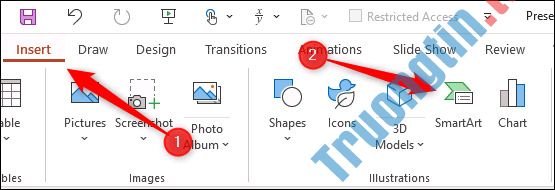
Điều trước mắt bạn nên làm là chèn một biểu đồ kim tự tháp vào trang trình chiếu của bạn. Hãy mở phần mềm PowerPoint và nhấp vào tab “ Insert ”. Trong nhóm tùy chọn “ Illustrations ”, bạn hãy nhấp vào “ SmartArt ”.
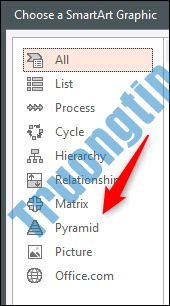
Trong menu “ Choose a SmartArt Graphic ” xuất hiển thị trên màn hình, bạn nhấp vào tùy chọn “ Pyramid ” ở gần cuối.
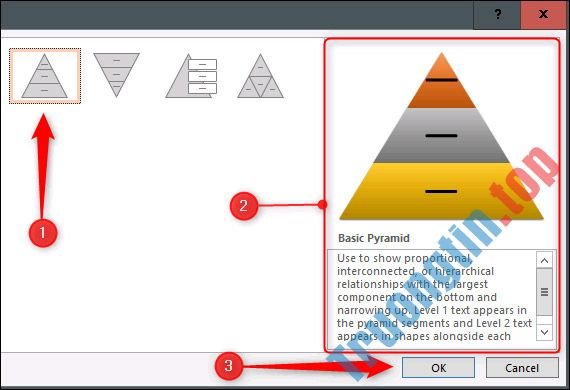
Tiếp theo, nhấp vào biểu kim tự tháp mà bạn muốn. Trong thí dụ minh họa, chúng ta sẽ sử dụng loại biểu đồ cơ bản ” Basic Pyramid “. Khi bạn chọn một biểu đồ, bản xem trước và miêu tả về nó sẽ xuất hiện trong ngăn bên phải. Nhấp vào “ OK ” để chèn hình ảnh.
Bây giờ, bạn đã cũng có thể tùy chỉnh biểu đồ.
Cách tùy chỉnh biểu đồ kim tự tháp trong PowerPoint
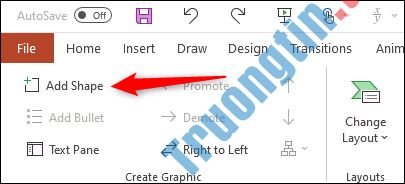
Có một số phương pháp để bạn tùy chỉnh biểu đồ kim tự tháp của mình. Đầu tiên, bạn có thể chèn thêm các lớp bổ sung. Hãy nhấp vào kim tự tháp, sau đó chọn tùy chọn “ Add Shape ” nằm ở trong nhóm “ Create Graphic ” thuộc tab “ SmartArt Design ”.
Để xóa một lớp, hãy nhấp vào hộp chứa tương ứng của lớp đó, rồi nhấn Delete .
Để chỉnh sửa văn bản trong một lớp, hãy nhấn vào lớp đó, sau đó nhập hoặc chỉnh sửa văn bản trong textbox.
PowerPoint cũng cung cấp một số biến thể sắc màu cho biểu đồ SmartArt nói chung. Hãy bấm chọn biểu đồ kim tự tháp, sau đó nhấp vào tab “ SmartArt Design ” xuất hiện trên màn hình. Tại đây, trong nhóm tùy chọn “ SmartArt Design ”, hãy nhấp vào “ Change Colors “.
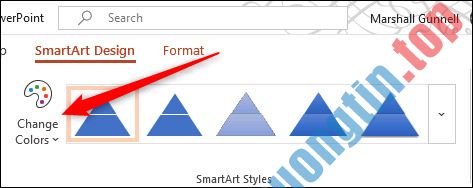
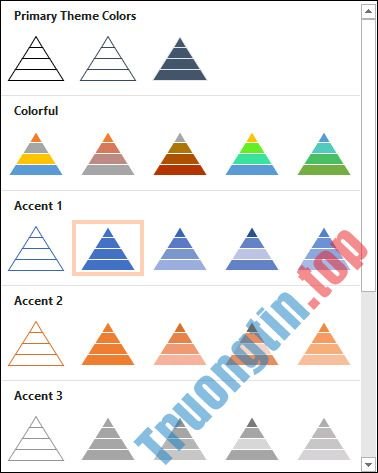
Chọn bảng màu mà bạn thích từ menu thả xuống.
Bạn cũng cũng có thể thay đổi màu của các lớp riêng lẻ bằng phương pháp click chuột phải vào đường viền của 1 lớp, sau đó nhấn vào nút “ Fill ” từ danh sách tùy chọn bên dưới menu ngữ cảnh.
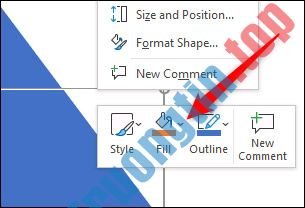
Menu con hiển thị nhiều màu hơn sẽ xuất hiện. Chỉ cần nhấp vào một tùy chọn bạn muốn trong bảng màu.

Lặp lại quy trình này đối với từng lớp của kim tự tháp cho tới khi bạn hài lòng với cách phối màu đó.
- Cách lưu slide Microsoft PowerPoint dưới dạng hình ảnh
- Cách thay đổi công ty đo đạc trong Microsoft PowerPoint
- Cách chiếu slide PowerPoint lên Zoom
- Cách tạo hiệu ứng chữ nghệ thuật ‘Word Cloud’ trong Microsoft PowerPoint
biểu đồ kim tự tháp,biểu đồ dạng tháp,Microsoft PowerPoint,Cách tạo biểu đồ kim tự tháp PowerPoint,đồ kim tự tháp PowerPoint
Nội dung Cách tạo biểu đồ kim tự tháp trong Microsoft PowerPoint được tổng hợp sưu tầm biên tập bởi: Tin Học Trường Tín. Mọi ý kiến vui lòng gửi Liên Hệ cho truongtin.top để điều chỉnh. truongtin.top tks.
Bài Viết Liên Quan






Bài Viết Khác
- Địa Chỉ Sửa Laptop Quận 3 – Sửa Nhanh Giá Rẻ
- Địa Chỉ Vệ Sinh Máy Tính Quận 3 – Dịch Vụ Giá Rẻ
- Địa Chỉ Cài Win Quận 3 – Cài Đặt PC Laptop Tại Nhà Q3
- Sửa Wifi Tại Nhà Quận 4
- Dịch Vụ Cài Lại Windows 7,8,10 Tận Nhà Quận 4
- Dịch Vụ Cài Lại Windows 7,8,10 Tận Nhà Quận 3
- Tuyển Thợ Sửa Máy Tính – Thợ Sửa Máy In Tại Quận 4 Lương Trên 10tr
- Tuyển Thợ Sửa Máy Tính – Thợ Sửa Máy In Tại Quận 3
- Nạp Mực Máy In Đường Dương Thị Mười Quận 12
- Top 10 Địa Chỉ Sửa laptop bị đơ Ở Tại Quận Bình Tân Tphcm
- Sửa lỗi Microsoft Edge ngốn RAM trên Windows 10
- Top 10 Cửa Hàng Bán Máy Tính Cũ Để Bàn Ở Tại Quận 9 Tphcm
- Nạp Mực Máy In Đường 55 Quận 6
