
 Forum
Forum


Cây gia đình (family tree), hay biểu đồ phả hệ, là biểu đồ thứ bậc, được sử dụng để biểu hiện mối quan hệ giữa các thành viên trong một gia đình, dòng tộc theo cấu trúc hình cây thông thường.
- Tải ngay bộ hình nền Powerpoint đẹp, chuyên sâu
Bạn cũng có thể có thể đơn giản tạo biểu đồ phả hệ trong PowerPoint bằng cách dùng một trong nhiều biểu đồ họa kiểu phân cấp có sẵn trong SmartArt. Đây là cách thực hiện.
Cách tạo cây phả hệ trong Microsoft PowerPoint
Đầu tiên, hãy mở PowerPoint và điều hướng đến tab “ Insert ”.

Trong mục “ Illustrations ”, hãy nhấp vào “ SmartArt ”.

Cửa sổ “ Choose a SmartArt Graphic ” sẽ xuất hiện. Trong ngăn tùy chọn bên trái, bạn nhấp vào tab ” Hierarchy “.
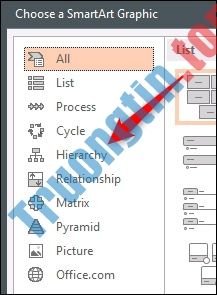
Bây giờ, bạn sẽ thấy một bộ sưu tập nhỏ các biểu đồ phân cấp SmartArt. Nếu bạn mong muốn tạo một cây phả hệ tiêu chuẩn, tùy chọn ” Organizational Chart ” sẽ là lý tưởng nhất. Tuy nhiên, bạn cũng đều có thể chọn bất kỳ biểu đồ nào thích hợp nhất với bài thuyết trình của mình.
Chọn biểu đồ bạn mong muốn sử dụng bằng phương pháp nhấp vào biểu đồ đó.

Sau khi được chọn, bản xem trước và mô tả của biểu đồ sẽ xuất hiện trong ngăn bên phải. Nhấp vào “ OK ” để chèn biểu đồ vào trang thuyết trình.

Bây giờ, bạn có thể bắt đầu nhập tên của các thành viên trong gia đình vào mỗi ô tương ứng. Làm điều này bằng phương pháp nhấp vào textbox và gõ tên của họ. Văn bản sẽ tự động thay đổi kích cỡ để vừa với những textbox.
Bạn cũng có thể có thể xóa các textbox chẳng cần đến bằng phương pháp nhấp vào chúng và nhấn “ Delete ” trên bàn phím.
Tất nhiên, bạn cũng đều có thể thêm các textbox bổ sung bên d��ới hoặc ở trên các địa thế nhất định.

Để làm điều này, đầu tiên, hãy nhấp vào textbox mà bạn muốn bổ sung thêm textbox khác phía trên hoặc bên dưới nó.
Tiếp theo, nhấp vào tab “ Design ” trong group “ SmartArt Tools ”.

Trong mục “ Create Graphic ”, hãy nhấp vào mũi tên kế bên tùy chọn “ Add Shape ”.

Một menu thả xuống sẽ xuất hiện. Tùy chọn bạn chọn từ menu sẽ lệ thuộc vào nơi bạn muốn đặt textbox mới. Sẽ có những tùy chọn như sau:
- Add Shape After: Thêm một textbox vào bên phải và cùng mức với textbox đã chọn.
- Add Shape Before: Thêm một textbox vào bên trái và cùng mức với textbox đã chọn.
- Add Shape Above: Thêm một textbox vào sinh sống trên textbox đã chọn.
- Add Shape Below: Thêm một textbox vào phía dưới textbox đã chọn.
- Add Assistant: Thêm một textbox phụ.
Trong thí dụ này, giả sử nhân vật hư cấu Bryon có con, bạn sẽ sử dụng tùy chọn “ Add Shape Below ”.

Một textbox mới sẽ xuất hiện bên dưới textbox Bryon mà bạn đã chọn.
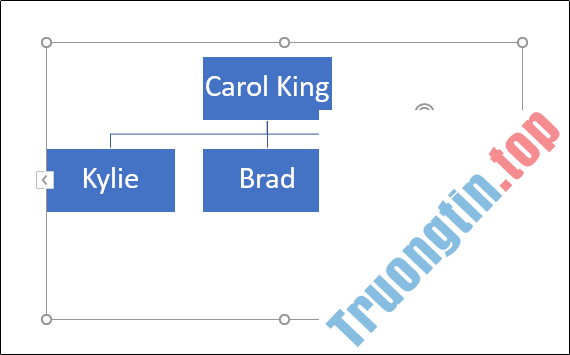
Bây giờ, chỉ cần nhập tên của thành viên gia đình tương ứng. Lặp lại các đoạn này cho đến khi cây phả hệ của bạn hoàn tất.
Bạn cũng có thể điều tiết thiết kế hoặc thay đổi màu sắc của cây phả hệ. Để làm điều này, hãy nhấp vào cây phả hệ và sau đó bấm vào tab ” Design “. Trong nhóm “ SmartArt Styles ”, bạn sẽ thấy một loạt các thiết kế không giống nhau để chọn lựa cũng giống tùy chọn thay đổi màu sắc.
Nhấp vào tùy chọn “ Change Colors ”, một menu bảng màu sẽ xuất hiện, chỉ cần chọn màu sắc mà bạn thấy thích hợp nhất.

Tiếp theo, chọn một thiết kế mà bạn thích từ bản kê “ SmartArt Styles ”. Trong ví dụ này, kiểu được chọn là “ Inset ”.

Bây giờ, cây phả hệ sẽ có màu sắc và kiểu dáng bạn đã chọn.

- Cách xoay văn bản trong PowerPoint
- Cách vẽ biểu đồ Gantt trong PowerPoint
tạo cây phả hệ trong Microsoft PowerPoint, tạo biểu đồ cây trong Microsoft PowerPoint, PowerPoint, SmartArt, family tree
Nội dung Cách tạo cây phả hệ trong Microsoft PowerPoint được tổng hợp sưu tầm biên tập bởi: Tin Học Trường Tín. Mọi ý kiến vui lòng gửi Liên Hệ cho truongtin.top để điều chỉnh. truongtin.top tks.
Bài Viết Liên Quan






Bài Viết Khác
- Địa Chỉ Sửa Laptop Quận 3 – Sửa Nhanh Giá Rẻ
- Địa Chỉ Vệ Sinh Máy Tính Quận 3 – Dịch Vụ Giá Rẻ
- Địa Chỉ Cài Win Quận 3 – Cài Đặt PC Laptop Tại Nhà Q3
- Sửa Wifi Tại Nhà Quận 4
- Dịch Vụ Cài Lại Windows 7,8,10 Tận Nhà Quận 4
- Dịch Vụ Cài Lại Windows 7,8,10 Tận Nhà Quận 3
- Tuyển Thợ Sửa Máy Tính – Thợ Sửa Máy In Tại Quận 4 Lương Trên 10tr
- Tuyển Thợ Sửa Máy Tính – Thợ Sửa Máy In Tại Quận 3
- Mời tải game Cave Story+ miễn phí trên Epic Game Store
- Pin Laptop Acer Aspire 3005 Giá Rẻ Nhất
- Pin Laptop Dell Inspiron 5521 Giá Rẻ Nhất
- Dịch Vụ Sửa Máy Giặt Chạy và Ngưng Liên Tục Quận Tân Phú
- Cách tạo nền sương mù đầy màu sắc trong Adobe Photoshop
