
 Forum
Forum


Combo Box trong Excel là cách dễ dàng để tạo nhanh bản kê lựa chọn, với các thao tác dễ dàng hơn so với tính năng Drop List trong Excel. Chúng ta cũng sẽ triển khai thiết lập những mục nội dung được xác định trước để lựa chọn mau chóng mà không hề mất thời gian nhập dữ liệu thủ công cho bảng dữ liệu trong Excel. Bài viết dưới đây sẽ chỉ dẫn bạn đọc cách đặt sử dụng Combo Box trong Excel.
Hướng dẫn tạo Combo Box trong Excel
Bước 1:
Combo Box trong Excel nằm ở phía trong ribbon Developer của Excel nên bạn cần hiển thị tùy chọn này theo bài viết dưới đây. Chúng ta thi hành thao tác tương tư như trên Word.
- Cách thêm tab Developer vào Ribbon trong Microsoft Word
Tiếp đến bạn nhập nội dung bản kê chọn lựa trong cùng bảng dữ liệu Excel.
Bước 2:
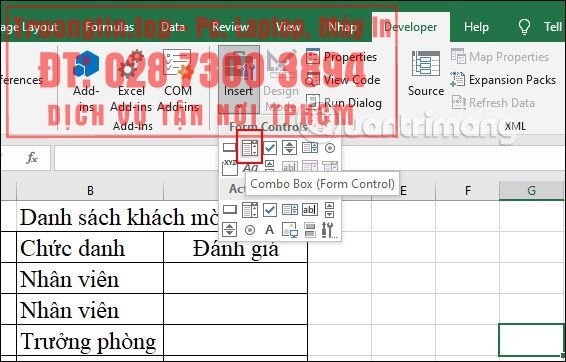
Tiếp đến trong dữ liệu cần tạo bản kê lựa chọn, bấm vào ô cần tạo danh sách rồi nhấn vào tab Developer rồi click vào biểu trưng Insert nằm trong nhóm Controls và chọn biểu tượng Combo Box trong danh sách Form Controls như hình dưới đây.
Bước 3:
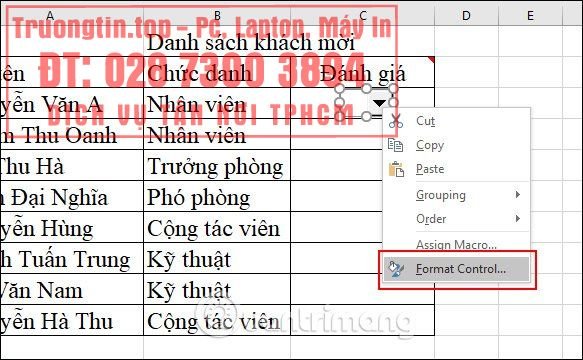
Tại ô cần chèn danh sách, chúng ta tạo một box bằng cách sử dụng chuột kéo giãn kích thước sao cho phù hợp. Tiếp tục click chuột phải vào box rồi chọn Format Control trong danh sách hiển thị.
Bước 4:
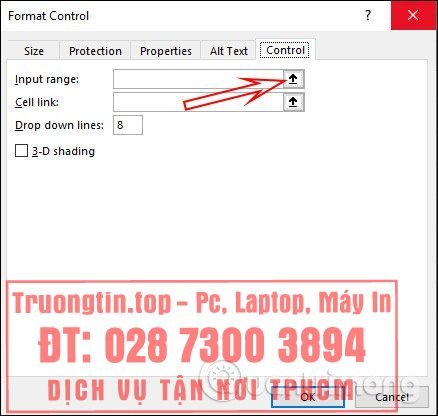
Lúc này hiển thị giao diện mới. Bạn bấm vào tab Control rồi click vào tượng trưng mũi tên hướng lên trên tại dòng Input range .
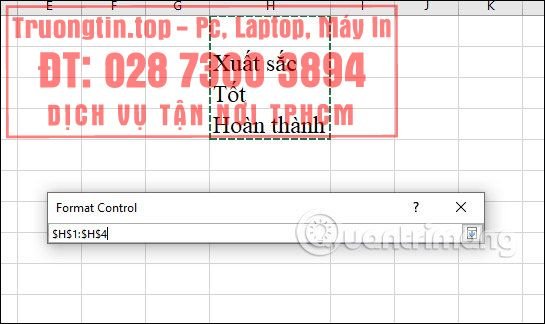
Tiếp đến hiển thị giao diện để chúng ta khoanh vùng danh sách chọn lựa muốn hiển thị trong Combo Box. Nhấn Enter để đón tục.
Bước 5:
Tiếp đến tại phần Drop down lines chúng ta sẽ chọn lựa số dòng sẽ có thả xuống trong danh sách khi dùng Combo Box.
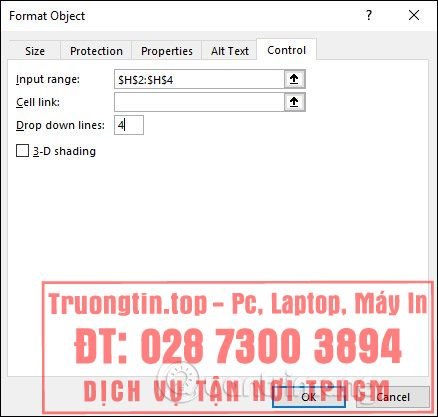
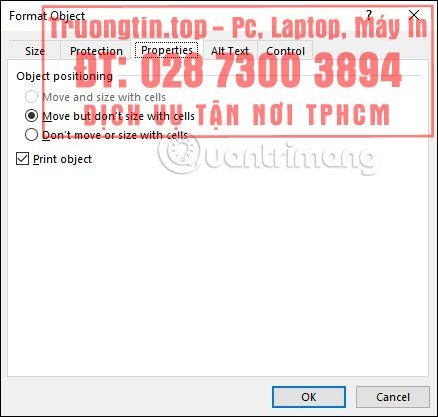
Nhấn tiếp sang tab Properties rồi tại mục Object positioning bạn có thể tích chọn 1 trong số chọn lựa sau:
- Move but don’t size with cells: di chuyển Combo Box nhưng chẳng thể thay đổi độ dài và rộng của box.
- Don’t move or size with cells: chẳng thể thay đổi kích cỡ hay di chuyển box.
Hoàn thành xong nhấn OK để lưu lại.
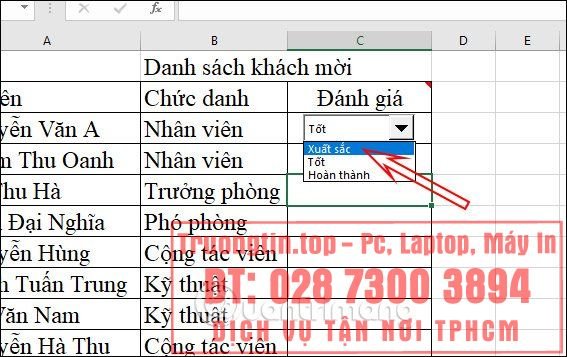
Kết quả sẽ hiển thị bản kê chọn lựa như hình dưới đây.
Bước 6:
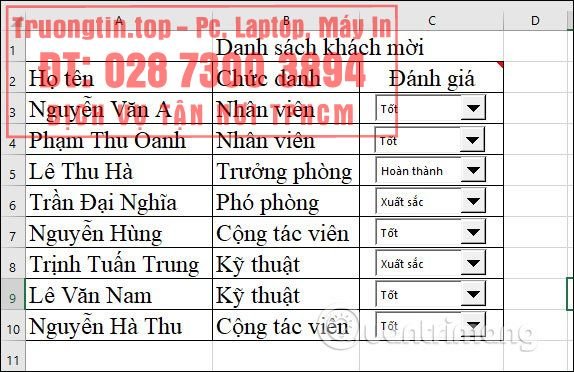
Để tạo các Combo Box cho những ô dữ liệu bên dưới, bạn chỉ cần bấm chuột phải vào ô đã tạo rồi nhấn Copy sau đó Paste xuống những ô bên dưới là được. Kết quả được bản kê lựa chọn như dưới đây.
- Cách tự động lưu file Excel vào OneDrive
- Cách khóa cột trong Excel
- Cách xem và khôi phục phiên bản file Excel
- Cách mở cửa sổ quản lý công thức trong Excel
- Cách tạo biểu đồ thanh trong Excel
tạo Combo Box trong Excel,cách tạo Combo Box trong Excel,tạo danh sách chọn Combo Box trong Excel,cách tạo danh sách lựa chọn,thiết lập Combo Box trong Excel
Nội dung Cách tạo Combo Box trong Excel được tổng hợp sưu tầm biên tập bởi: Tin Học Trường Tín. Mọi ý kiến vui lòng gửi Liên Hệ cho truongtin.top để điều chỉnh. truongtin.top tks.
Bài Viết Liên Quan






Bài Viết Khác
- Địa Chỉ Cài Win Quận 3 – Cài Đặt PC Laptop Tại Nhà Q3
- Sửa Wifi Tại Nhà Quận 4
- Sửa Laptop Quận 3
- Dịch Vụ Cài Lại Windows 7,8,10 Tận Nhà Quận 4
- Dịch Vụ Cài Lại Windows 7,8,10 Tận Nhà Quận 3
- Tuyển Thợ Sửa Máy Tính – Thợ Sửa Máy In Tại Quận 4 Lương Trên 10tr
- Tuyển Thợ Sửa Máy Tính – Thợ Sửa Máy In Tại Quận 3
- Địa Chỉ Vệ Sinh Máy Tính Quận 3 – Dịch Vụ Giá Rẻ
- Làm cách nào để mở file .mkv trong Windows?
- Tổng hợp hơn 60 hình nền Captain America độ phân giải cao cho máy tính, laptop
- Địa Chỉ Sửa Máy Tính Bị Virus Quận Bình Tân Lấy Ngay
- Di chuyển hộp thư giữa các máy chủ IMAP với IMAP TOOLS
- Tuyển Thợ Sửa Máy Tính – Thợ Sửa Máy In Tại Quận 10