
 Forum
Forum


Chèn Header trong Microsoft Excel sẽ giúp bạn thêm nhiều tin tức khác nhau như chèn số trang vào Excel, thông tin tác giả của trang tính, hoặc bất kỳ nội dung nào mà bạn muốn chèn làm header trong Excel. Chúng ta cũng đều có thể tạo header cho 1 trang trong Excel hoặc một số trang trong Excel. Bài viết dưới đây sẽ hướng dẫn bạn tạo header trong Excel.
1. Cách chèn Header trong Excel từ Insert
Trước hết bạn cũng có thể chèn Header vào một trang tính với các thao tác rất đơn giản.
Bước 1:
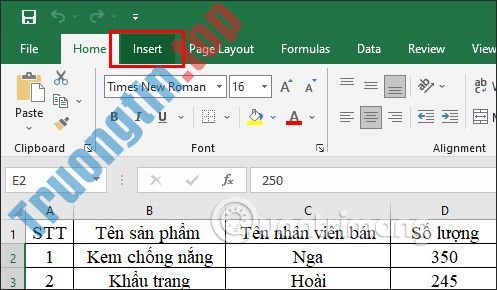
Tại trang tính người sử dụng muốn chèn header ở trên cùng, bạn nhấn vào Insert .
Bước 2:
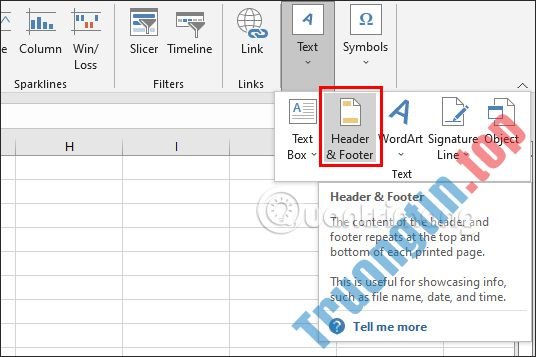
Bạn nhìn xuống bên dưới phần Text rồi nhấn mũi tên để mở rộng tùy chọn. Lúc này bạn sẽ nhìn thấy tùy chọn Header & Footer để chèn tiêu đề vào trang tính hiện tại của Excel.
Bước 3:
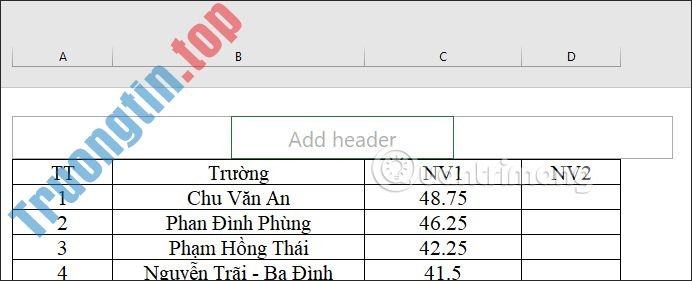
Ngay lập tức tại trang tính hiển thị khung để chúng ta điền nội dung tiêu đề đầu trang. Chúng ta sẽ được 3 vị trí để chèn tiêu đề , ở phía bên phải của trang tính, ở chính giữa hay ở bên trái trang tính.
Bước 4:
Bạn chọn vị trí muốn chèn tiêu đề trang rồi nhập nội dung. Nếu muốn xuống dòng trong khung nhập tiêu đề, nhấn phím Enter như bình thường.
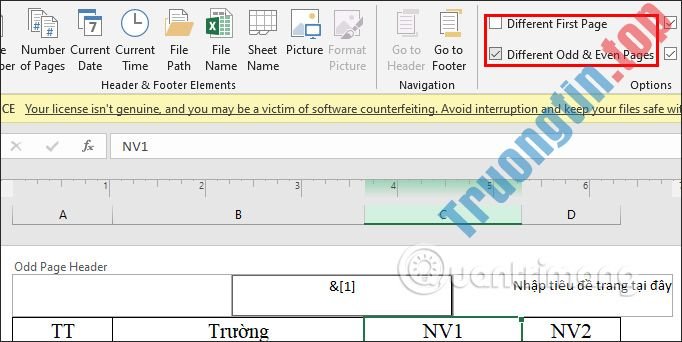
Trong tình huống bạn mong muốn chèn nội dung khác vào tiêu đề như số trang, ngày hiện tại thì trong tab Header & Footer bạn nhìn xuống phần Header & Footer Elements chọn loại nội dung mà mình muốn chèn.
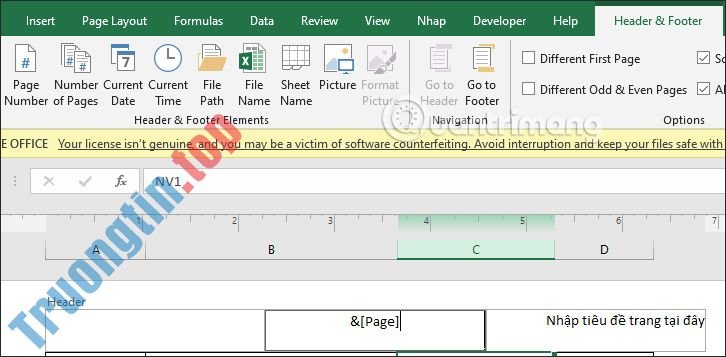
Nếu muốn chèn tiêu đề khác cho trang đầu tiên hoặc chèn tiêu đề cho trang chẵn lẻ thì chúng ta sử dụng tùy chọn Different First Page và Different Odd & Even Pages.
Bước 5:
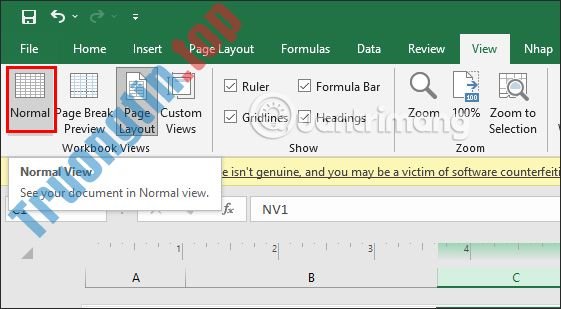
Để quay về chế độ xem mặc định của Excel , bạn bấm vào View chọn Normal là được.
Video hướng dẫn chèn Header trong Excel
2. Cách chèn Header trong Excel một số trang tính
Bước 1:
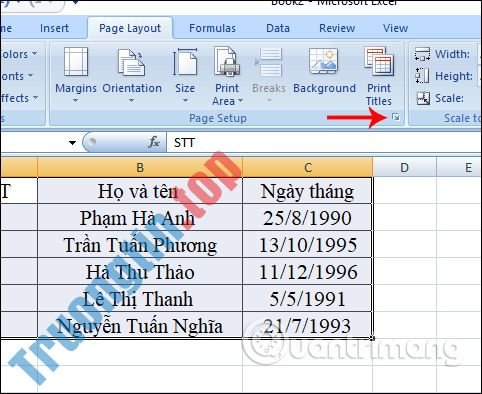
Trong giao diện bảng dữ liệu Excel, chúng ta bấm vào tab Page Layout sau đó click vào phần mở rộng tại Page Setup như hình dưới.
Bước 2:
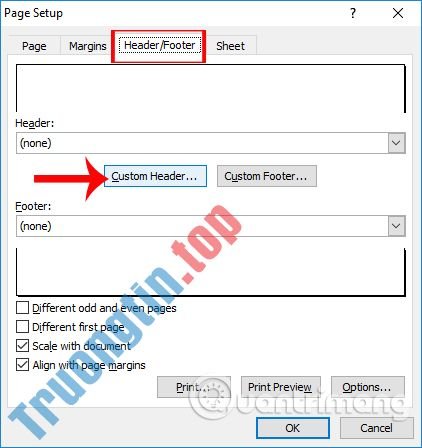
Xuất hiện hộp thoại Page Setup,tích chọn vào tab Header/Footer .
Tiếp đến nhìn xuống nội dung bên dưới. Nếu bạn muốn tạo tiêu đề đầu trang Header thì nhấn chọn vào Custom Header. Ngược lại nếu muốn tùy chỉnh tiêu đề dưới trang Footer thì nhấn chọn Custom Footer. Bài viết này sẽ áp dụng với cách tạo tiêu đề trang đầu Header nên người sử dụng sẽ click vào Custom Header .
Bước 3:
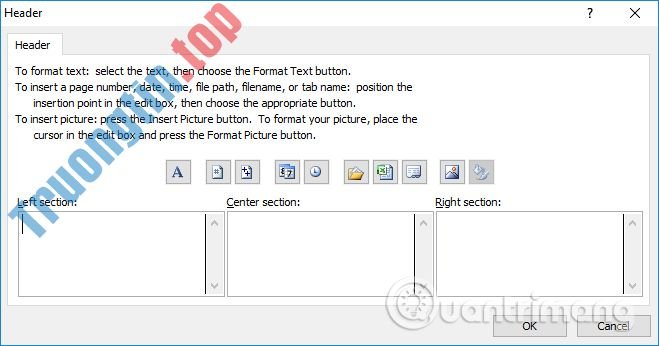
Trong giao diện thiết lập Header, chúng ta sẽ nhìn thấy có 3 khu vực đề chèn nội dung tiêu đề đầu trang, gồm Left section (khu vực bên trên), Center section (khu vực ở giữa) và Right section (khu vực bên phải). Kèm theo đó là các tùy chỉnh ở bên trên như chỉnh font chữ, màu, thêm số trang, thêm ảnh…
Bước 4:
Bạn tiến hành thêm nội dung đầu trang, có thể chèn thêm hình ảnh nếu muốn. Tôi sẽ thêm tiêu đề chữ vào phần bên phải bảng tính thì click chuột tại mục Right section, rồi nhấn tiếp lên biểu tượng chữ A .
Còn nếu muốn thêm hình ảnh thì nhấn tượng trưng hình ảnh, và chọn hình ảnh có trong máy tính muốn thêm cho tiêu đề Header trên Excel.
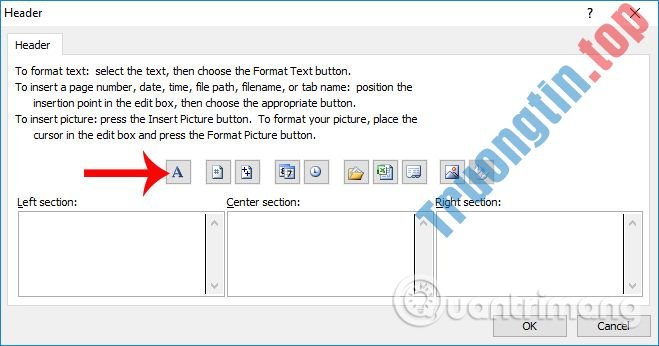
Lựa chọn font chữ và kiểu chữ cho nội dung tiêu đề trang, rồi nhấn OK để nhập nội dung.

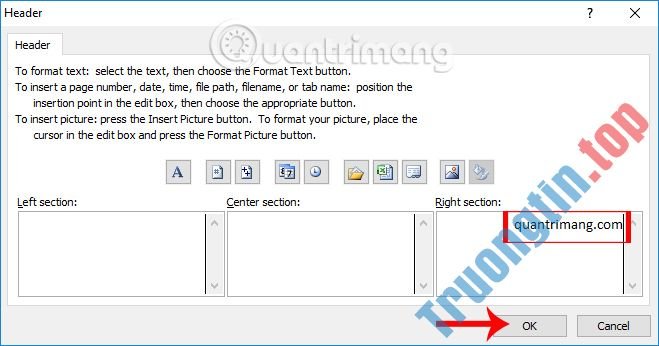
Chúng ta nhập nội dung cho tiêu đề tại khu vực muốn chèn rồi nhấn OK để lưu lại.
Bước 5:
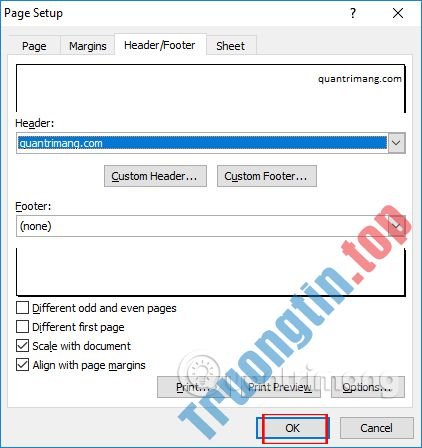
Quay lại giao diện Page Setup sẽ nhìn thấy tiêu đề trang đầu mà chúng ta vừa nhập, nhấn OK .
Bước 6:
Để cũng có thể xem bảng dữ liệu đã chèn tiêu đề trang đầu Header, nhấn vào biểu trưng Office ở góc trái trên cùng chọn Print rồi chọn Print Preview .
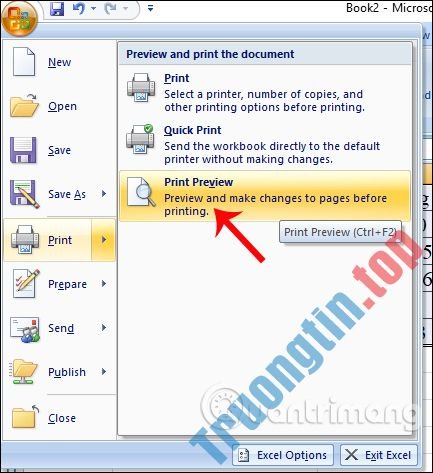
Bạn sẽ nhìn thấy tiêu đề đầu trang tạo cho bảng dữ liệu Excel như hình dưới đây.

Như vậy chúng ta đã tạo được tiêu đề trang đầu Header cho bảng dữ liệu hay biểu đồ hoạch toán trên Excel. Việc tạo tiêu đề cuối trang Footer cũng thực hành tương tự như trên, chỉ thay Header bằng Footer là được.
Video chỉ dẫn tạo Header & Footer Excel
tạo header trong Excel,cách tạo header trong Excel,cách tạo header,cách tạo tiêu đề đầu trang excel,tạo tiêu đề đầu trang excel,chèn header excel một trang tính
Nội dung Cách tạo Header trong Microsoft Excel được tổng hợp sưu tầm biên tập bởi: Tin Học Trường Tín. Mọi ý kiến vui lòng gửi Liên Hệ cho truongtin.top để điều chỉnh. truongtin.top tks.
Bài Viết Liên Quan






Bài Viết Khác
- Địa Chỉ Sửa Laptop Quận 3 – Sửa Nhanh Giá Rẻ
- Địa Chỉ Vệ Sinh Máy Tính Quận 3 – Dịch Vụ Giá Rẻ
- Địa Chỉ Cài Win Quận 3 – Cài Đặt PC Laptop Tại Nhà Q3
- Sửa Wifi Tại Nhà Quận 4
- Dịch Vụ Cài Lại Windows 7,8,10 Tận Nhà Quận 4
- Dịch Vụ Cài Lại Windows 7,8,10 Tận Nhà Quận 3
- Tuyển Thợ Sửa Máy Tính – Thợ Sửa Máy In Tại Quận 4 Lương Trên 10tr
- Tuyển Thợ Sửa Máy Tính – Thợ Sửa Máy In Tại Quận 3
- Cách dùng Dropbox Transfer gửi file trực tuyến
- Cách đăng xuất tài khoản Spotify khỏi tất cả thiết bị cùng một lúc
- Dịch Vụ Sửa Máy Lạnh Có Mùi Hôi Huyện Nhà Bè
- Cách tạo sticker WhatsApp tùy chỉnh đơn giản nhất
- 6 phần mềm check mã hash miễn phí để kiểm tra tính toàn vẹn file
