
 Forum
Forum


Các hiệu ứng trong PowerPoint luôn giúp người dùng gây được sự chú vào nội dung đang trình chiếu, tạo được ấn tượng với những người xem, tăng sự chất lượng cho slide trình chiếu. Các hiệu ứng động trong PowerPoint được dùng cho biết bao trường hợp và áp dụng ở những nội dung, chi tiết khác nhau tùy theo mục tiêu trình bày của mỗi người.
Với hiệu ứng đổi màu chữ, chúng ta sẽ có lựa chọn đổi màu chữ cái bất kỳ hay đổi màu của mọi thứ chữ cái trong cụm từ muốn làm nổi bật trong slide thuyết trình. Điều này cũng tăng sự thu hút của người xem vào nội dung mà bạn muốn thuyết trình. Bài viết dưới đây sẽ hướng dẫn bạn đọc cách tạo hiệu ứng đổi màu chữ trong Power Point.
- Cách tạo hiệu ứng chữ handwritting PowerPoint
- Cách chèn chữ vào hình ảnh trong PowerPoint
- Cách tạo hiệu ứng chữ trong PowerPoint
- Hướng dẫn định dạng phông chữ, thay đổi độ giãn và tạo chữ nghệ thuật trong Word
Video hướng dẫn tạo hiệu ứng chữ đổi màu PowerPoint
1. Hướng dẫn đổi màu chữ bất kỳ trong PowerPoint
Bước 1:
Tại giao diện trong slide, bạn bấm vào mục Insert rồi chọn Text box để kẻ khung nhập nội dung.
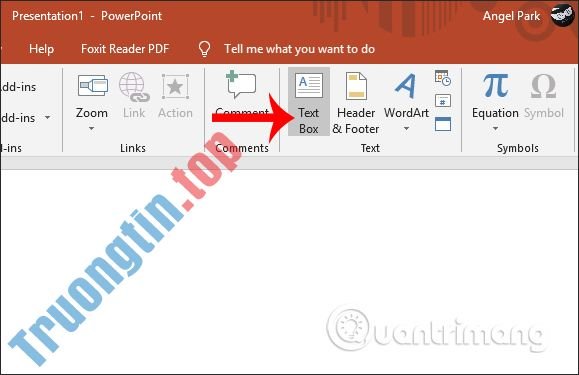
Tiếp đến bạn kẻ khung chữ đầu tiên . Chúng ta sẽ viết chữ cái đầu tiên sau đó chỉnh sửa định dạng , màu sắc, kích thước của chữ theo như đúng ý mình.
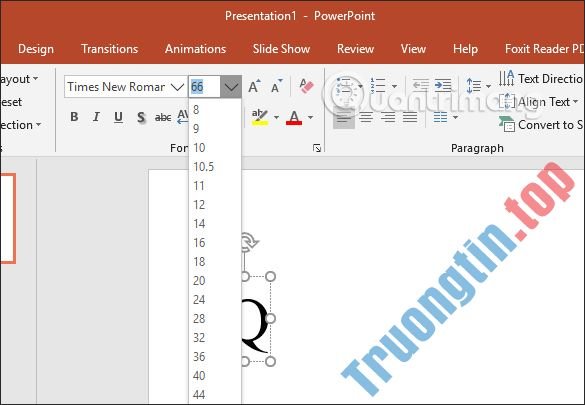
Bước 2:
Nhấn Ctrl + C rồi Ctrl + V để sao chép box trước mắt sang các box khác để tạo ra đúng định hình của chữ mà bạn không luôn phải chỉnh sửa lại cho mỗi chữ.

Sau đó chúng ta chỉ cần nhập lại đúng chữ cái là xong.

Bước 3:
Khi đã nhập đầy đủ các chữ cái, để chỉnh chữ cái thẳng hàng hơn chúng ta bôi đen tất cả những box chữ cái rồi nhấn vào Format , chọn tiếp Allign > Allign Top để box text xếp thẳng hàng. Nếu các chữ có chừng cách không đồng đều thì bạn căn chỉnh lại sao phù hợp.
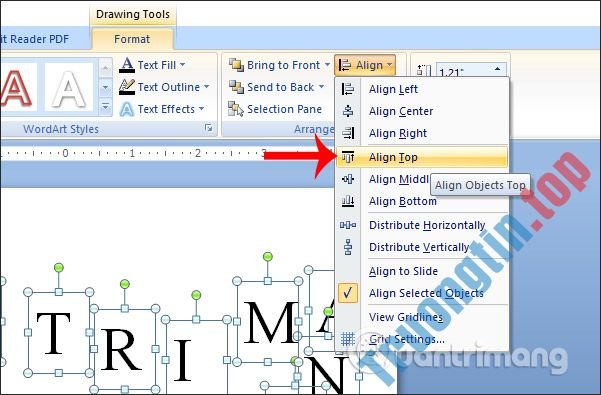
Bước 4:
Khi đã căn chỉnh chữ thành công, cũng bôi đen toàn bộ chữ rồi nhấn vào tab Annimations và chọn hiệu ứng Fly in , hoặc hiệu ứng khác tùy bạn chọn nhé.
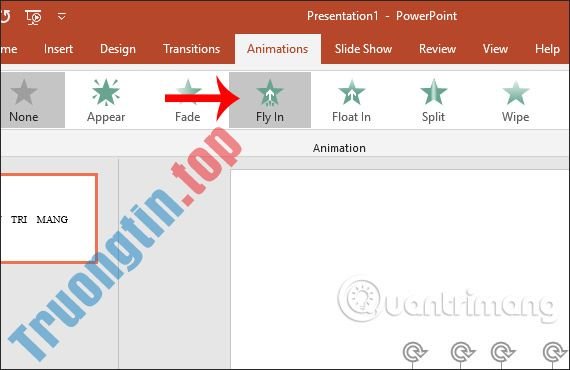
Bây giờ chúng ta cần chọn chữ muốn đổi màu rồi copy thêm box text đó thẳng hàng ngay xuống bên dưới như hình dưới đây. Ở đây sẽ tạo màu cho 3 chữ là chữ Q, T và chữ M.
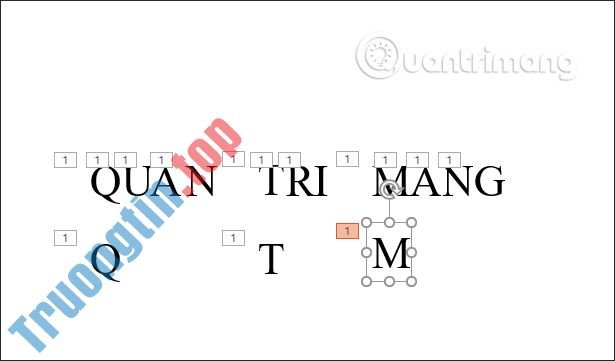
Bước 5:
Tiếp đến bôi đen các box text mới được sao chép rồi chọn màu muốn đổi cho chữ.
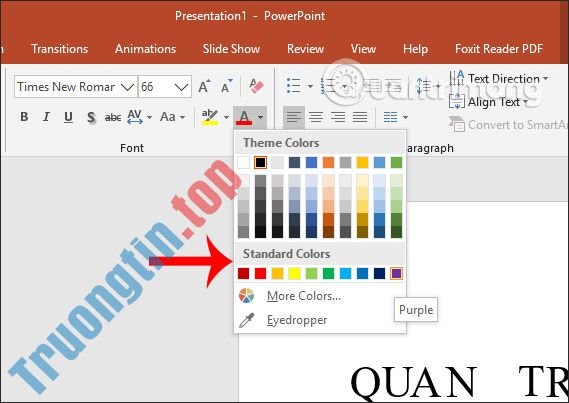
Chữ lúc đấy được đổi màu như hình dưới đây.

Bước 6:
Cũng tiếp tục bôi đen các chữ đã được đổi màu rồi bấm vào tab Annimations , rồi chọn hiệu ứng Split .
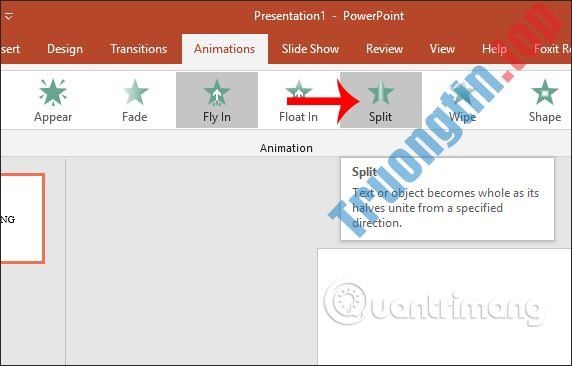
Sau đó chúng ta nhấn đồng thời chữ Q trên và Q dưới rồi nhấn tab Format , chọn Allign rồi chon Allign Top .
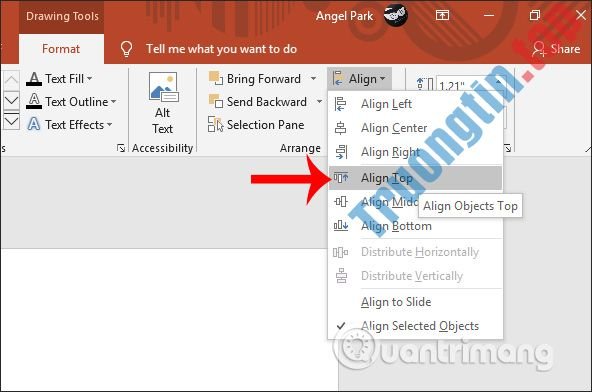
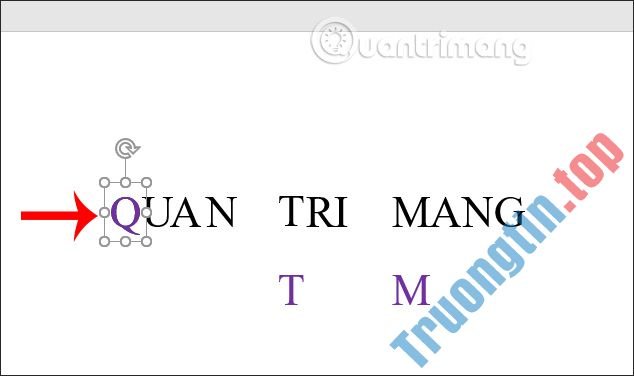
Sau đó lại nhấn tiếp vào Allign rồi chọn Allign Left để chữ Q bên dưới đè lên chữ Q bên trên, lúc đó hai chữ này sẽ đè khớp lên nhau.
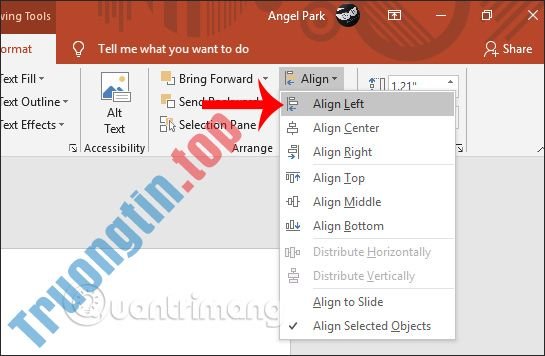
Kết quả như hình dưới đây. Bạn thi hành tiếp với những chữ muốn đổi màu còn lại. Bây giờ chúng ta thử công chiếu rồi click chuột sẽ thấy hiệu ứng tự động đổi màu chữ.
2. Cách đổi màu mọi thứ chữ trong Power Point
Việc đổi màu cho cả cụm chữ dễ dàng hơn so với việc đổi màu chữ tùy chọn.
Bước 1:
Chúng ta cũng nhấn vào ô Text box xong kẻ khung, viết cụm chữ hoàn tất .
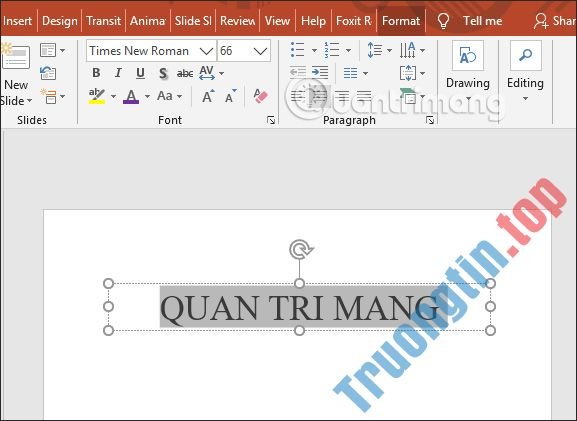
Sau đó chọn thêm màu cho chữ hoặc để màu đen cùng được.
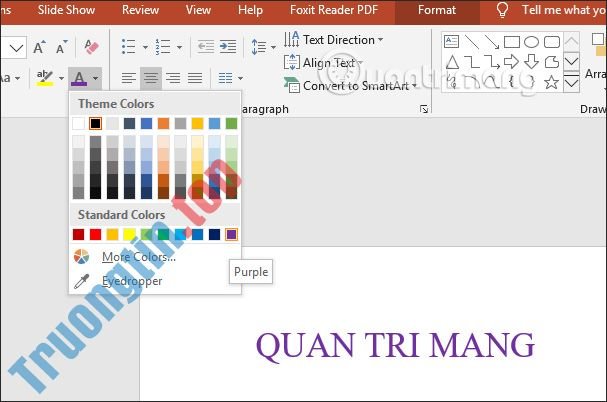
Bước 2:
Nhấn tiếp vào tab Animations rồi chọn vào hiệu ứng Fly in .

Bước 3:
Click tiếp vào dòng chữ rồi chọn Copy để sao chép thêm 1 dòng chữ ở bên dưới.

Sau đó chúng ta chọn màu cho chữ muốn đổi.

Bước 4:
Nhấn tiếp vào tab Animations rồi chọn hiệu ứng Split cho nội dung chữ sao chép.

Bây giờ bôi đen hết cả 2 cụm chữ rồi nhấn vào Format , chọn tiếp Allign rồi nhấn Allign Top để 2 chữ xếp thẳng hàng vào nhau. Rồi cũng nhấn vào Allign Left để 2 chữ xếp chồng lên nhau là được.
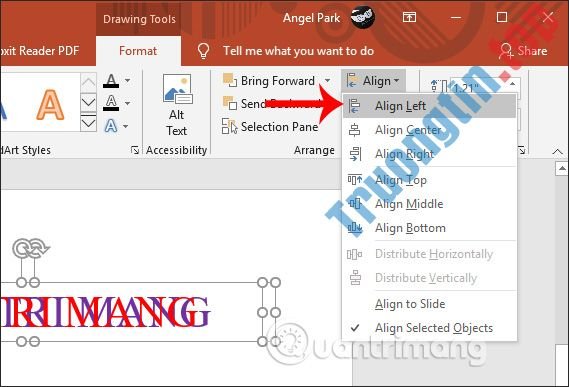
Kết quả 2 dòng chữ đã xếp chồng lên nhau. Bây giờ chúng ta chỉ cần phát thử xem hiệu ứng đổi màu chữ hiển thị như thế nào nhé.
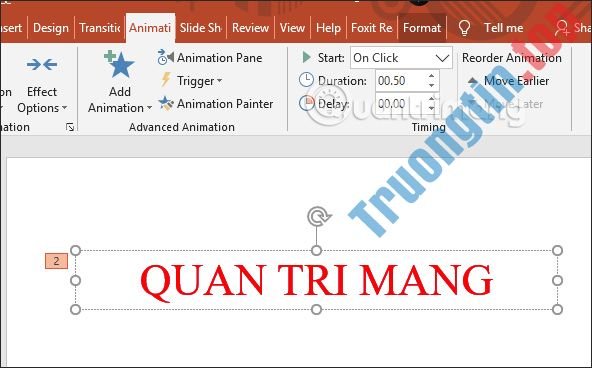
Trên đây bạn đã biết cách tạo hiệu ứng đổi màu chữ trong PowerPoint với 2 cách tận gốc khác nhau. Hiệu ứng chuyển động cho chữ cái hoặc cụm chữ chúng ta có thể chọn lựa nhiều kiểu khác nhau, nếu thấy phù phù hợp với slide nội dung.
Chúc các bạn thực hành thành công!
- MS PowerPoint 2007 – Bài 7: Chèn hình ảnh và đồ họa trong slide
- Cách thay đổi hướng slide theo chiều dọc trong PowerPoint
- MS PowerPoint 200 7 – Bài 4: Làm việc với nội dung
- MS PowerPoint – Bài 9: Trình chiếu PowerPoint
hiệu ứng chữ Power Point,cách chèn hiệu ứng chữ Power Point,hiệu ứng chuyển màu chữ Power Point,cách tạo hiệu ứng chữ đổi màu Power Point,cách đổi màu chữ Power Point,hiệu ứng đổi màu chữ Power Point
Nội dung Cách tạo hiệu ứng đổi màu chữ trong PowerPoint được tổng hợp sưu tầm biên tập bởi: Tin Học Trường Tín. Mọi ý kiến vui lòng gửi Liên Hệ cho truongtin.top để điều chỉnh. truongtin.top tks.
Bài Viết Liên Quan






Bài Viết Khác
- Địa Chỉ Sửa Laptop Quận 3 – Sửa Nhanh Giá Rẻ
- Địa Chỉ Vệ Sinh Máy Tính Quận 3 – Dịch Vụ Giá Rẻ
- Địa Chỉ Cài Win Quận 3 – Cài Đặt PC Laptop Tại Nhà Q3
- Sửa Wifi Tại Nhà Quận 4
- Dịch Vụ Cài Lại Windows 7,8,10 Tận Nhà Quận 4
- Dịch Vụ Cài Lại Windows 7,8,10 Tận Nhà Quận 3
- Tuyển Thợ Sửa Máy Tính – Thợ Sửa Máy In Tại Quận 4 Lương Trên 10tr
- Tuyển Thợ Sửa Máy Tính – Thợ Sửa Máy In Tại Quận 3
- Cách đổi âm thanh thông báo trên Zalo
- Sửa Main Máy Vi Tính Quận Tân Bình – Giá Rẻ Uy Tín
- Hướng dẫn viết chữ dọc trong Word
- Top 5 Địa Chỉ Sửa Laptop Uy Tín Ở Tại Quận Sơn Trà
- Dịch Vụ Cài Win Đường Phan Văn Sửu Quận Tân Bình
