
 Forum
Forum


Để slide trình chiếu PowerPoint đẹp mắt và nghệ thuật hơn, đa số người sử dụng đều tạo hình nền PowerPoint hoặc có thể tùy chỉnh hình nền như làm mờ hình nền PowerPoint chẳng hạn. Ngoài ra, chúng ta cũng có thể thêm khung slide, đường viền vào trang chiếu trên PowerPoint.
Chúng ta cũng có thể thêm viền vào Word để giúp trang tư liệu trông bắt mắt hơn, đặc biệt là lúc bạn làm trang bìa tư liệu báo cáo, tư liệu tốt nghiêp,… Tuy nhiên trên PowerPoint sẽ không có sẵn tính năng tạo viền như trên Word. Bài viết dưới đây sẽ chỉ dẫn bạn đọc cách thêm viền vào trang chiếu PowerPoint.
- 50 phần mềm trình chiếu thay thế cho PowerPoint
- Làm làm sao để mở lại file Word, Excel hay PowerPoint khi đóng mà chưa kịp lưu?
- Cách chèn chữ vào hình ảnh trong PowerPoint
Cách thêm khung slide trên PowerPoint
Bước 1:
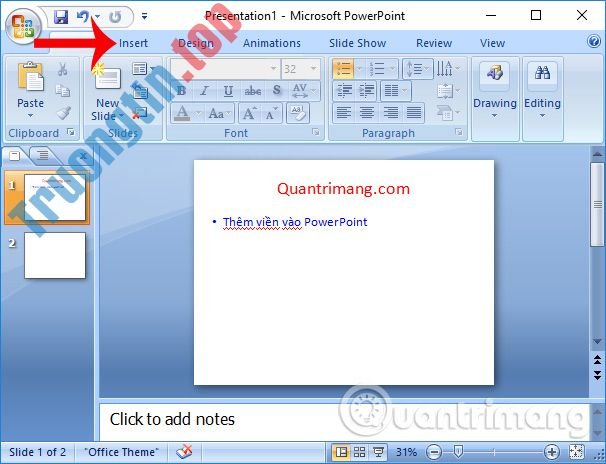
Trong giao diện slide trình chiếu trên PowerPoint, nhấn chọn vào tab Insert .
Bước 2:
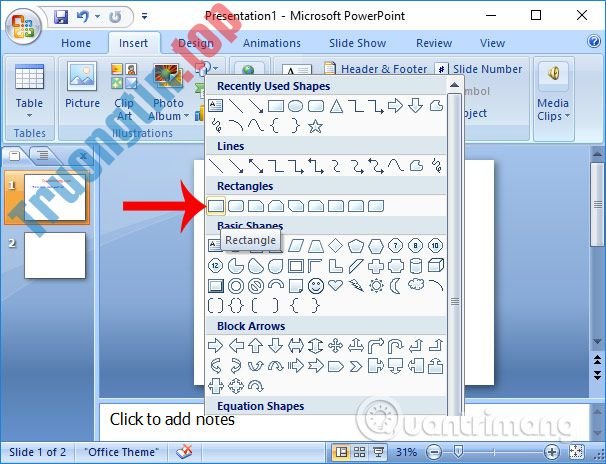
Sau đó chọn mục Shapes rồi nhấn vào khung viền chữ nhật ở phần Retangles .
Bước 3:
Tiếp đến nhấn vào 1 điều trên góc slide rồi kéo thanh khung viền mà bạn mong muốn tạo.
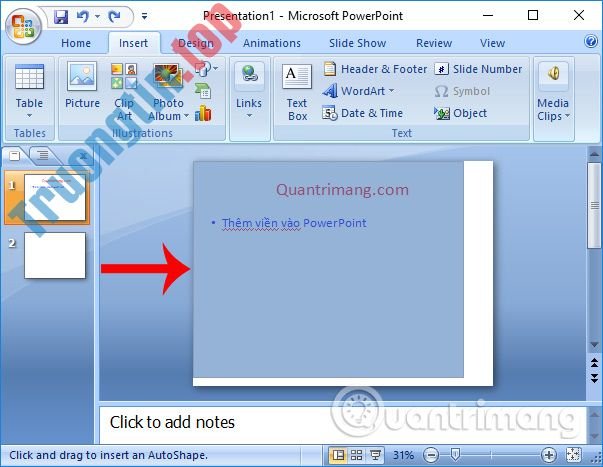
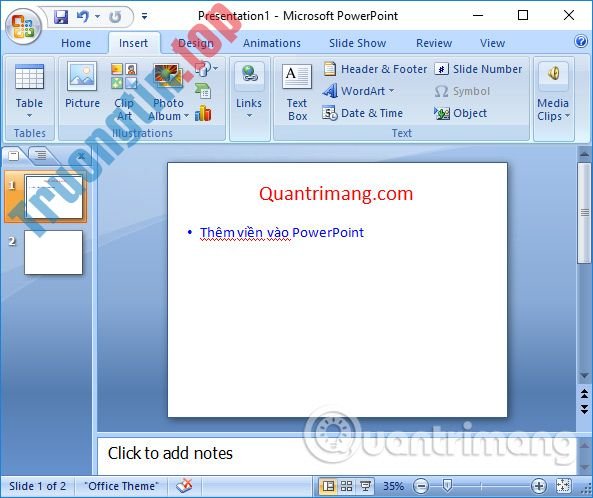
Sau khi kéo khung viền xong bạn sẽ thấy khung viền được mặc định màu xanh và che toàn bộ nội dung chữ trên slide trình chiếu. Nhấn chuột phải vào slide rồi chọn biểu tượng thùng sơn, sau đó click tiếp vào No Fill .
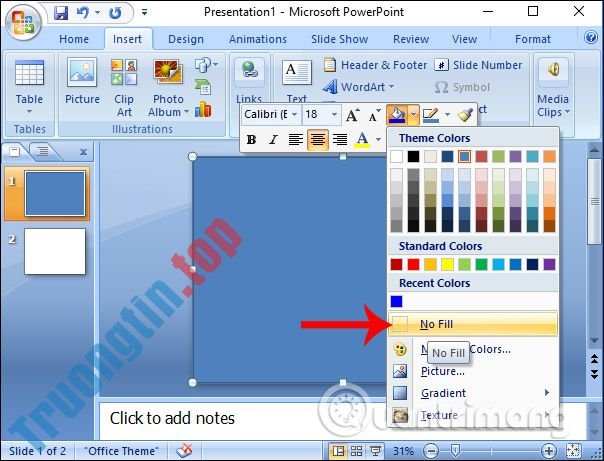
Như vậy màu nền xanh sẽ biến mất mà chỉ tạo viền cho trang chiếu PowerPoint mà thôi.
Bước 4:
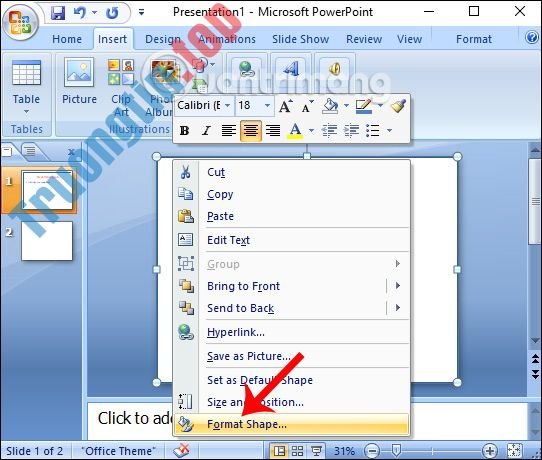
Trong tình huống muốn thay đổi khung viền cho slide theo một số dạng khác nhau, nhấn chuột phải vào khung viền và chọn Format Shape…
Bước 5:
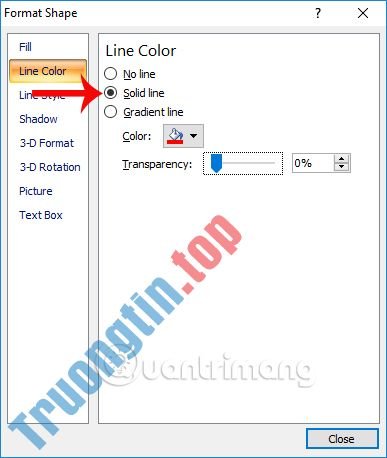
Trong hộp thoại Format Shape, có thể chọn Line Color > Solid line và bấm vào Color để chọn màu cho đường viền Powerpoint. Bạn cũng có thể có thể thay đổi độ đậm nhạt cho đường viền khi điều chỉnh thanh ngang tại Transparency.
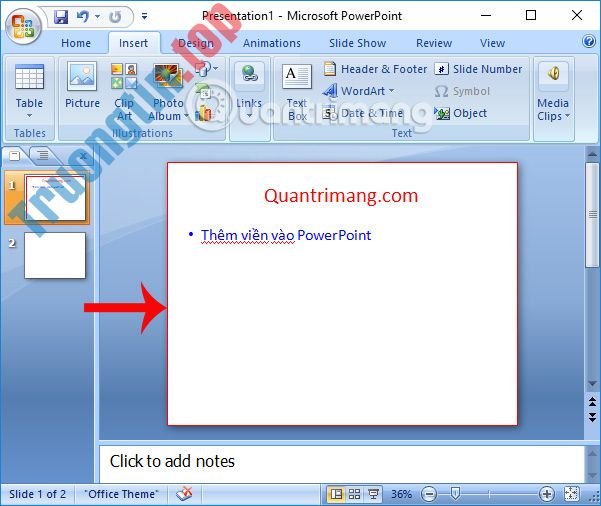
Viền trang chiếu PowerPoint sẽ được thêm màu như hình dưới đây.
Bước 6:
Cũng tại giao diện Format Shape chọn Shadow để tạo viền bóng và chỉnh mức độ bóng tại thanh ngang Transparency.
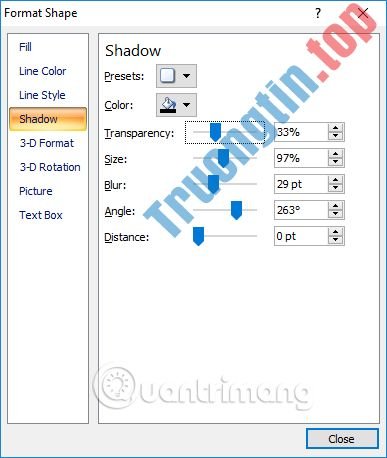
Cuối cùng chúng ta thêm hình nền vào slide trình chiếu là xong. Để xóa khung slide PowerPoint, người dùng chỉ cần nhấp chuột vào khung viền rồi nhấn phím Delete để xóa khung viền là được.

Với bài viết bên trên người sử dụng đã biết phương pháp thêm viền vào trang chiếu trên PowerPoint, trước và sau khi thêm hình nền slide PowerPoint đều được. Bài thuyết trình sẽ trở nên thu hút người đọc hơn khi bạn tạo thêm viền cho từng slide, sau đó có thể tạo thêm màu viền hoặc đổ bóng cho màu viền.
Video chỉ dẫn tạo viền cho slide PowerPoint
Chúc các bạn thực hành thành công!
- 4 mẫu slide PowerPoint hiệu quả cho các buổi họp
- Cách chèn hình ảnh nằm dưới chữ trên PowerPoint
- Cách làm Powerpoint đẹp, tạo slide thuyết trình ấn tượng với 8 tuyệt kỹ này
- Cách chèn chữ vào hình ảnh trong PowerPoint
tạo khung slide PowerPoint,cách thêm khung slide PowerPoint,tạo khung trang chiếu PowerPoint,thủ thuật PowerPoint,them vien slide PowerPoint,chen vien trang chieu PowerPoint
Nội dung Cách tạo khung slide PowerPoint được tổng hợp sưu tầm biên tập bởi: Tin Học Trường Tín. Mọi ý kiến vui lòng gửi Liên Hệ cho truongtin.top để điều chỉnh. truongtin.top tks.
Bài Viết Liên Quan






Bài Viết Khác
- Địa Chỉ Cài Win Quận 3 – Cài Đặt PC Laptop Tại Nhà Q3
- Sửa Wifi Tại Nhà Quận 4
- Sửa Laptop Quận 3
- Dịch Vụ Cài Lại Windows 7,8,10 Tận Nhà Quận 4
- Dịch Vụ Cài Lại Windows 7,8,10 Tận Nhà Quận 3
- Tuyển Thợ Sửa Máy Tính – Thợ Sửa Máy In Tại Quận 4 Lương Trên 10tr
- Tuyển Thợ Sửa Máy Tính – Thợ Sửa Máy In Tại Quận 3
- Địa Chỉ Vệ Sinh Máy Tính Quận 3 – Dịch Vụ Giá Rẻ
- Mời tải game Injustice: Gods Among Us Ultimate Edition đang miễn phí
- 【Gò Vấp】 Dịch Vụ Sửa Máy Tính Đường Phan Huy Ích Gò Vấp
- Dịch Vụ Sửa Máy Lạnh Có Mùi Hôi Quận 1
- Top 10 Chỗ Sửa Chữa Thay Mực Máy In Brother DCP-7010 Ở Tphcm
- Cách loại bỏ tiện ích mở rộng Chrome BipApp