
 Forum
Forum


Việc tạo thời khóa biểu trong Excel rất hữu ích cho các thầy cô giáo nhờ có thể đổi lại ngày tháng nhanh chóng khi áp dụng các công thức hay hàm trong Excel để hiện kết quả nhanh chóng. Như vậy thầy cô giáo dễ dàng quản lý lịch dạy của mình chất lượng và hữu hiệu hơn rất nhiều. Bài viết dưới đây sẽ chỉ dẫn bạn tạo thời khóa biểu trong Excel.
Hướng dẫn tạo thời khóa biểu trong Excel
1. Tạo thứ, ngày cho thời khóa biểu Excel
Bước 1:
Trước hết bạn tạo tên cho thời khóa biểu và viết các thứ trong tuần .

Bước 2:
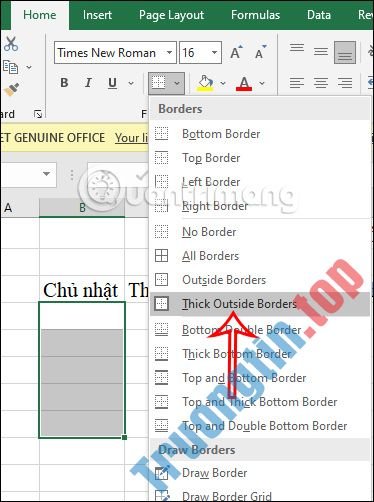
Tiếp đến khoanh vùng 5 ô dưới Chủ nhật hoặc 3, 4 ô tùy vào lịch học và lịch dạy các môn hôm đó rồi chọn biểu trưng Bottom Border và nhấn Thick Outside Borders như hình dưới đây.
Bước 3:
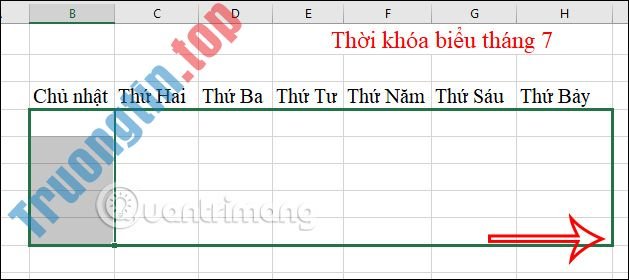
Tại góc dưới bên phải ô mà bạn vừa tạo kéo từ chủ nhật đến thứ bảy như hình.
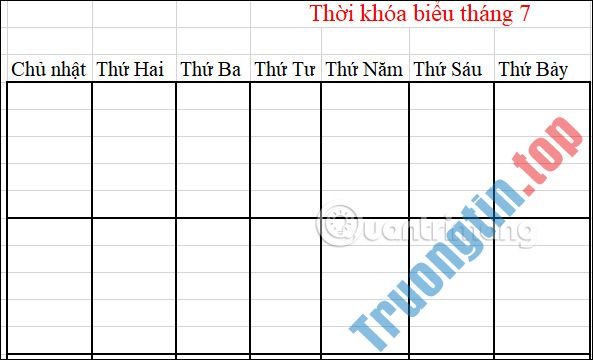
Tiếp tục bạn bôi đen hàng vừa kéo ra từ chủ nhật đến thứ bảy rồi nhấn chuột phải chọn Copy để dán hàng này xuống những hàng còn lại , mọi thứ là 30 ô trong 1 tháng. Bạn cũng đều có thể xem lịch để tạo được số hàng tương ứng.
Bước 4:
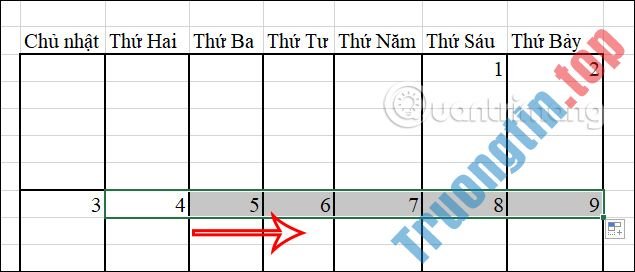
Bạn xem ngày 1 của tháng là thứ mấy trong tuần rồi nhập số 1 vào lịch . Tiếp đến tại ngày kế đến dùng phép tính + 1 với ô đằng trước như hình sẽ ra được ngày tiếp theo.

Chúng ta sẽ phải gõ thủ công với phép tính cộng trong Excel tới ngày thứ Hai trong tuần.

Sau đó tại ô ngày thứ Hai , chúng ta nhấn chuột vào góc phải bên dưới rồi kéo sang phải để điền tự động ngày trong tuần .
Bước 5:
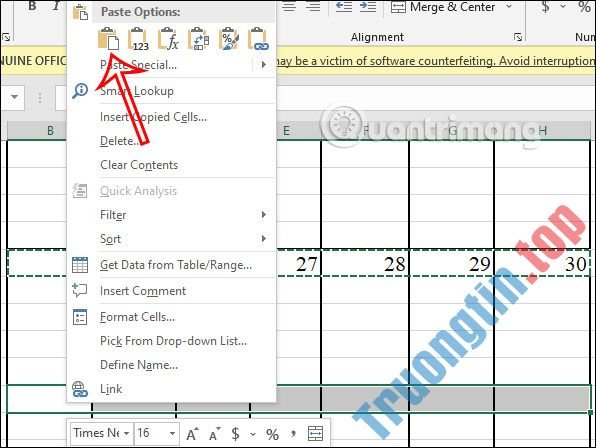
Bôi đen tuần hoàn chỉnh từ Chủ nhật đến thứ Bảy rồi chọn Copy , sau đó paste xuống dưới những hàng còn sót lại trong tháng.

Nếu thừa ô nào thì chỉ cần xóa số ngày trong ô đó là được.
2. Thêm môn học vào thời khóa biểu tạo trong Excel
Bước 1:
Thầy cô nên tạo một cột các môn dạy riêng ở cạnh thời khóa biểu như dưới đây, hoặc các em học trò điền môn cần học.
Bước 2:
Bôi đen toàn bộ dữ liệu hiện có trong trang sheet này gồm cả thời khóa biểu và cột bản kê môn học đó rồi nhấn vào Conditional Formatting > Highlight Cells Rules > Text that contains .

Bước 3:
Hiển thị giao diện mới, tại mục này bạn nhập tên môn học Toán rồi tại vùng chọn màu bấm vào tượng trưng mũi tên rồi chọn Custom Format .

Bước 4:
Hiển thị giao diện chỉnh định dạng, nhấn vào mục Fill rồi chọn màu cho môn học. Nhấn OK để chọn màu đó cho môn học.

Chúng ta sẽ thực hành tựa như với những môn học còn lại. Nhập tên môn học ở cột bản kê môn học rồi chọn màu như bên trên.
Kết quả sẽ có bản kê môn học có màu như dưới đây.

Bước 5:
Bây giờ sẽ điền lịch các môn học vào thời khóa biểu , điền thời gian và từng môn học sẽ đều hiển thị bởi màu riêng.
Chúng ta điền đầy đủ thời gian học cho từng môn ở từng ngày và hiển thị với các màu sắc khác nhau.

3. Cách đổi ngày tháng trong thời khóa biểu Excel
Khi hết thời khóa biểu của tháng cũ thì bạn cũng có thể đổi ngày nhanh chóng của tháng mới.
Bước 1:
Đầu tiên bạn cần nhập ngày 1 của tháng bắt đầu vào thứ mấy trong tuần.

Bước 2:
Sau đó bạn tích chuột vào góc dưới của ô trước mắt của thứ Bảy trong tháng đó rồi kéo về ô bạn vừa gõ số 1 , ngày của thời khóa biểu tự động nhảy theo.

Bước 3:
Kết quả các ngày còn sót lại trong tháng được điền tự động mà bạn chẳng càng phải nhập thủ công.

Cuối cùng chúng ta chỉ cần điền môn học vào thời khóa biểu với màu sắc của môn học cũng sẽ được điền tự động.
- Cách nhúng bảng tính Excel vào website
- Cách bố trí dữ liệu theo màu trong Excel
- Cách lọc dữ liệu trùng trong Excel
- Hàm EOMONTH Excel, cách sử dụng hàm EOMONTH
tạo thời khóa biểu trong Excel,cách tạo thời khóa biểu trong Excel,hướng dẫn tạo thời khóa biểu trong Excel,mẫu thời khóa biểu trong Excel,tạo thời khóa biểu Excel,hướng dẫn tạo thời khóa biểu Excel
Nội dung Cách tạo thời khóa biểu trong Excel được tổng hợp sưu tầm biên tập bởi: Tin Học Trường Tín. Mọi ý kiến vui lòng gửi Liên Hệ cho truongtin.top để điều chỉnh. truongtin.top tks.
Bài Viết Liên Quan






Bài Viết Khác
- Địa Chỉ Cài Win Quận 3 – Cài Đặt PC Laptop Tại Nhà Q3
- Sửa Wifi Tại Nhà Quận 4
- Sửa Laptop Quận 3
- Dịch Vụ Cài Lại Windows 7,8,10 Tận Nhà Quận 4
- Dịch Vụ Cài Lại Windows 7,8,10 Tận Nhà Quận 3
- Tuyển Thợ Sửa Máy Tính – Thợ Sửa Máy In Tại Quận 4 Lương Trên 10tr
- Tuyển Thợ Sửa Máy Tính – Thợ Sửa Máy In Tại Quận 3
- Địa Chỉ Vệ Sinh Máy Tính Quận 3 – Dịch Vụ Giá Rẻ
- Top 10 Chỗ Sửa Chữa Thay Mực Máy In Epson WF-C5710 Ở Tphcm
- Cách đặt mã khóa bảo mật Zalo PC
- Đánh giá router TP-Link Archer AX3000: Router băng tần kép được trang bị WiFi 6
- So sánh Galaxy Watch4 với Galaxy Watch Active2: Phiên bản kế nhiệm có gì “hot”?
- Địa chỉ Thay Bàn Phím Laptop Acer Aspire 5410