
 Forum



Với tính năng Chromecast tích hợp, Google Chrome sẽ tự động hiển thị nút điều khiển phương tiện khi có một nội dung nào đó đang được truyền phát trên mạng WiFi của bạn. Đây là một tính năng khá tiện dụng. Tuy nhiên, không phải ai cũng có thể có nhu cầu sử dụng tính năng này. nếu bạn không phải là người thực hiện việc truyền phát, điều đó còn cũng đều có thể hơi khó chịu, đặc biệt là do bạn cũng đều có thể khống chế việc phát nhạc hoặc video của người khác mà không có sự cho phép của họ. Rất may, bạn có thể tắt phím này đi chỉ còn một vài thao tác đơn giản.
Phím điều khiển phát phương tiện Chromecast được hiển thị theo mặc định bên cạnh ảnh giấy tờ người sử dụng ở góc trên cùng bên phải của cửa sổ trình duyệt Chrome trên máy tính Windows 10, Mac và Linux. Bạn sẽ thấy một biểu tượng có hình nốt nhạc và ba dòng kẻ ngang đặt sát nhau. Nhấp vào tượng trưng này sẽ hiển thị một số tính năng điều khiển cơ bản đối với video hoặc nhạc đang được truyền phát qua Chromecast.

Để ẩn hoặc tắt nút điều khiển phát phương tiện Chromecast này, bạn cần phải can thiệp vào flag tương ứng của nó. Lưu ý rằng các tính năng được đặt dưới dạng flag nhằm ngụ ý rằng chúng vẫn đang trong giai đoạn phát triển, hoàn thiện, và cũng có thể có thể biến mất mà không cần thông báo.
Để bắt đầu, hãy truy cập ứng dụng Chrome trên máy tính Windows, Mac, Linux hoặc Chrome OS của bạn.
Tiếp theo, nhập từ khóa “chrome://flags” vào thanh địa chỉ và nhấn Enter. Thao tác này sẽ đưa bạn đến trang quản lý flag của Chrome.
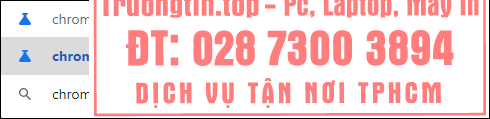
Bạn hiện đang ở trong menu flag, nơi lưu giữ tất cả các tính năng thí nghiệm của Chrome. Tại đây, hãy nhấp vào hộp kiếm tìm ở trên cùng và tìm từ khóa “ Global Media Controls for Cast ” (không có dấu ngoặc kép).
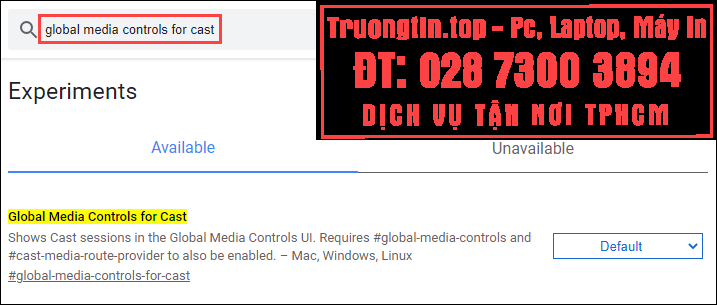
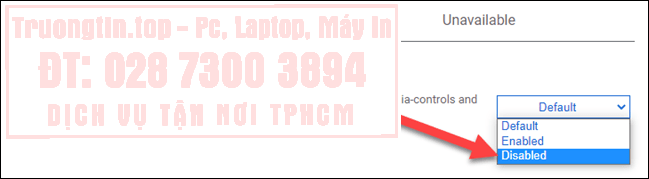
Lập tức, một flag có tiêu đề tương ứng sẽ có hiển thị. Nhìn sang ô tùy chọn bên phải flag, bạn sẽ thấy tình trạng ngày nay của flag. Nhấp vào mũi tên trỏ xuống sẽ có 1 menu hiện ra, bấm chọn tùy chọn “Disabled” để vô hiệu hóa tính năng này.
Sau khi bạn thay đổi trạng thái flag, Chrome sẽ yêu cầu bạn khởi động lại trình duyệt để áp dụng các thay đổi. Nhấp vào nút “ Relaunch ” ở dưới cùng để Chrome khởi động lại và áp dụng thay đổi.

Nút điều khiển phát Chromecast hiện đã được tắt. Nếu muốn nó xuất hiện trở lại, bạn chỉ nên làm theo các bước trên, chọn “Enabled” để kích hoạt lại flag tương ứng.
- Cách ghim trang web như 1 phần mềm trong thanh Dock trên máy Mac
- Cách chặn quảng cáo trang web bằng ảnh nghệ thuật
- Chromecast và Roku: Đâu là lựa chọn tốt nhất cho bạn?
- Cách dùng thử Apple Music trên máy tính Windows
Chromecast,Google Chrome,nút điều khiển phát Chromecast,Chromecast chrome,google,flag
Nội dung Cách tắt/bật nút điều khiển phát Chromecast trong Google Chrome được tổng hợp sưu tầm biên tập bởi: Tin Học Trường Tín. Mọi ý kiến vui lòng gửi Liên Hệ cho truongtin.top để điều chỉnh. truongtin.top tks.
Bài Viết Liên Quan



Bài Viết Khác
- Địa Chỉ Sửa Laptop Quận 3 – Sửa Nhanh Giá Rẻ
- Địa Chỉ Vệ Sinh Máy Tính Quận 3 – Dịch Vụ Giá Rẻ
- Địa Chỉ Cài Win Quận 3 – Cài Đặt PC Laptop Tại Nhà Q3
- Sửa Wifi Tại Nhà Quận 4
- Dịch Vụ Cài Lại Windows 7,8,10 Tận Nhà Quận 4
- Dịch Vụ Cài Lại Windows 7,8,10 Tận Nhà Quận 3
- Tuyển Thợ Sửa Máy Tính – Thợ Sửa Máy In Tại Quận 4 Lương Trên 10tr
- Tuyển Thợ Sửa Máy Tính – Thợ Sửa Máy In Tại Quận 3
- Cách tắt remix video và ảnh trên Instagram
- Cách tìm điểm hỗ trợ người dân TP. Hồ Chí Minh trên Zalo
- Sửa máy tính Quận 1: Tự sửa hay gọi thợ? – Tư vấn từ chuyên gia
- Cách ánh xạ ổ đĩa WebDAV trong Windows 10
- Nguyên nhân gây sai giờ trên Windows 10 và cách khắc phục
