
 Forum
Forum


Trước đây Chúng tôiđã hướng dẫn độc giả kiểu viết số mũ trong Word và viết chỉ số trên dưới trong Excel. Trong PowerPoint bạn cũng tận gốc cũng có thể có thể viết những ký tự trên dưới trong slide để công chiếu nội dunng, đặc biệt thuyết trình các nội dung trong Toán học hay các môn học khác. Chúng ta cũng không luôn phải cài đặt bất kỳ công cụ nào mà chỉ cần dùng những tùy chọn có sẵn trong PowerPoint. Bài viết dưới đây sẽ hướng dẫn độc giả cách viết chỉ số trên dưới trong PowerPoint.
1. Viết chỉ số trên PowerPoint bằng phím tắt
Bạn nhập nội dung như hình thường rồi bôi đen chỉ số cần tạo. Sau đó để viết chỉ số trên bạn nhấn tổ hợp phím Ctrl + Shift + = là được.

Tiếp đến để viết chỉ số dưới thì bạn nhấn tổ hợp phím Ctrl + = .

2. Cách tạo chỉ số trong PowerPoint bằng Font
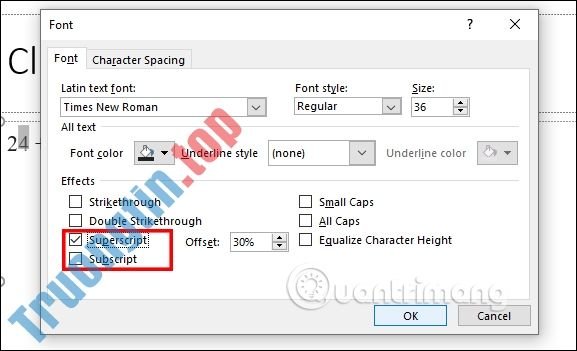
Trước hết bạn cũng bôi đen chỉ số muốn tạo rồi tại mục Font bấm vào tượng trưng mũi tên để mở rộng giao diện. Trong giao diện này nhấn Subscript để tạo chỉ số dưới , hoặc nhấn Superscript để tạo chỉ số trên .
3. Viết số mũ trong slide PowerPoint bằng Symbol
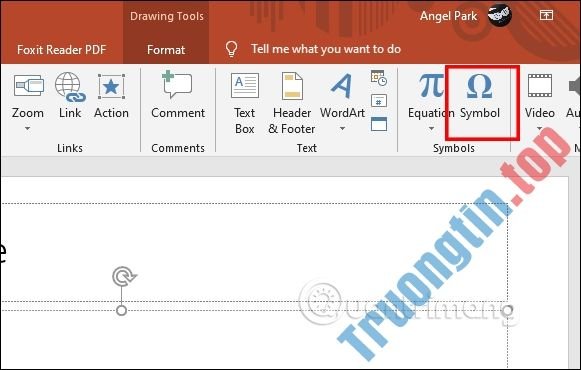
Ngay trong bảng ký tự đặc biệt trong PowerPoint cũng đều có chỉ số trên và dưới, số mũ để chúng ta chèn vào nội dung trong slide. Trước hết bạn nhập nội dung không có chỉ số. Sau đó bấm vào Insert trong thanh công cụ rồi nhấn Symbol .
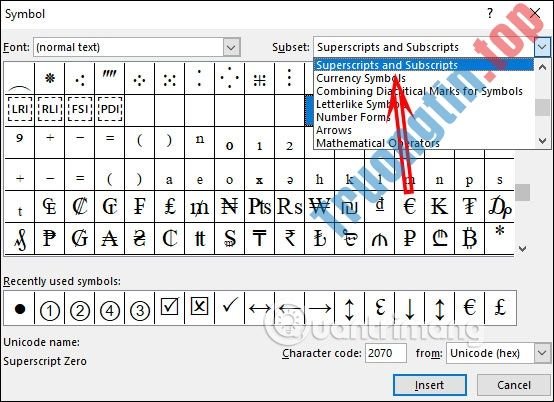
Trong giao diện hiển thị phần Subset chọn Superscripts and Subscripts .
Lúc này bên dưới bạn sẽ nhìn thấy các chỉ số trên và dưới để chèn vào nội dung trong PowerPoint là xong. Nhấn nút Insert để chèn chỉ số trên hoặc chỉ số dưới trong slide nội dung PowerPoint.
- Compatibility Mode trong Microsoft Office là gì?
- Cách chèn video vào PowerPoint
- 10 template PowerPoint miễn phí để trình bày ảnh theo đẳng cấp của bạn
- Cách in nhiều slide PowerPoint trong 1 trang giấy
- Cách vẽ lược đồ tập hợp trong PowerPoint
- Cách tạo mật khẩu file PowerPoint
viết số mũ trong PowerPoint, chèn số mũ trong PowerPoint, cách chèn số mũ trong PowerPoint, tạo số mũ trong PowerPoint, viết chỉ số dưới PowerPoint, chèn chỉ số trên PowerPoint, chèn chỉ số trên dưới PowerPoint
Nội dung Cách viết chỉ số trên dưới trong PowerPoint được tổng hợp sưu tầm biên tập bởi: Tin Học Trường Tín. Mọi ý kiến vui lòng gửi Liên Hệ cho truongtin.top để điều chỉnh. truongtin.top tks.
Bài Viết Liên Quan






Bài Viết Khác
- Địa Chỉ Cài Win Quận 3 – Cài Đặt PC Laptop Tại Nhà Q3
- Sửa Wifi Tại Nhà Quận 4
- Sửa Laptop Quận 3
- Dịch Vụ Cài Lại Windows 7,8,10 Tận Nhà Quận 4
- Dịch Vụ Cài Lại Windows 7,8,10 Tận Nhà Quận 3
- Tuyển Thợ Sửa Máy Tính – Thợ Sửa Máy In Tại Quận 4 Lương Trên 10tr
- Tuyển Thợ Sửa Máy Tính – Thợ Sửa Máy In Tại Quận 3
- Địa Chỉ Vệ Sinh Máy Tính Quận 3 – Dịch Vụ Giá Rẻ
- Thiết lập router Linksys với địa chỉ IP tĩnh
- Top 10 Địa Chỉ Bán Nguồn 30 – 50k Giá Rẻ Nhất Ở Tphcm
- Top 5 Địa Chỉ Sửa Laptop Uy Tín Quận Ba Đình
- Top 10 Địa Chỉ Bán Tản nhiệt CPU Cooler Master Giá Rẻ Nhất Ở Tphcm
- Website builder là gì?