
 Forum
Forum


Ứng dụng Narrator là một tính năng của Windows kể từ phiên bản Windows 2000. Nó được phát triển cho các người gặp khó khăn khi làm việc trên PC do thị giác bị suy giảm.
Tuy nhiên, nếu bạn không sử dụng Narrator hoặc muốn sử dụng một phần mềm khác, bạn cũng có thể có thể dễ dàng tắt hoặc vô hiệu hóa nó. Bằng cách đó, nó sẽ không ảnh hưởng đến dùng thử máy tính hàng ngày của bạn. Vì vậy, hãy cùng khám phá cách bạn cũng đều có thể tắt phần mềm Narrator trên Windows 10 và 11.
Cách tắt Narrator trên Windows 10 và 11 bằng phím tắt
Narrator có thể được kích hoạt bằng phương pháp dùng các phím tắt: Win + Ctrl + Enter . Vì vậy, nếu nó đang bật hoặc đã được bật do bạn nhấn nhầm các phím tắt của ứng dụng, hãy nhấn lại các phím Win + Ctrl + Enter . Bạn sẽ nghe thấy “Exiting Narrator” và ứng dụng sẽ tắt.
Ngoài ra, khi cửa sổ Narrator mở ra, bạn luôn cũng có thể có thể tắt nó bằng phương pháp nhấp vào nút Turn off Narrator .
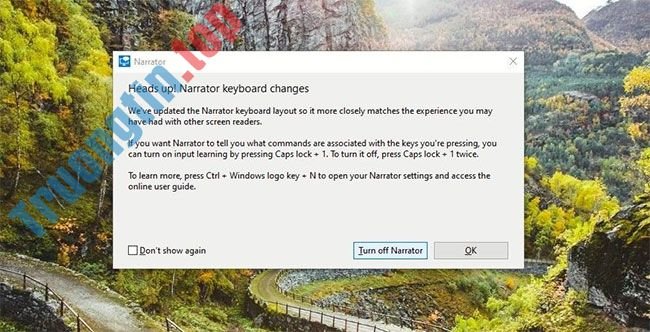
Một phím tắt đơn giản khác để tắt Narrator là sử dụng cùng theo đó các phím Caps Lock + Esc .
Cách tắt Narrator thông qua Settings trên Windows 10
Thật dễ dàng để tắt Narrator thông qua Windows Settings. Hãy làm như sau:
1. Nhấn tổ hợp phím Win + I để mở Settings trên máy tính của bạn.
2. Nhấp vào Ease of Access và trong trang mở ra, hãy chọn Narrator từ ngăn bên trái. Trang cài đặt Narrator sẽ mở ra – bạn cũng có thể có thể truy cập trực diện trang này bằng phương pháp nhấn tổ hợp phím Win + Ctrl + N .

3. Trên trang Narrator , đảm nói rằng nút Turn On Narrator được chuyển sang địa thế tắt.

4. Sau đó, trong phần Start-up options bên dưới, hãy đáp ứng rằng bạn bỏ chọn hộp kế bên Allow the shortcut key to start Narrator . Vì vậy, Narrator sẽ không bắt đầu ngay bây giờ, ngay khi khi bạn nhập nhầm các phím tắt.
5. Nếu bạn đang sử dụng Narrator và đã lên lịch kích hoạt tài khoản của mình sau khi đăng nhập, hãy bỏ chọn hộp kế bên Start Narrator after sign-in for me để vô hiệu hóa nó. Nếu bạn muốn tắt tính năng này trên máy tính của mình cho cả người dùng, hãy bỏ chọn hộp cạnh bên Start Narrator before sign-in for everyone .

Cách tắt Narrator thông qua Settings trên Windows 11
Nếu bạn đang sử dụng Windows 11, việc tắt Narrator là một quá trình hơi khác:
1. Mở Windows Settings trên Windows 11 bằng phương pháp nhấn cùng theo đó các phím Win + I .
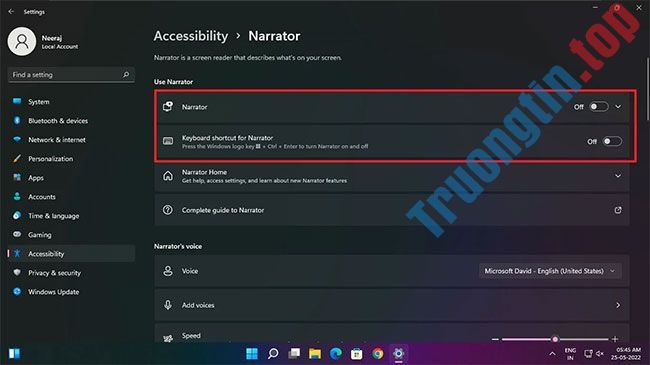
2. Bấm vào Accessibility trên ngăn bên trái và chọn Narrator ở ngăn bên phải.

3. Trên trang Narrator , đáp ứng rằng nút Turn On Narrator được tắt.
4. Sau đó, cũng bỏ chọn hộp bên cạnh Keyboard shortcut for Narrator để Narrator không bật ngay khi khi phím tắt của nó bị sử dụng nhầm.
Cách tắt Narrator trong menu Quick Settings trên Windows 11
Nếu có PC chạy Windows 11, bạn cũng đều có thể đơn giản tắt Narrator qua Quick Settings.
Chỉ cần nhấn tổ hợp phím Win + A để mở Quick Settings. Sau đó nhấp vào nút Accessibility.

Sau đó, tắt nút Narrator. Bạn cũng cũng đều có thể tắt các tùy chọn trợ năng khác từ đây.

Cách tắt Narrator trong Task Manager trên Windows 11
Trên Windows 11, nếu Narrator đang bật và bạn không thể tắt nó vì bất kỳ lý do gì, bạn cũng có thể tắt nó qua Task Manager.
Nhấp chuột phải vào vùng trống trên Taskbar và chọn Task Manager từ menu mở ra.

Trong Task Manager bên dưới Apps , bạn sẽ thấy ứng dụng Narrator được liệt kê là Screen Reader . Nhấp vào Screen Reader để highlight nó. Và sau đó nhấp vào nút End Task ở cuối cửa sổ để tắt Narrator.

Cách tắt Narrator bằng phương pháp thu hồi quyền tài khoản trên Windows 10/11
Bạn cũng cũng có thể có thể tắt Narrator khỏi máy tính của mình bằng phương pháp tịch thu quyền tài khoản Windows. Đây là cách thực hiện:
1. Tìm kiếm Narrator trong thanh tìm kiếm. Bạn sẽ thấy nó dưới mục Best match.
2. Trên ngăn bên phải bên dưới ứng dụng Narrator, nhấp vào Open file location .

3. Trên trang địa thế file mở ra, nhấp chuột phải vào Narrator , sau đó nhấp vào Properties.

4. Trong cửa sổ Narrator Properties , chọn tab Security. Sau đó nhấp vào Edit để thay đổi quyền tài khoản người dùng. Sau đó, chọn tài khoản người dùng mà bạn muốn tắt ứng dụng Narrator.

5. Sau đó, trong Permissions cho tài khoản người sử dụng đã chọn của bạn, hãy đánh dấu vào tùy chọn Full control trong Deny. Chọn hộp Full control sẽ tự động chọn các hộp bên dưới cho tất cả mọi quyền của Narrator.
6. Cuối cùng, nhấp vào Apply cho từng tài khoản người dùng, sau đó nhấn OK.

Trong tương lai, nếu bạn hoặc người thân muốn sử dụng Narrator, hãy làm theo các bước từ 1 đến 4 ở trên, rồi sau khi chọn tài khoản người dùng, hãy nhấp vào Allow > Full control . Cuối cùng, nhấp vào Apply > OK .
Làm theo các phương pháp và bước trên, bạn có thể dễ dàng tắt hoặc vô hiệu hóa phần mềm Narrator trên PC Windows. Làm như vậy là hợp lý, đặc biệt nếu bạn không sử dụng nó hoặc muốn sử dụng một ứng dụng khác.
Và như đã biết, bạn cũng có thể có thể dễ dàng bật lại tính năng này nếu người nào này mà bạn chia sẻ máy tính muốn sử dụng phần mềm Narrator.
- Cách hiển thị Preview Pane của File Explorer trên Windows 10/11
- Cách ngăn Discord bị treo, đóng băng trong Windows 10/11
- Cách chạy bất kỳ một phần mềm từ nút Ease of Access trên màn hình đăng nhập Windows 10
- Cách thiết lập ẩn con trỏ khi nhập liệu trên Windows 10/11
windows 11,Narrator,vô hiệu hóa Narrator,tắt Narrator,vô hiệu hóa Narrator trên Windows 10,vô hiệu hóa Narrator trên Windows 11,ứng dụng Narrator
Nội dung Cách vô hiệu hóa Narrator trên Windows 10/11 được tổng hợp sưu tầm biên tập bởi: Tin Học Trường Tín. Mọi ý kiến vui lòng gửi Liên Hệ cho truongtin.top để điều chỉnh. truongtin.top tks.
Bài Viết Liên Quan






Bài Viết Khác
- Địa Chỉ Sửa Laptop Quận 3 – Sửa Nhanh Giá Rẻ
- Địa Chỉ Vệ Sinh Máy Tính Quận 3 – Dịch Vụ Giá Rẻ
- Địa Chỉ Cài Win Quận 3 – Cài Đặt PC Laptop Tại Nhà Q3
- Sửa Wifi Tại Nhà Quận 4
- Dịch Vụ Cài Lại Windows 7,8,10 Tận Nhà Quận 4
- Dịch Vụ Cài Lại Windows 7,8,10 Tận Nhà Quận 3
- Tuyển Thợ Sửa Máy Tính – Thợ Sửa Máy In Tại Quận 4 Lương Trên 10tr
- Tuyển Thợ Sửa Máy Tính – Thợ Sửa Máy In Tại Quận 3
- Sửa Touchpad Surface Bị Đơ – Nhảy Chuột
- Cách xem video YouTube toàn màn hình không che mất Tab và Taskbar
- Dịch Vụ Sửa Máy Tính Đường Kênh 19/5 Quận Tân Phú
- Bán Cable Màn Hình Máy Tính Quận 2 – Giá Rẻ Uy Tín
- Cách tạo video vẽ tranh biến hình trên CapCut
