
 Forum
Forum


Khi làm file Excel thông tin khách hàng, chuyên viên hay file sản phẩm sẽ luôn đi kèm hình ảnh bên cạnh. Thay vì thực hành thủ công thì bạn có thể chèn file ảnh đồng loạt vào Excel và cũng cũng có thể có thể xóa đồng loạt ảnh nhanh chóng. Với những bảng dữ liệu dài, muốn xóa đi toàn bộ hình ảnh đã chèn và chỉ để lại dữ liệu thì bạn đọc có thể tham khảo bài viết dưới đây của Quản trị mạng. Toàn bộ hình ảnh được xóa nhanh sau khi thực hiện vài bước đơn giản, thay vì chúng ta ngồi xóa thủ công từng ảnh.
- Hướng dẫn chèn một hình ảnh vào bảng tính Excel
- Cách chèn tài liệu Word vào trong file Excel
- Cách chèn số trang trong Excel
- Cách chèn chữ, logo chìm vào Microsoft Excel 2013
Cách 1: Xóa nhiều ảnh trong Excel bằng Go To Special
Bước 1:
Người dùng mở file Excel muốn xóa hình ảnh rồi nhấn phím F5 để mở hộp thoại Go To lên. Trong hộp thoại này bạn nhấn tiếp vào nút Special .

Bước 2:
Hiển thị giao diện Go To Special, bạn tích chọn vào nội dung Objects ở bên dưới rồi nhấn OK để đón tục.

Bước 3:
Khi đó toàn album ảnh ảnh được đóng khung như dưới đây và chúng ta chỉ cần nhấn nút Delete để xóa ảnh đi là xong.

Cách 2: Xóa ảnh đồng loạt trên Exce bằng Macros VBA
Bước 1:
Chúng ta nhấn vào tab Developer trên thanh Ribbon rồi nhấn tiếp vào Visual Basic . Hoặc bạn nhấn tổ hợp phím Alt + F11 để mở nhanh trình VBA.

Bước 2:
Hiển thị giao diện Microsoft Visual Basic for Applications, nhấn chọn menu Insert ở bên trên rồi chọn tiếp vào Module .

Trong giao diện này bạn nhập đoạn mã dưới đây vào giao diện nhập mã.
Sub DeleteAllPics() Dim Pic As Object For Each Pic In Kích hoạt bản quyềnSheet.Pictures Pic.Delete Next Pic End Sub

Bước 3:
Sau khi đã nhập mã vào giao diện Module1 (Code), chúng ta nhấn tiếp vào nút Run để thực hiện lệnh cho Excel.

Khi chạy xong tắt giao diện Visual và đã được kết quả toàn album ảnh đã xóa trong file Excel.
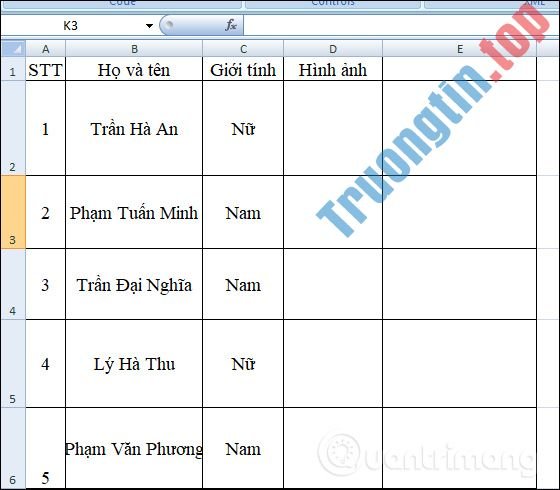
2 cách xóa ảnh hàng loạt trong file Excel bên trên đều dễ dàng và gọn lẹ như nhau. Tuy nhiên với cách 2 cần sử dụng tới đoạn code nên bạn có thể dùng luôn cách Go to Special để xóa ảnh Excel.
Chúc các bạn thực hành thành công!
- Tạo form nhập liệu trong Excel, cách tạo biểu mẫu nhập dữ liệu trong Excel
- Cách chuyển chữ hoa sang chữ thường trên Excel bằng Unikey
- Cách tạo hóa đơn đơn giản trong Excel
- Cách dùng công cụ Split tách bảng dữ liệu Excel
chèn ảnh excel,cách chèn ảnh excel,xóa ảnh trong excel,xóa ảnh excel hàng loạt,cách xóa ảnh hàng loạt excel,xóa ảnh hàng loạt excel,xóa ảnh excel bằng vba,cách xóa ảnh excel vba
Nội dung Cách xóa ảnh hàng loạt trong Excel được tổng hợp sưu tầm biên tập bởi: Tin Học Trường Tín. Mọi ý kiến vui lòng gửi Liên Hệ cho truongtin.top để điều chỉnh. truongtin.top tks.
Bài Viết Liên Quan






Bài Viết Khác
- Địa Chỉ Sửa Laptop Quận 3 – Sửa Nhanh Giá Rẻ
- Địa Chỉ Vệ Sinh Máy Tính Quận 3 – Dịch Vụ Giá Rẻ
- Địa Chỉ Cài Win Quận 3 – Cài Đặt PC Laptop Tại Nhà Q3
- Sửa Wifi Tại Nhà Quận 4
- Dịch Vụ Cài Lại Windows 7,8,10 Tận Nhà Quận 4
- Dịch Vụ Cài Lại Windows 7,8,10 Tận Nhà Quận 3
- Tuyển Thợ Sửa Máy Tính – Thợ Sửa Máy In Tại Quận 4 Lương Trên 10tr
- Tuyển Thợ Sửa Máy Tính – Thợ Sửa Máy In Tại Quận 3
- 7 cách sửa lỗi Windows hiển thị thư mục trống mặc dù có file bên trong
- Nạp Mực Máy In Đường Bắc Hải Quận 10
- Cách tạo checkbox trong Google Sheets
- Hình nền Google Pixel 6, hình nền Pixel 6
- Dịch Vụ Sửa Máy Tính Đường Phan Đình Giót Quận Tân Bình
