
 Forum
Forum


Trong Excel, có hai loại tham chiếu ô: Tương đối và tuyệt đối. Tham chiếu tương đối và tuyệt đối hoạt động không giống nhau khi được sao chép và điền vào các ô khác. Tham chiếu tương đối thay đổi khi một công thức được sao chép sang một ô khác. Mặt khác, các tham chiếu tuyệt đối vẫn không đổi thậm chí chúng được sao chép ở đâu.
Tham chiếu kha khá
Theo mặc định, tất cả các tham chiếu ô là tham chiếu tương đối. Khi được sao chép trên rất nhiều ô, chúng sẽ thay đổi dựa theo địa thế kha khá của các hàng và cột. Ví dụ, nếu bạn sao chép công thức =A1+B1 từ hàng 1 sang hàng 2, công thức sẽ trở thành =A2+B2. Tham chiếu kha khá đặc biệt thuận tiện bất cứ khi nào bạn cần lặp lại và một phép tính trên rất nhiều hàng hoặc cột.
Cách tạo và sao chép công thức bằng phương pháp sử dụng tham chiếu kha khá
Ví dụ sau muốn tạo một công thức sẽ nhân giá của mỗi mặt hàng với con số lượng. Thay vì tạo một công thức mới cho mỗi hàng, bạn cũng có thể tạo một công thức duy nhất trong ô D4 và sau đó sao chép nó sang các hàng khác. Ví dụ sẽ sử dụng các tham chiếu tương đối để công thức tính tổng chuẩn xác cho từng mục.
1. Chọn ô sẽ chứa công thức. Ví dụ sẽ chọn ô D4.
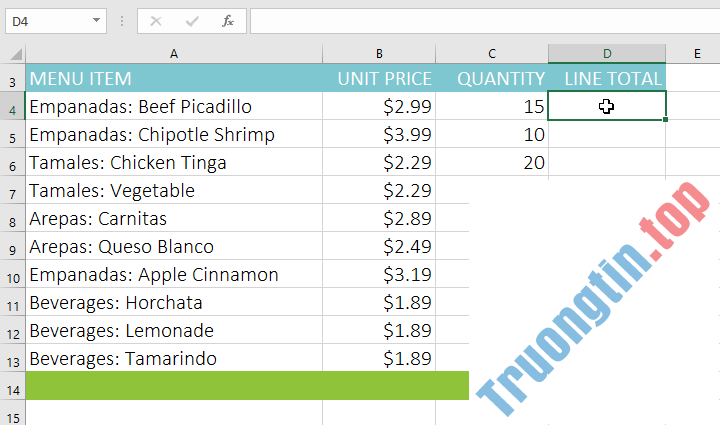
2. Nhập công thức để tính giá trị mong muốn. Ví dụ sẽ nhập =B4*C4.
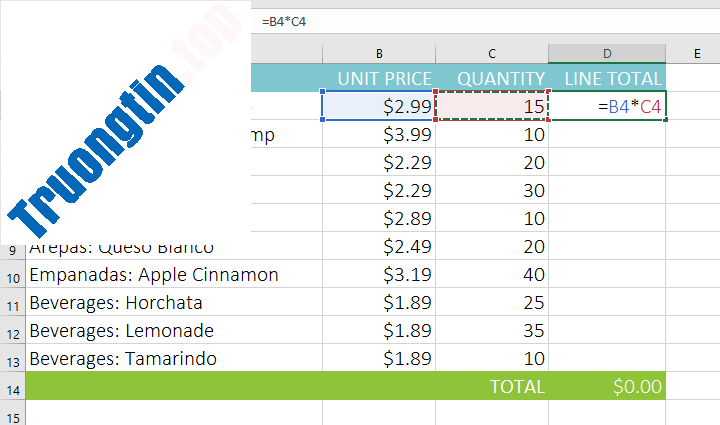
3. Nhấn Enter trên bàn phím. Công thức sẽ được tính toán và kết quả được hiển thị trong ô.
4. Tìm fill handle ở góc dưới cùng bên phải của ô mong muốn. Ví dụ sẽ xác định vị trí fill handle cho ô D4.
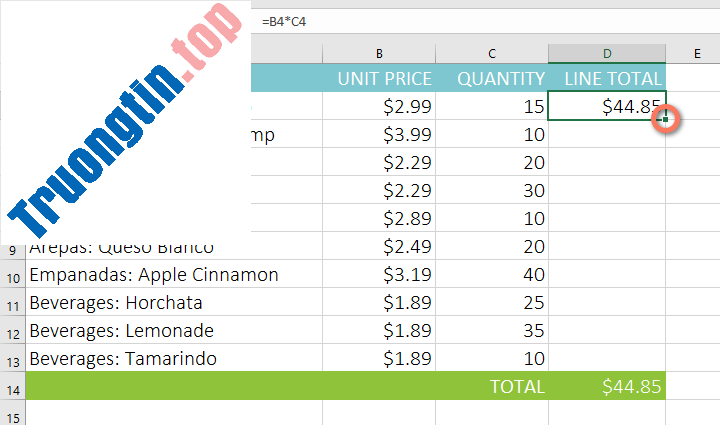
5. Nhấp và kéo fill handle vào các ô bạn muốn điền. Ví dụ sẽ chọn các ô D5:D13.
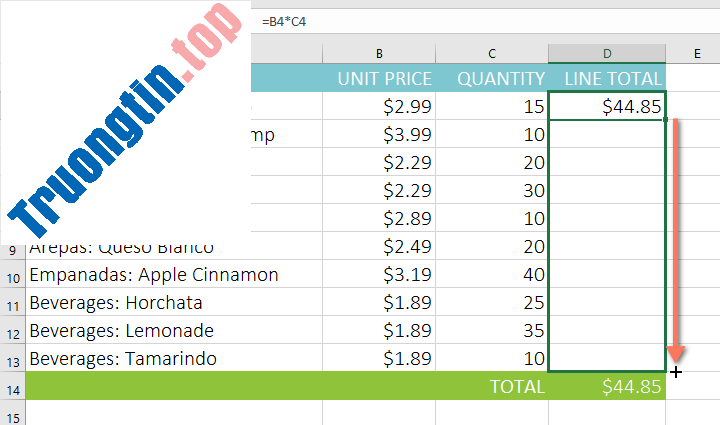
6. Nhả chuột. Công thức sẽ có sao chép vào các ô đã chọn có tham chiếu tương đối, hiển thị kết quả trong mỗi ô.
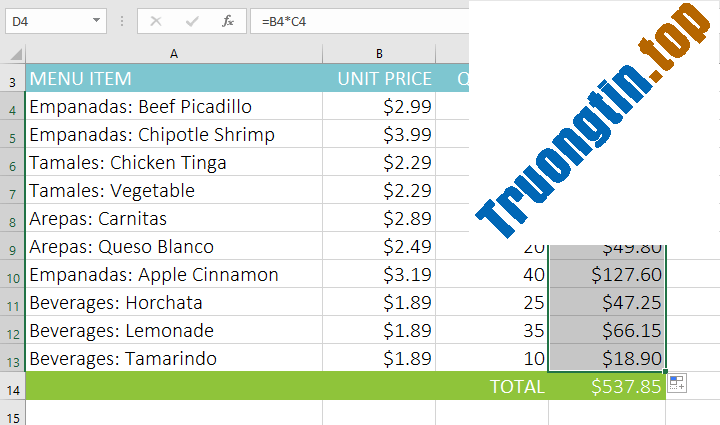
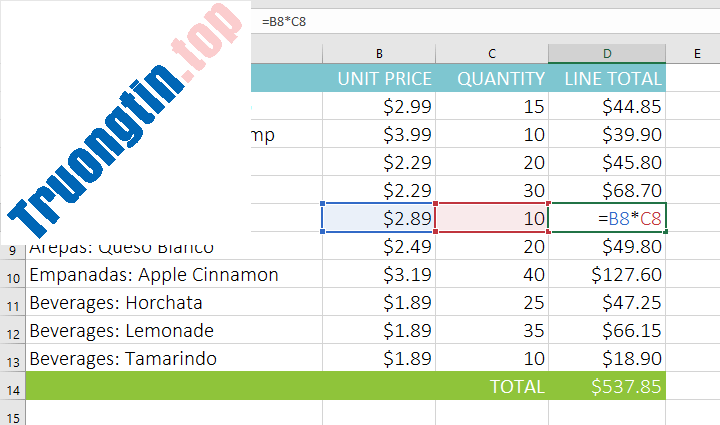
Bạn cũng có thể bấm đúp vào các ô đã điền để kiểm tra độ chính xác của các công thức của chúng. Các tham chiếu ô kha khá phải khác nhau đối với mỗi ô, tùy thuộc vào hàng của chúng.
Tham chiếu tuyệt đối
Có thể có lúc bạn không muốn tham chiếu ô thay đổi khi được sao chép sang các ô khác. Không giống như tham chiếu tương đối, tham chiếu tuyệt đối không thay đổi khi được sao chép hoặc điền. Bạn cũng có thể có thể sử dụng một tham chiếu tuyệt đối để giữ một hàng và/hoặc cột không đổi.
Một tham chiếu tuyệt đối được chỉ định trong 1 công thức bằng phương pháp thêm nữa ký hiệu đô la ( $ ). Ký hiệu này cũng đều có thể đứng trước tham chiếu cột, tham chiếu hàng hoặc cả hai.
Nói chung, bạn sẽ sử dụng định dạng $A$2 khi tạo công thức có chứa tham chiếu tuyệt đối. Hai định hình còn sót lại được sử dụng ít đều đều hơn nhiều.
Khi viết công thức, bạn có thể nhấn phím F4 trên bàn phím để chuyển đổi giữa các tham chiếu ô kha khá và tuyệt đối, như bộc lộ trong video bên dưới. Đây là một cách dễ dàng để mau chóng chèn một tham chiếu tuyệt đối.
Cách tạo và sao chép công thức bằng cách dùng tham chiếu tuyệt đối
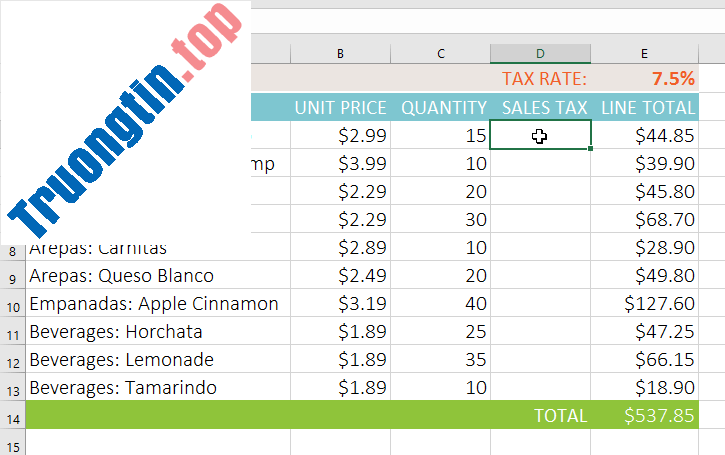
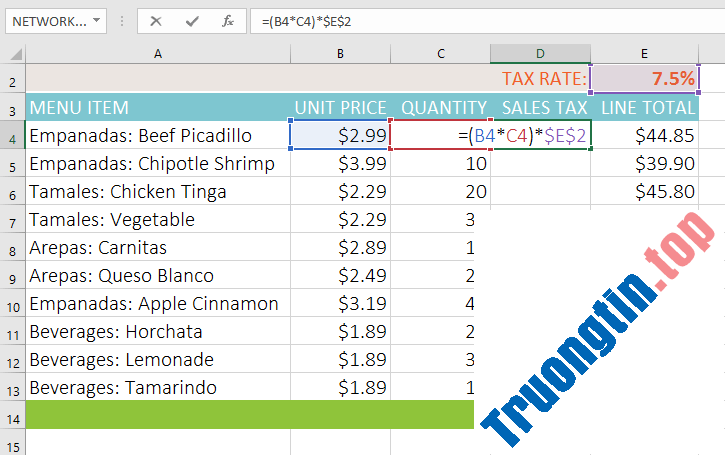
Ví dụ bên dưới sẽ sử dụng ô E2 (chứa thuế suất 7,5%) để tính thuế bán hàng cho từng mặt hàng trong cột D . Để đảm bảo tham chiếu đến thuế suất không đổi – ngay khi khi công thức là đã sao chép và điền vào các ô khác – ô $E$2 càng phải được đặt làm tham chiếu tuyệt đối.
1. Chọn ô sẽ chứa công thức. Ví dụ sẽ chọn ô D4.
2. Nhập công thức để tính giá trị mong muốn. Ví dụ sẽ nhập =(B4*C4)*$E$2 , làm cho $E$2 là một tham chiếu tuyệt đối.
3. Nhấn Enter trên bàn phím. Công thức sẽ tính toán và kết quả sẽ hiển thị trong ô.
4. Tìm fill handle ở góc dưới cùng bên phải của ô mong muốn. Ví dụ sẽ xác định địa thế fill handle cho ô D4.
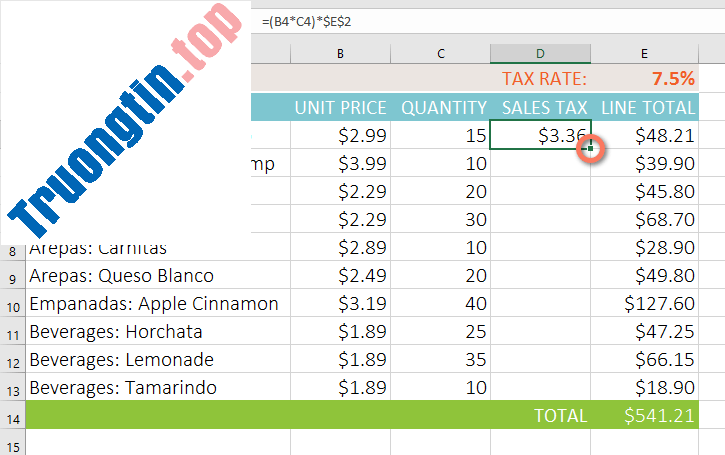
5. Nhấp và kéo fill handle vào các ô bạn muốn điền (ô D5:D13 trong ví dụ).
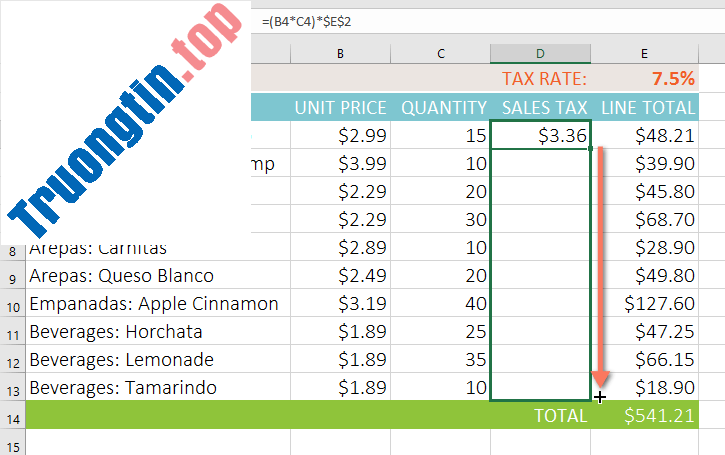
6. Nhả chuột. Công thức sẽ được sao chép vào những ô đã chọn với tham chiếu tuyệt đối và các giá trị sẽ được tính toán trong mỗi ô.
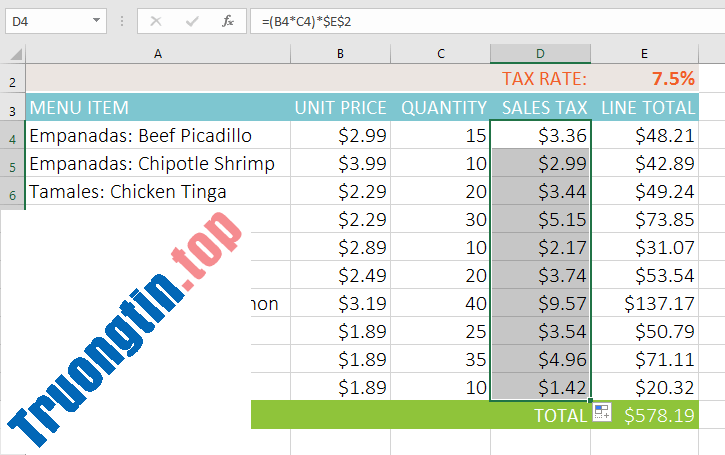
Bạn có thể nhấp đúp vào các ô đã điền để kiểm tra độ chính xác của các công thức. Tham chiếu tuyệt đối phải trùng lặp cho mỗi ô, khi đang các tham chiếu khác có liên quan đến hàng của ô.
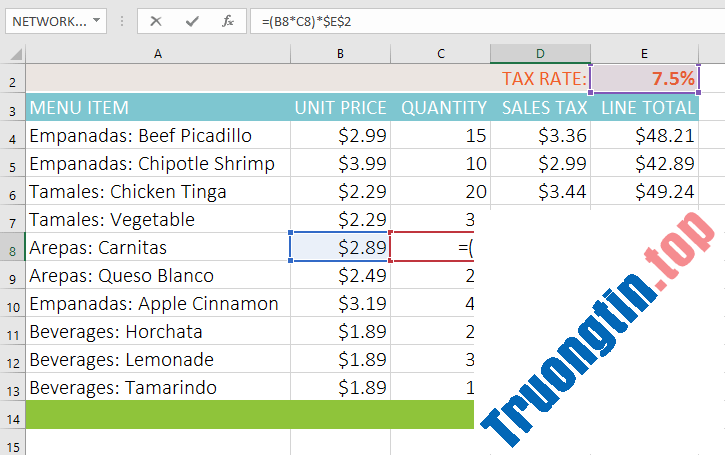
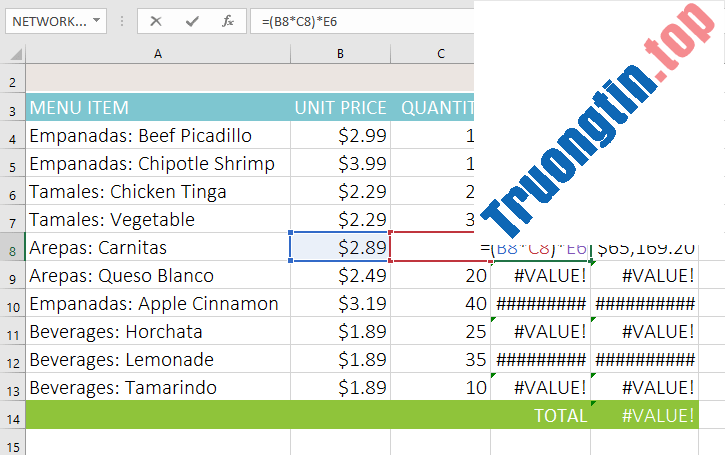
Đảm bảo cho dù là ký hiệu đô la ( $ ) bất kể khi nào bạn đang thực hiện một tham chiếu tuyệt đối trên rất nhiều ô. Các ký hiệu đô la đã được bỏ lỡ trong ví dụ dưới đây. Điều này khiến Excel hiểu nó là một tham chiếu tương đối, tạo nên một kết quả không chính xác khi sao chép sang các ô khác.
Sử dụng tham chiếu ô với một số trang tính
Excel cho phép bạn tham chiếu đến bất kỳ ô nào trên tất cả trang tính, điều đó cũng có thể có thể đặc biệt hữu ích nếu bạn muốn tham chiếu một giá trị cụ thể từ trang tính này sang trang tính khác. Để làm điều này, bạn chỉ cần bắt đầu tham chiếu ô bằng tên trang tính, theo sau là dấu chấm than ( ! ). Ví dụ, nếu bạn mong muốn tham chiếu ô A1 trên Sheet1 , tham chiếu ô của nó sẽ là Sheet1!A1.
Lưu ý rằng nếu tên trang tính chứa khoảng trắng, bạn sẽ cực kỳ cần bao gồm dấu ngoặc kép ( '' ) xung quanh tên. Ví dụ, nếu bạn muốn tham chiếu ô A1 trên một trang tính có tên July Budget , thì tham chiếu ô của nó sẽ là 'July Budget'!A1.
Cách tham chiếu các ô trên các trang tính
Ví dụ bên dưới sẽ đề cập đến một ô có mức giá trị được tính toán giữa hai trang tính. Điều này cấp phép sử dụng và một giá trị chính xác trên hai trang tính không giống nhau mà chẳng cần viết lại công thức hoặc sao chép dữ liệu.
1. Định vị ô bạn mong muốn tham chiếu và lưu ý trang tính của ô đó. Ví dụ muốn tham chiếu ô E14 trên trang tính Menu Order.
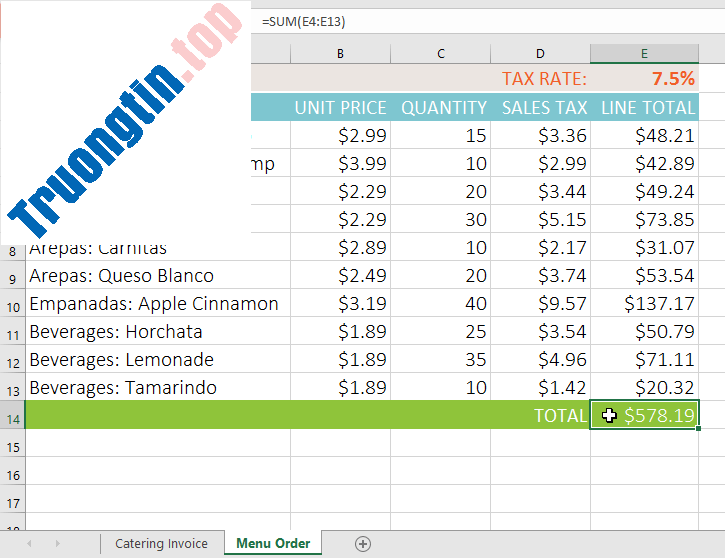
2. Điều hướng đến trang tính mong muốn. Ví dụ sẽ chọn bảng tính Catering Invoice.
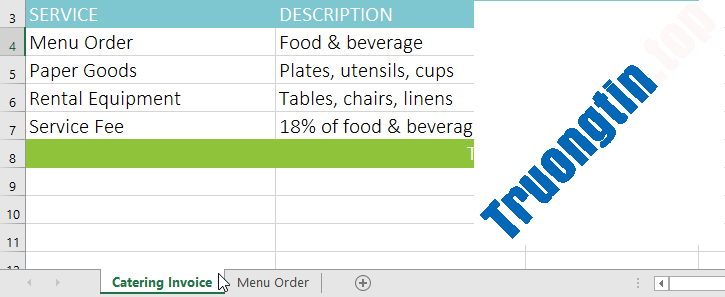
3. Định vị và chọn ô mà bạn muốn giá trị xuất hiện. Ví dụ sẽ chọn ô C4.
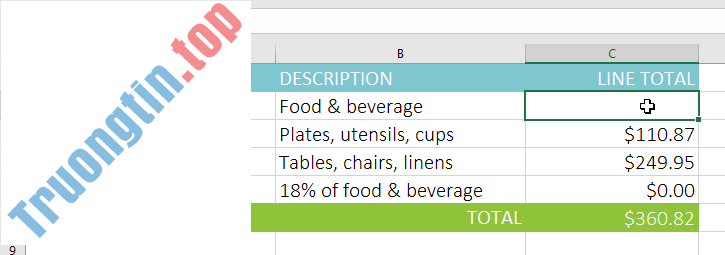
4. Nhập dấu bằng ( = ), tên trang tính theo sau dấu chấm than (!) và địa chỉ ô. Ví dụ sẽ nhập ='Menu Order'!E14.
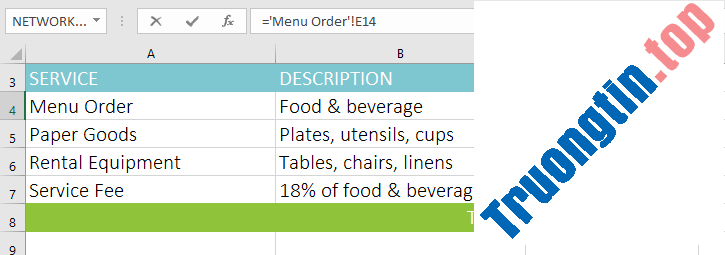
5. Nhấn Enter trên bàn phím. Giá trị của ô được tham chiếu sẽ xuất hiện. Bây giờ, nếu giá trị của ô E14 thay đổi trên trang tính Menu Order , nó sẽ được cập nhật tự động trên trang tính Catering Invoice.
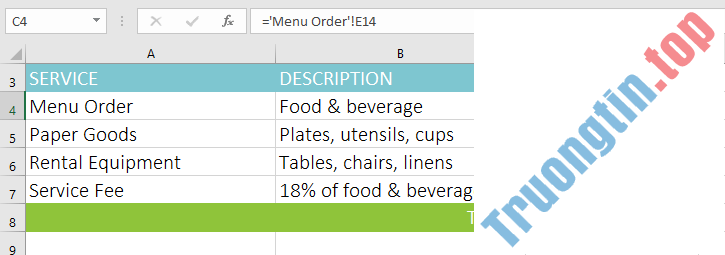
Nếu bạn đổi tên trang tính của mình sau đó, tham chiếu ô sẽ được cập nhật tự động để phản ánh tên trang tính mới.
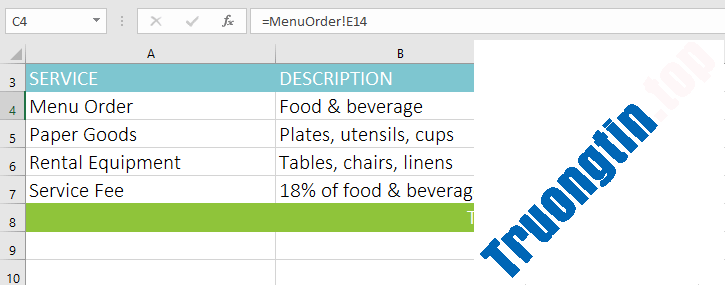
Nếu bạn nhập sai tên trang tính, lỗi #REF! lỗi sẽ xuất hiện trong ô. Trong thí dụ bên dưới, tên của trang tính đã biết thành gõ sai. Để chỉnh sửa, bỏ qua hoặc kiểm tra lỗi, hãy nhấp vào nút Error cạnh bên ô và chọn một tùy chọn từ menu.
- Excel 2019 (Phần 11): Bố cục và In
- Excel 2019 (Phần 13): Tạo các công thức phức tạp
- Excel 2019 (Phần 8): Làm việc với nhiều trang tính
- Excel 2019 (Phần 10): Kiểm tra chính tả
excel 2019,microsoft office excel 2019,office 2019 excel,office excel 2019,excel office 2019,tham chiếu ô,tham chiếu ô excel,tham chiếu ô tương đối,tham chiếu ô tuyệt đối
Nội dung Excel 2019 (Phần 14): Tham chiếu ô tương đối và tuyệt đối được tổng hợp sưu tầm biên tập bởi: Tin Học Trường Tín. Mọi ý kiến vui lòng gửi Liên Hệ cho truongtin.top để điều chỉnh. truongtin.top tks.
Bài Viết Liên Quan






Bài Viết Khác
- Địa Chỉ Cài Win Quận 3 – Cài Đặt PC Laptop Tại Nhà Q3
- Sửa Wifi Tại Nhà Quận 4
- Sửa Laptop Quận 3
- Dịch Vụ Cài Lại Windows 7,8,10 Tận Nhà Quận 4
- Dịch Vụ Cài Lại Windows 7,8,10 Tận Nhà Quận 3
- Tuyển Thợ Sửa Máy Tính – Thợ Sửa Máy In Tại Quận 4 Lương Trên 10tr
- Tuyển Thợ Sửa Máy Tính – Thợ Sửa Máy In Tại Quận 3
- Địa Chỉ Vệ Sinh Máy Tính Quận 3 – Dịch Vụ Giá Rẻ
- Bán Nguồn Máy Tính Quận 11 – Giá Rẻ Uy Tín
- Cách xóa XBox hoàn toàn khỏi Windows 10
- Cách tạo email ảo trên IdBloc
- Tumblr là gì? Muốn tải video trên Tumblr làm thế nào?
- Pin Laptop Asus A75 Giá Rẻ Nhất