
 Forum
Forum


Excel kể cả các công cụ mạnh mẽ để thực hành những phép tính toán học phức tạp, kể cả cả What-if Analysis (Phân tích Nếu-thì). Tính năng này cũng có thể có thể giúp bạn thử nghiệm và trả lời các câu hỏi với dữ liệu của mình, ngay cả khi dữ liệu chưa đầy đủ. Trong bài viết này, bạn sẽ học cách sử dụng một công cụ phân tích mang tên là Goal Seek.
Goal Seek
Bất cứ lúc nào bạn tạo một công thức hoặc hàm trong Excel, bạn đều phải phối hợp các phần khác nhau lại để tính toán kết quả. Goal Seek hoạt động theo phương pháp ngược lại: Nó cấp phép bạn bắt đầu với kết quả mong muốn và công cụ sẽ tính toán giá trị đầu vào cung cấp cho bạn kết quả đó. Bài viết sẽ sử dụng một vài tỉ dụ để chỉ ra cách dùng Goal Seek.
Ví dụ 1 về kiểu cách sử dụng Goal Seek
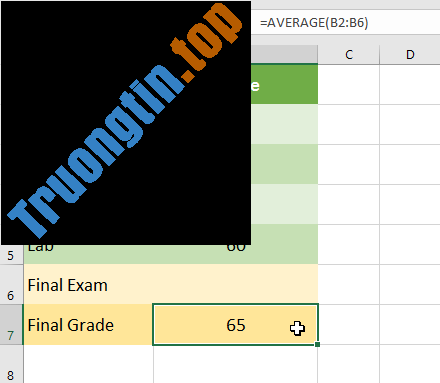
Giả sử bạn đã đăng ký vào một lớp học. Bạn hiện có 65 điểm và bạn phải đạt tối thiểu 70 điểm để qua môn này. May mắn thay, bạn có 1 bài tập cuối cùng cũng đều có thể giúp nâng mức điểm trung bình. Bạn có thể sử dụng Goal Seek để tìm ra điểm bạn cần đạt trong bài tập cuối cùng để qua môn này.
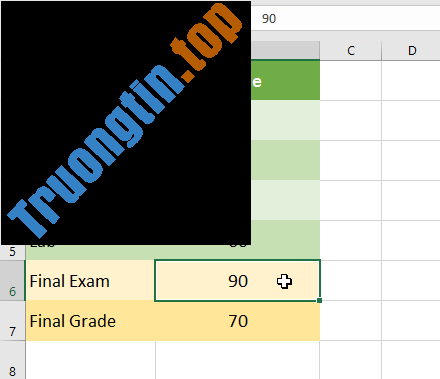
Trong hình ảnh bên dưới, bạn cũng đều có thể thấy rằng điểm của 4 bài tập đầu tiên là 58, 70, 72 và 60. Mặc dù chưa biết bài thứ 5 sẽ được điểm số như thế nào, nhưng bạn có thể viết một công thức – hoặc hàm – để tính ra được điểm số cuối cùng cần đạt. Trong tình huống này, mỗi bài tập có trọng số như nhau, vì vậy mọi thứ những gì chúng ta nên làm là tính trung bình cho cả 5 đầu điểm bằng phương pháp nhập =AVERAGE(B2:B6). Khi sử dụng Goal Seek, ô B6 sẽ hiển thị điểm ít nhất cần đạt được cho bài tập cuối cùng đó.
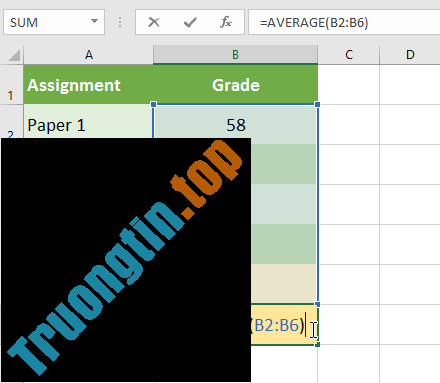
1. Chọn ô có mức giá trị bạn muốn thay đổi. Bất cứ khi nào sử dụng Goal Seek, bạn sẽ cần chọn một ô đã chứa công thức hoặc hàm. Ví dụ sẽ chọn ô B7 vì nó chứa công thức =AVERAGE(B2:B6).
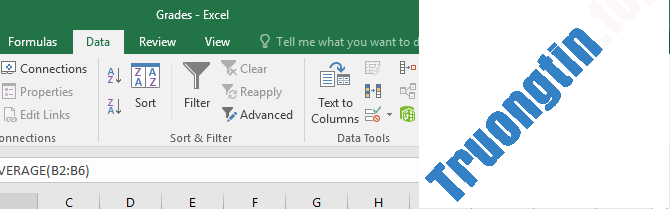
2. Từ tab Data , hãy nhấp vào lệnh What-If Analysis , sau đó chọn Goal Seek từ menu drop-down.
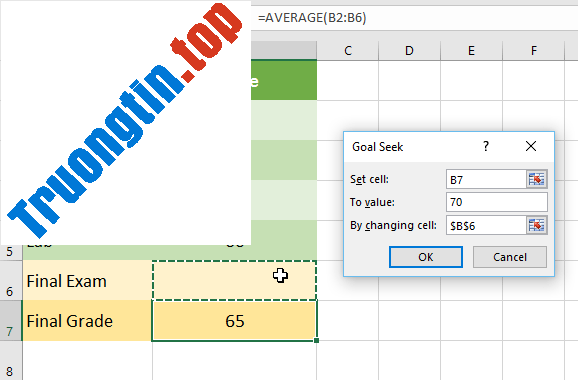
3. Một hộp thoại sẽ xuất hiện với ba trường. Trường đầu tiên, Set cell: , sẽ chứa kết quả mong muốn. Trong ví dụ, ô B7 đã được chọn.
Trường thứ hai, To value: , là kết quả mong muốn. Ví dụ sẽ nhập 70 vì cần ít nhất tìm được số đó để vượt qua lớp học.
Trường thứ ba, By changing cell: , là ô mà Goal Seek sẽ đặt lời giải đáp của nó. Ví dụ sẽ chọn ô B6 vì ta muốn xác định điểm cần đạt được trong bài tập cuối cùng.
4. Khi bạn hoàn tất, hãy nhấp vào OK.
5. Hộp thoại sẽ cho bạn biết liệu Goal Seek cũng đều có thể tìm ra đáp án hay không. Bấm OK.

6. Kết quả sẽ xuất hiện trong ô được chỉ định. Trong ví dụ, Goal Seek đã tính toán rằng sẽ cực kỳ càng phải đạt ít nhất 90 điểm trong bài tập cuối cùng để qua môn.
Ví dụ 2 về kiểu cách dùng Goal Seek
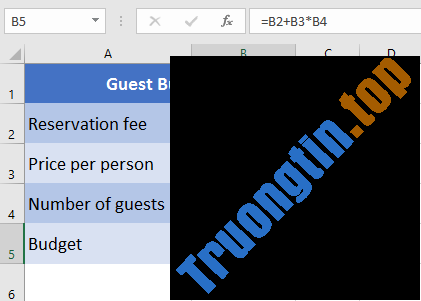
Giả sử bạn đang lên kế hoạch cho 1 sự kiện và muốn mời nhiều người nhất có thể mà không quá ngân sách $500. Bạn cũng đều có thể sử dụng Goal Seek để tìm ra con số người cần mời. Trong ví dụ dưới đây, ô B5 chứa công thức =B2+B3*B4 để tính tổng chi phí đặt phòng cộng với kinh phí cho từng người.
1. Chọn ô có giá trị bạn muốn thay đổi. Ví dụ sẽ chọn ô B5.
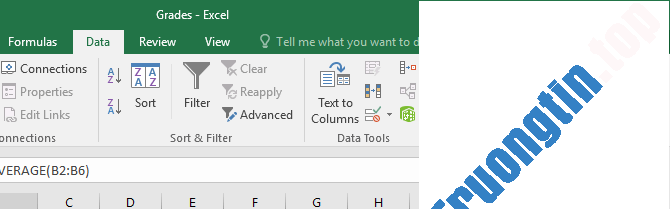
2. Từ tab Data , hãy nhấp vào lệnh What-If Analysis , sau đó chọn Goal Seek từ menu drop-down.
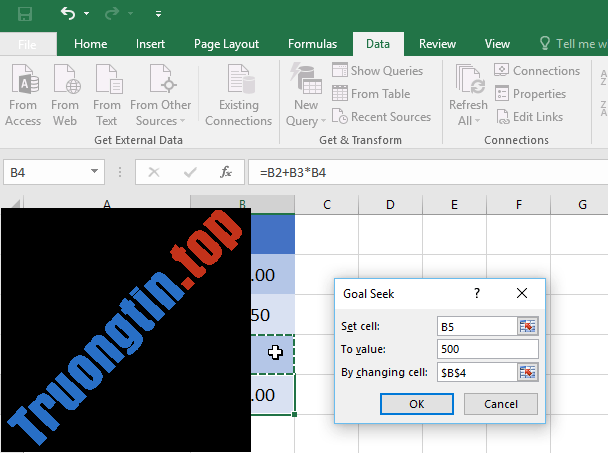
3. Một hộp thoại sẽ xuất hiện với ba trường. Trường đầu tiên, Set cell: , sẽ chứa kết quả mong muốn. Trong ví dụ, ô B5 đã được chọn.
Trường thứ hai, To value: , là kết quả mong muốn. Ví dụ sẽ nhập 500 vì chỉ mong chi tiêu $500.
Trường thứ ba, By changing cell: , là ô mà Goal Seek sẽ đặt lời đáp của nó. Ví dụ sẽ chọn ô B4 vì muốn biết có thể mời bao nhiêu khách mà không phải chi nhiều hơn $500.
4. Khi bạn hoàn tất, hãy nhấp vào OK.
5. Hộp thoại sẽ cho bạn biết liệu Goal Seek có thể tìm ra đáp án hay không. Bấm OK.
6. Kết quả sẽ xuất hiện trong ô được chỉ định. Trong ví dụ, Goal Seek đã tính toán lời đáp là khoảng 18,62. Trong trường hợp này, câu trả lời cuối cùng luôn phải là một số nguyên, vì vậy phải làm tròn lời đáp lên hoặc xuống. Vì làm tròn lên sẽ vượt quá ngân sách, nên thí dụ sẽ khiến tròn xuống chỉ từ 18 khách.
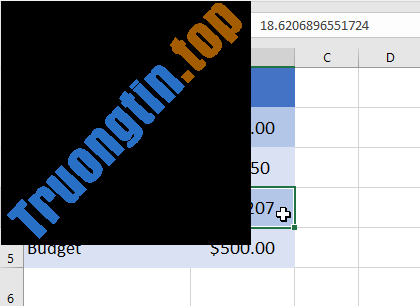
Như bạn có thể thấy trong ví dụ trên, một số trường hợp sẽ yêu cầu câu trả lời là một số nguyên. Nếu Goal Seek cung cấp cho bạn một số thập phân, bạn sẽ rất phải làm tròn lên hoặc xuống, tùy thuộc vào tình huống.
Các loại phân tích what-if khác
Đối với các dự án nâng lên hơn, bạn cũng đều có thể muốn coi xét những loại phân tích giả định khác: Kịch bản và bảng dữ liệu. Thay vì bắt đầu từ kết quả mong muốn và làm việc ngược lại, như với Goal Seek, các tùy chọn này cấp phép bạn kiểm tra nhiều giá trị và xem kết quả thay đổi như thế nào.
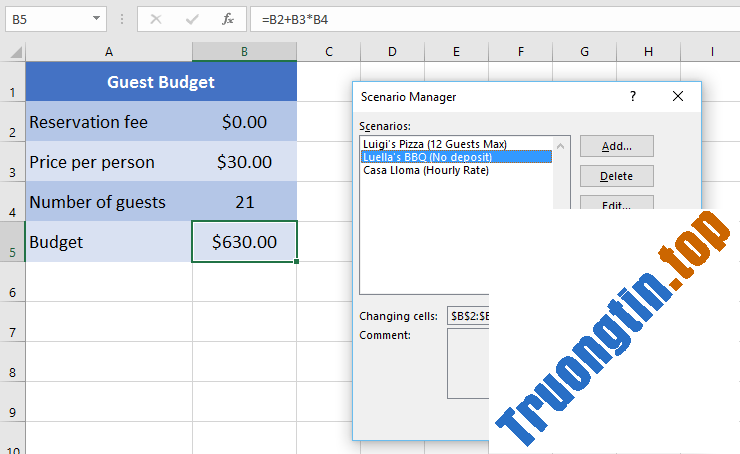
Các kịch bản cấp phép bạn thay thế các giá trị cho nhiều ô (tối đa 32) và một lúc. Bạn có thể tạo bao nhiêu kịch bản tùy thích và sau đó đối chiếu chúng mà không cần thay đổi các giá trị theo cách thủ công. Ví dụ dưới đây đang sử dụng các trường hợp để so sánh những địa điểm không trùng lặp cho một sự kiện sắp tới.
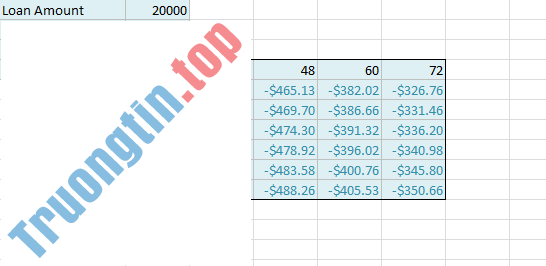
Bảng dữ liệu cho phép bạn lấy một hoặc hai biến trong công thức và thay thế chúng bằng nhiều giá trị không trùng lặp tùy thích, sau đó xem kết quả trong bảng. Tùy chọn này đặc biệt hùng mạnh vì nó hiển thị nhiều kết quả và một lúc, không phải như các kịch bản hoặc Goal Seek. Trong thí dụ dưới đây, cũng có thể xem 24 kết quả có khả năng diễn ra đối với khoản vay mua ô tô.
- Excel 2019 (Phần 23): Định dạng có điều kiện
- Excel 2019 (Phần 26): Giới thiệu về PivotTables
- Excel 2019 (Phần 24): Nhận xét và Đồng người sáng tác
- Excel 2019 (Phần 25): Kiểm tra và bảo vệ workbook
excel 2019,microsoft office excel 2019,office 2019 excel,office excel 2019,excel office 2019,What-if Analysis,phân tích Nếu-thì,What-if Analysis trong excel,What-if Analysis là gì,sử dụng What-if Analysis trong excel
Nội dung Excel 2019 (Phần 28): What-if Analysis (Phân tích Nếu-thì) được tổng hợp sưu tầm biên tập bởi: Tin Học Trường Tín. Mọi ý kiến vui lòng gửi Liên Hệ cho truongtin.top để điều chỉnh. truongtin.top tks.
Bài Viết Liên Quan






Bài Viết Khác
- Địa Chỉ Cài Win Quận 3 – Cài Đặt PC Laptop Tại Nhà Q3
- Sửa Wifi Tại Nhà Quận 4
- Sửa Laptop Quận 3
- Dịch Vụ Cài Lại Windows 7,8,10 Tận Nhà Quận 4
- Dịch Vụ Cài Lại Windows 7,8,10 Tận Nhà Quận 3
- Tuyển Thợ Sửa Máy Tính – Thợ Sửa Máy In Tại Quận 4 Lương Trên 10tr
- Tuyển Thợ Sửa Máy Tính – Thợ Sửa Máy In Tại Quận 3
- Địa Chỉ Vệ Sinh Máy Tính Quận 3 – Dịch Vụ Giá Rẻ
- Cách gọi GrabTaxi trực tuyến
- Cổng TCP 21 và cách nó hoạt động với FTP
- Nạp mực máy in Hp quận 3
- Cách tạo clipping mask trong GIMP
- Cách sửa lỗi Not Enough Memory to Run Microsoft Excel trên Windows