
 Forum
Forum


Bất cứ bao giờ làm việc với Excel, bạn sẽ nhập tin tức hoặc nội dung vào các cell (ô). Cell là building block cơ bản của 1 trang tính. Bạn sẽ cần tìm hiểu kiến thức cơ bản về cell và nội dung cell để tính toán, phân tích và tổ chức dữ liệu trong Microsoft Excel.
Tìm hiểu về cell
Mỗi trang tính được tạo thành từ hàng nghìn hình chữ nhật, được coi là các cell. Cell là nút giao của một hàng và một cột. Nói cách khác, đó là chỗ hàng và cột gặp nhau.
Các cột được xác định bằng những chữ cái (A, B, C), trong lúc các hàng được xác định ngay số (1, 2, 3). Mỗi cell có tên riêng, hay còn được xem là địa điểm cell, dựa trên cột và hàng của nó. Trong tỉ dụ dưới đây, cell được chọn giao giữa cột C và hàng 5 , vì vậy địa chỉ cell là C5.
Lưu ý rằng địa chỉ cell cũng xuất hiện trong hộp Name ở góc trên cùng bên trái, tiêu đề cột và hàng của cell được đánh dấu khi cell được chọn.
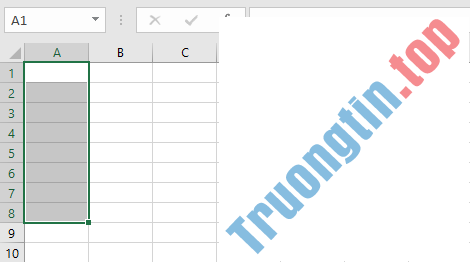
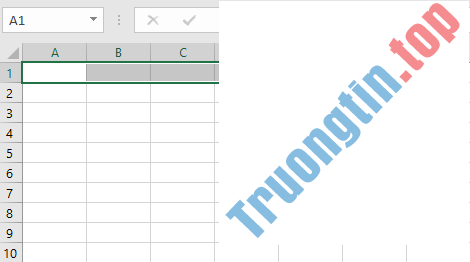
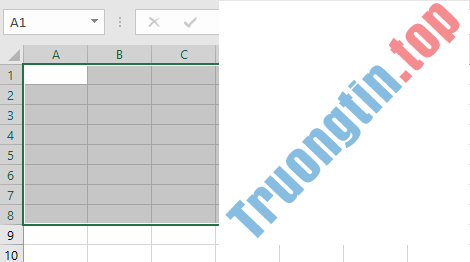
Bạn cũng cũng có thể có thể chọn nhiều cell cùng một lúc. Một nhóm cell được coi là một độ rộng cell. Thay vì một địa điểm cell đơn lẻ, bạn sẽ tham chiếu đến một dải cell bằng cách sử dụng địa chỉ của cell trước mắt và cell cuối cùng trong phạm vi đó, được phân tách bằng dấu hai chấm. Ví dụ, một dải cho dù là các cell A1, A2, A3, A4 và A5 sẽ được viết là A1:A5. Hãy xem những độ rộng ô khác bên dưới:
Dải cell A1:A8
Dải cell A1:F1
Dải cell A1:F8
Nếu các cột trong bảng tính được gắn nhãn bằng số thay vì chữ cái, bạn sẽ thật cần thay đổi kiểu tham chiếu mặc định cho Excel.
Cách chọn một cell
Để nhập hoặc chỉnh sửa nội dung cell, trước tiên bạn phải chọn cell.
1. Bấm vào một cell để chọn nó. Ví dụ sẽ chọn cell D9.
2. Một đường viền sẽ xuất hiện xung quanh cell đã chọn, tiêu đề cột và tiêu đề hàng sẽ có highlight. Cell sẽ còn được chọn cho tới khi bạn nhấn vào cell khác trong trang tính.
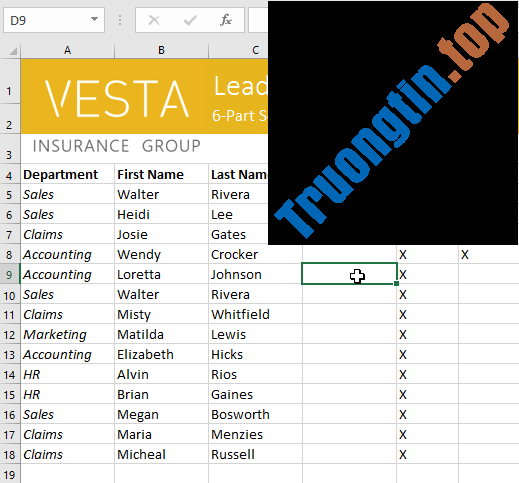
Bạn cũng có thể có thể chọn các cell bằng những phím mũi tên trên bàn phím của mình.
Cách chọn một phạm vi cell
Đôi khi bạn cũng có thể có thể muốn chọn một nhóm cell lớn hơn hoặc một dải cell.
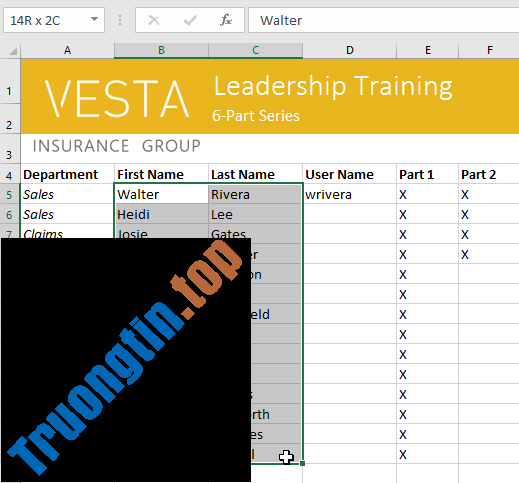
1. Nhấp và kéo chuột cho tới khi tất cả những cell liền kề bạn mong muốn chọn được highlight. Ví dụ sẽ chọn độ rộng cell B5:C18.
2. Nhả chuột để chọn độ rộng cell mong muốn. Các cell sẽ vẫn được chọn cho đến khi bạn nhấn vào một cell khác trong trang tính.
Nội dung cell
Mọi thông tin bạn nhập vào bảng tính sẽ được lưu giữ trong 1 cell. Mỗi cell cũng có thể chứa các loại nội dung khác nhau, kể cả văn bản, định dạng, công thức và hàm.
Văn bản : Các cell cũng có thể chứa văn bản, chẳng hạn như chữ cái, số và ngày tháng.
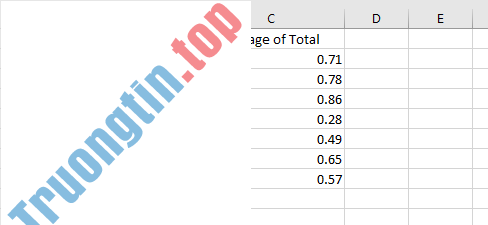
Thuộc tính định hình : Các cell cũng có thể có thể chứa những tính chất định hình thay đổi cách các chữ cái, số và ngày tháng được hiển thị. Ví dụ, tỷ suất phần trăm có thể xuất hiện dưới dạng 0,15 hoặc 15%. Bạn cho dù có thể thay đổi văn bản hoặc màu nền của cell.
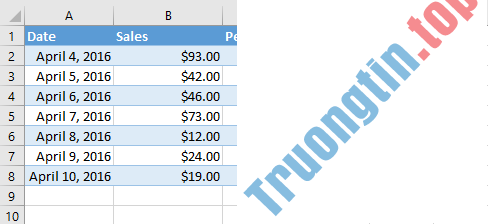
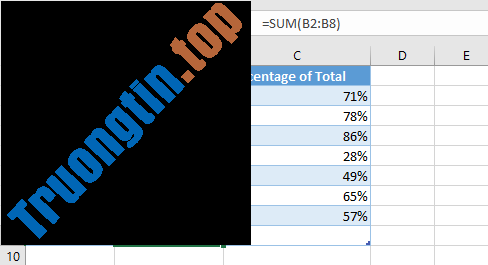
Công thức và hàm : Các cell có thể chứa những công thức và hàm tính toán các giá trị của cell. Trong ví dụ, SUM(B2:B8) tính tổng giá trị của mỗi cell trong độ rộng B2:B8 và hiển thị kết quả trong cell B9.
Cách chèn nội dung
1. Bấm vào một cell để chọn nó. Ví dụ sẽ chọn cell F9.
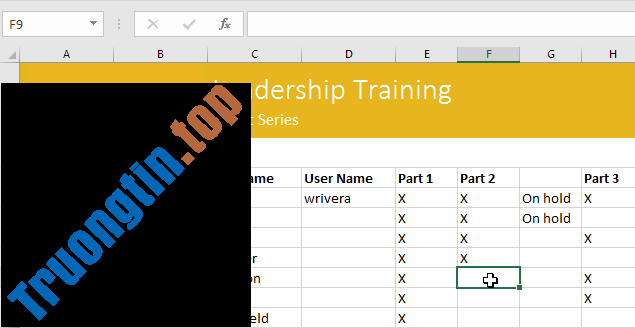
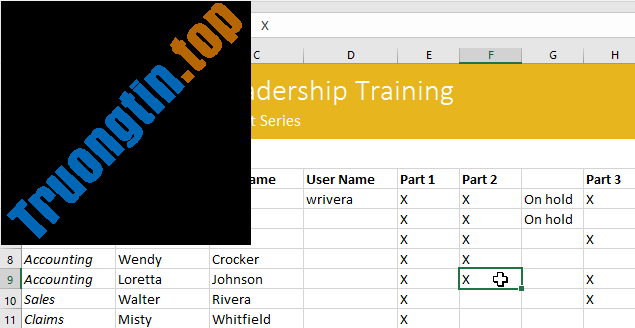
2. Nhập nội dung nào đó vào cell đã chọn, sau đó nhấn Enter trên bàn phím. Nội dung sẽ xuất hiện trong cell và thanh công thức. Bạn cũng cũng có thể có thể nhập và chỉnh sửa nội dung cell trong thanh công thức.
Cách xóa nội dung cell
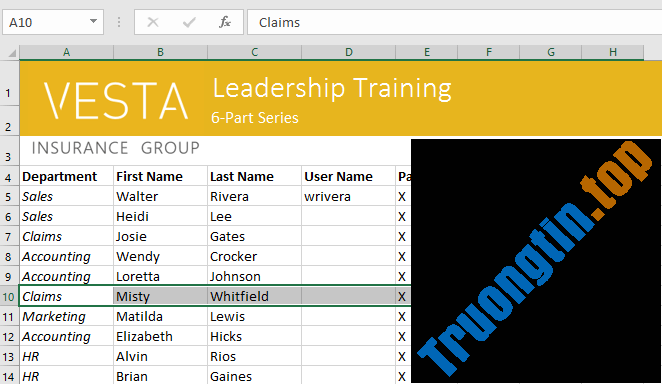
1. Chọn (các) cell có nội dung bạn muốn xóa. Ví dụ sẽ chọn độ rộng cell A10:H10.
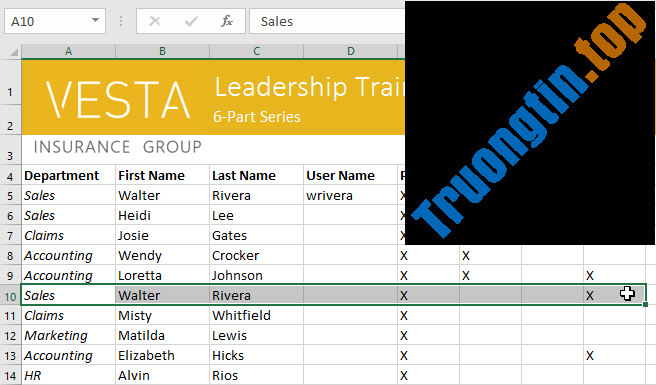
2. Chọn lệnh Clear trên tab Home , sau đó bấm Clear Contents.
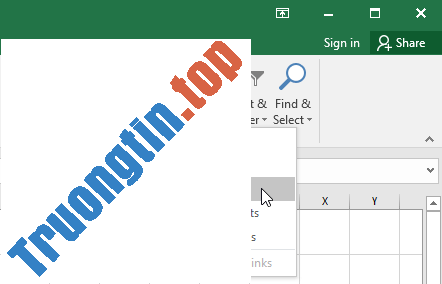
3. Nội dung cell sẽ bị xóa.
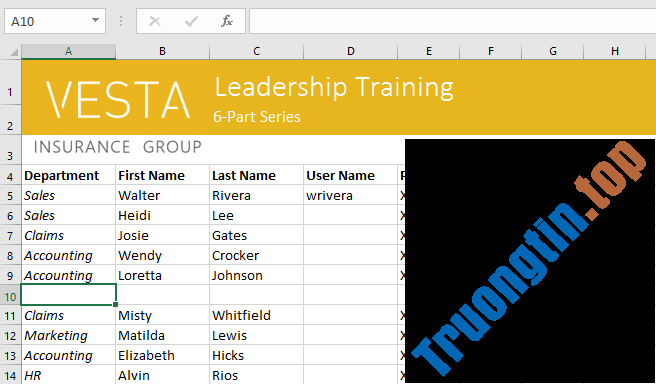
Bạn cũng cũng có thể có thể sử dụng phím Delete trên bàn phím để xóa nội dung khỏi nhiều cell cùng một lúc. Phím Backspace sẽ chỉ xóa nội dung khỏi một cell tại một thời điểm.
Cách xóa các cell
Có một sự khác biệt quan trọng giữa các việc xóa nội dung của 1 cell và xóa chính cell đó. Nếu bạn xóa toàn bộ cell, các cell bên dưới sẽ chuyển lên lấp đầy khoảng trống và thay thế các cell đã xóa.
1. Chọn (các) cell bạn muốn xóa. Ví dụ sẽ chọn A10:H10.
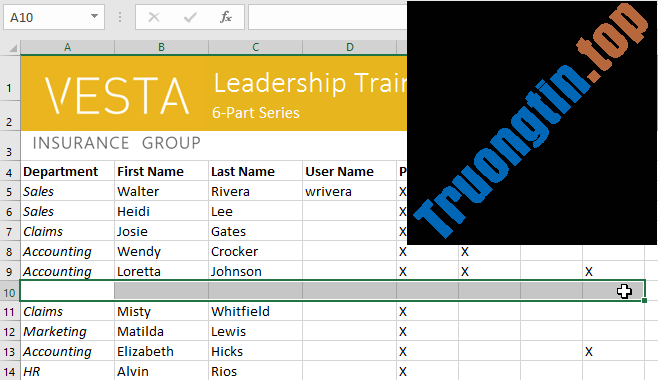
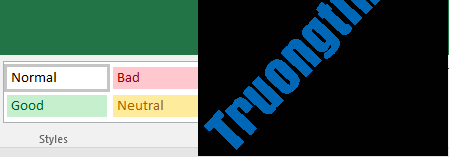
2. Chọn lệnh Delete từ tab Home trên Ribbon.
3. Các cell bên dưới sẽ dịch chuyển lên và lấp đầy khoảng trống.
Cách sao chép và dán nội dung cell
Excel cấp phép bạn sao chép nội dung đã được nhập vào bảng tính và dán nội dung này vào các cell khác, điều ấy có thể giúp bạn dành dụm thời gian và công sức.
1. Chọn (các) cell bạn muốn sao chép. Ví dụ sẽ chọn F9.
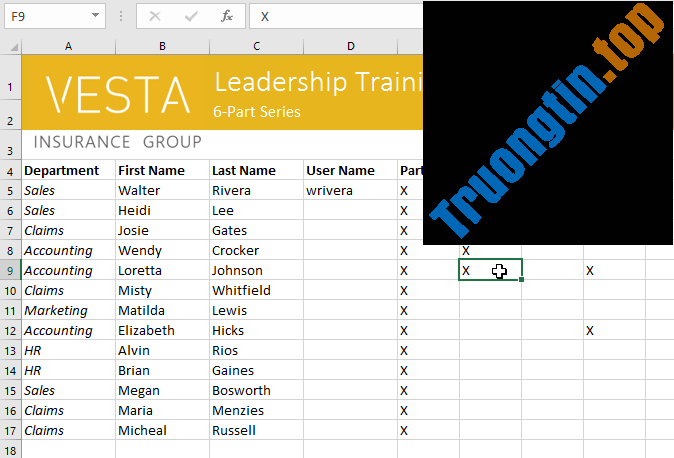
2. Nhấp vào lệnh Copy trên tab Home hoặc nhấn Ctrl + C trên bàn phím.

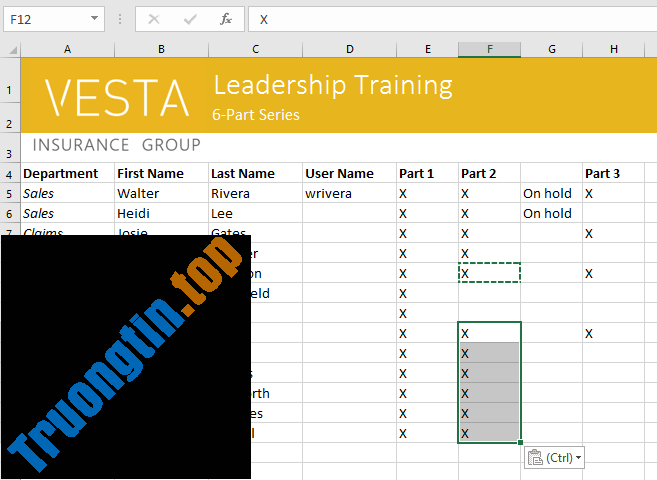
3. Chọn (các) cell mà bạn muốn dán nội dung. Ví dụ sẽ chọn F12:F17. (Các) cell được sao chép sẽ được một đường gạch ngang xung quanh chúng.
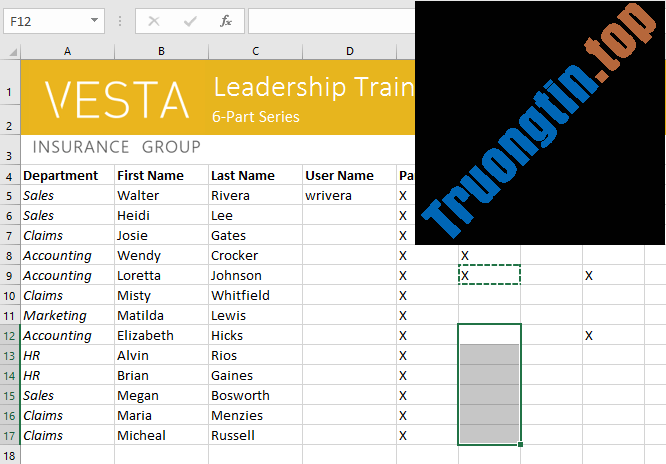
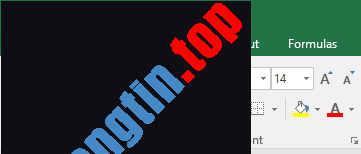
4. Nhấp vào lệnh Paste trên tab Home hoặc nhấn Ctrl + V trên bàn phím.
5. Nội dung sẽ có dán vào các cell đã chọn.
Cách truy cập các tùy chọn dán bổ sung
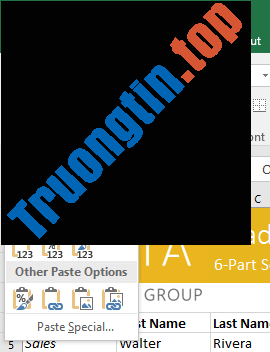
Bạn cũng cũng có thể truy cập các tùy chọn dán bổ sung, đặc biệt thuận tiện khi làm việc với các cell chứa công thức hoặc định dạng. Chỉ cần nhấp vào mũi tên drop-down trên lệnh Paste để xem những tùy chọn này.
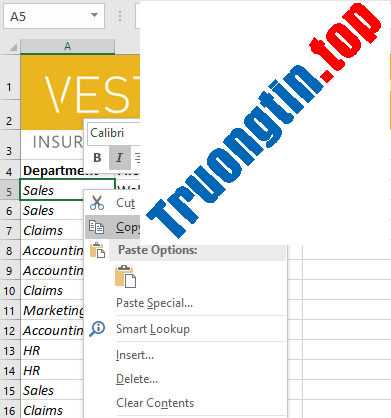
Thay vì chọn lệnh từ Ribbon, bạn có thể truy cập lệnh nhanh chóng bằng phương pháp nhấp chuột phải. Chỉ cần chọn (các) cell bạn mong muốn định dạng, sau đó click chuột phải. Một menu drop-down sẽ xuất hiện, nơi bạn sẽ tìm thấy một số lệnh cũng nằm trên Ribbon.
Cách cắt và dán nội dung cell
Không giống như sao chép và dán, tính năng cắt cấp phép bạn di chuyển nội dung giữa các cell.
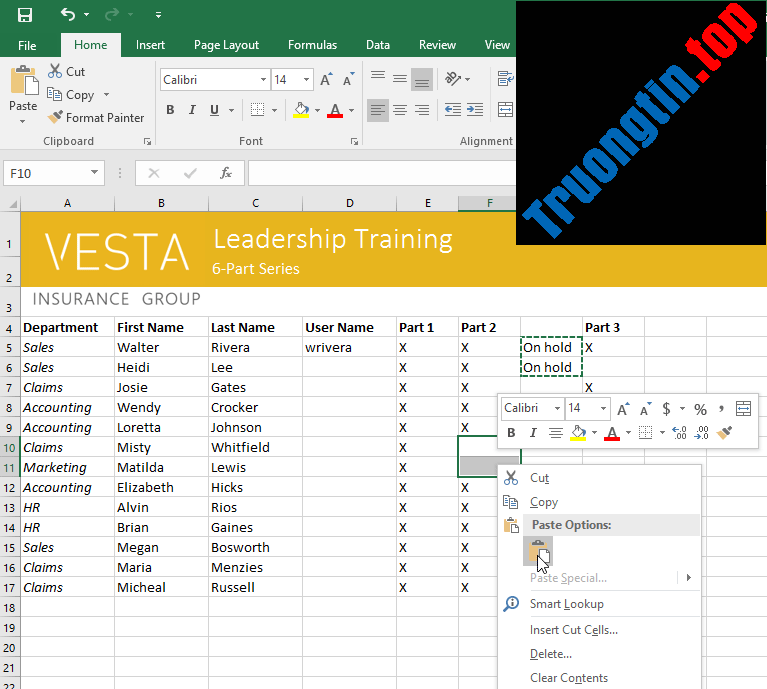
1. Chọn (các) cell bạn muốn cắt. Ví dụ sẽ chọn G5:G6.
2. Bấm chuột phải và chọn lệnh Cut. Bạn cũng cũng có thể có thể sử dụng lệnh trên tab Home hoặc nhấn Ctrl + X trên bàn phím.
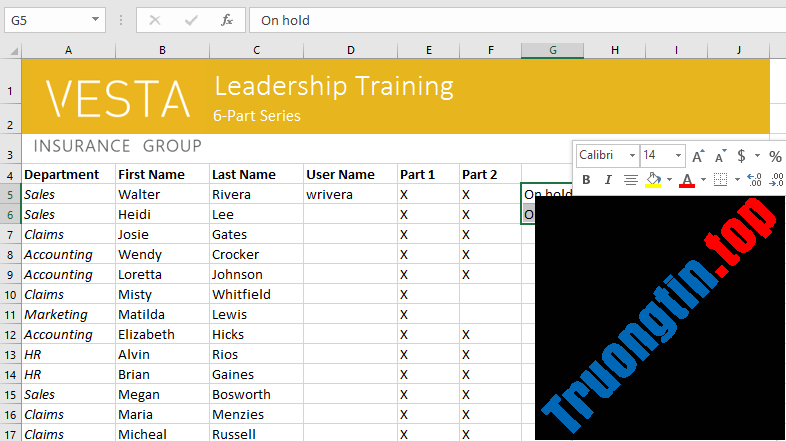
3. Chọn các cell mà bạn mong muốn dán nội dung. Ví dụ sẽ chọn F10:F11. Các cell bị cắt lúc này sẽ có 1 đường gạch ngang xung quanh.
4. Bấm chuột phải và chọn lệnh Paste. Bạn cũng đều có thể sử dụng lệnh trên tab Home hoặc nhấn Ctrl + V trên bàn phím.
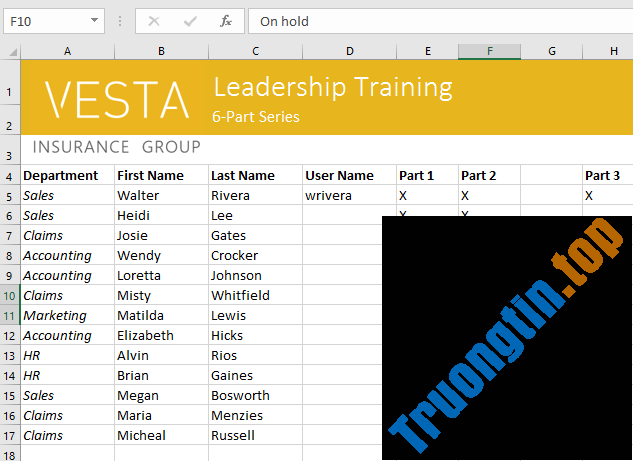
5. Nội dung đã cắt sẽ có loại bỏ khỏi các cell ban đầu và dán vào các cell đã chọn.
Cách kéo và thả các cell
Thay vì cắt, sao chép và dán, bạn cũng có thể kéo và thả các cell để di chuyển nội dung của chúng.
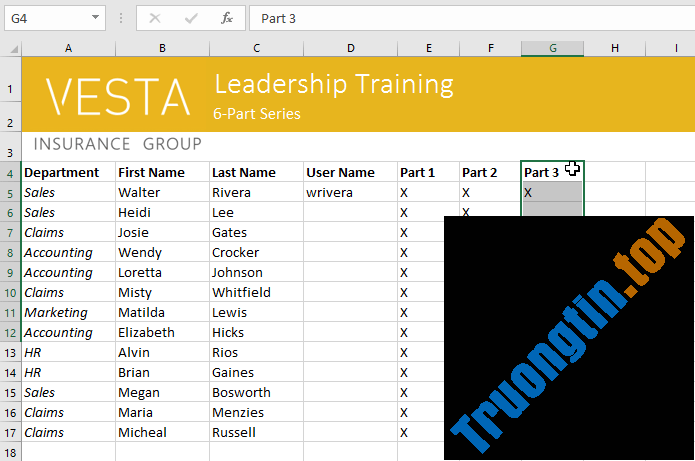
1. Chọn (các) cell bạn mong muốn di chuyển. Ví dụ sẽ chọn H4:H12.
2. Di chuột qua đường viền của (các) cell đã chọn cho tới khi chuột chuyển thành con trỏ có bốn mũi tên.
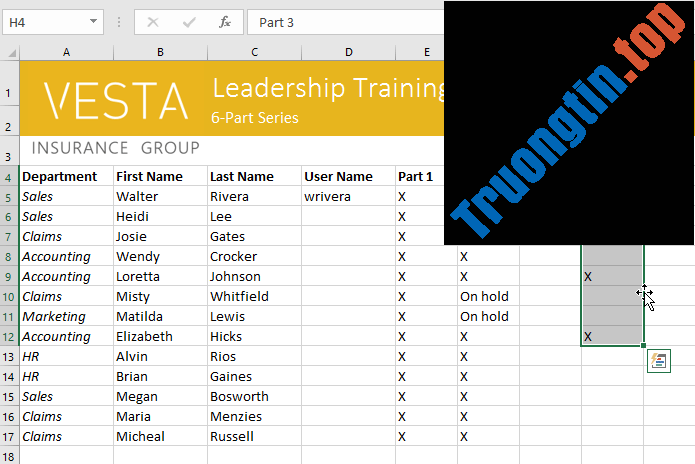
3. Nhấp và kéo các cell đến vị trí mong muốn. Ví dụ sẽ chuyển chúng sang G4:G12.
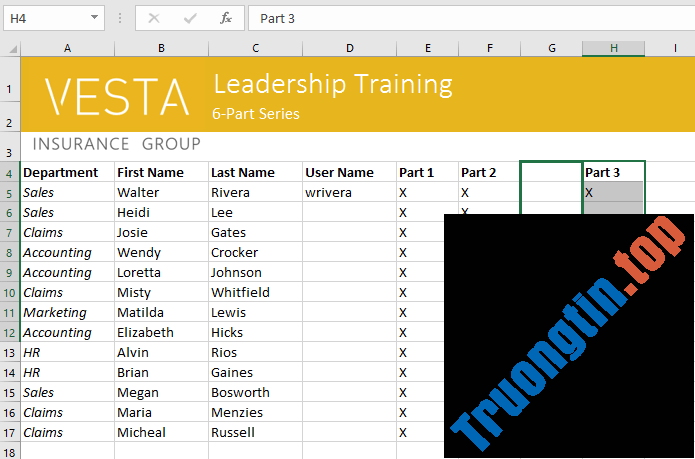
4. Nhả chuột. Các ô sẽ được thả ở địa thế đã chọn.
Cách sử dụng Fill Handle
Nếu bạn đang sao chép nội dung cell sang các cell liền kề trong cùng một hàng hoặc cột, fill handle là một chọn lựa thay thế tốt cho các lệnh sao chép và dán.
1. Chọn (các) cell chứa nội dung bạn muốn sử dụng, sau đó di chuột qua góc dưới bên phải của cell để fill handle xuất hiện.
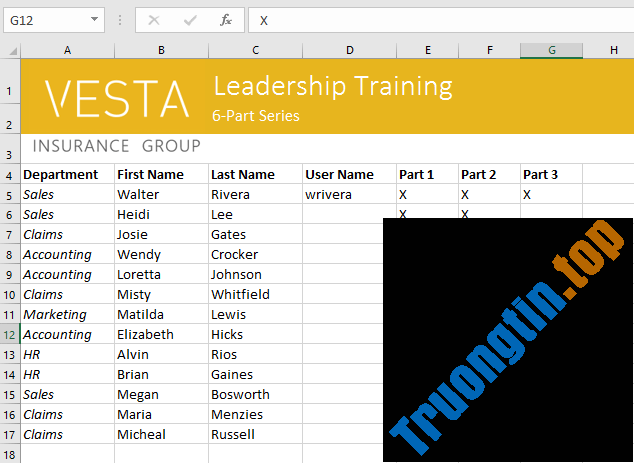
2. Nhấp và kéo fill handle cho đến khi tất cả những cell bạn mong muốn được chọn. Ví dụ sẽ chọn G13:G17.
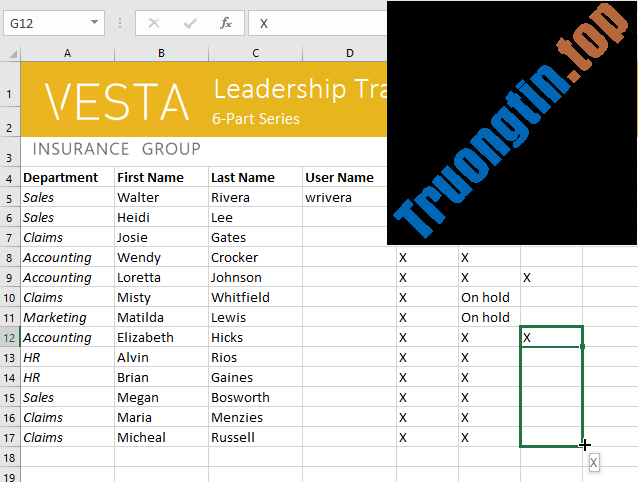
3. Thả chuột để các cell mong muốn được chọn.
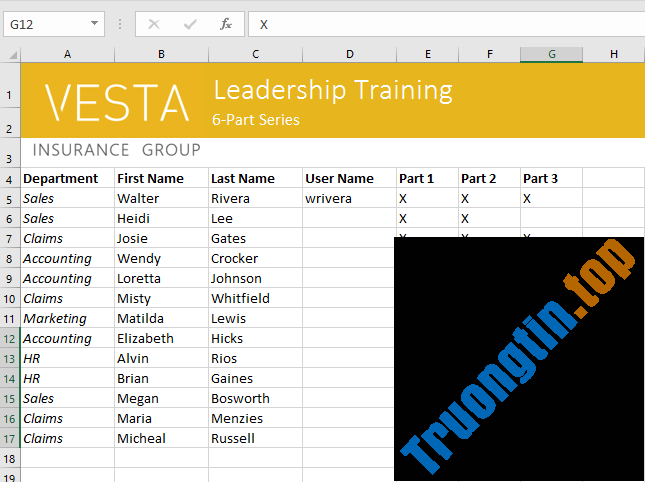
Cách tiếp tục một chuỗi với fill handle
Fill handle cũng có thể được dùng làm đón tục một chuỗi. Bất cứ lúc nào nội dung của một hàng hoặc cột tuân theo một thứ tự tuần tự, chẳng hạn như số (1, 2, 3) hoặc ngày (Thứ Hai, Thứ Ba, Thứ Tư), fill handle có thể đoán điều gì sẽ xảy ra tiếp theo trong chuỗi. Trong đa số các trường hợp, bạn sẽ luôn phải chọn nhiều cell trước khi dùng fill handle để giúp Excel xác định thứ tự chuỗi. Hãy xem một ví dụ:
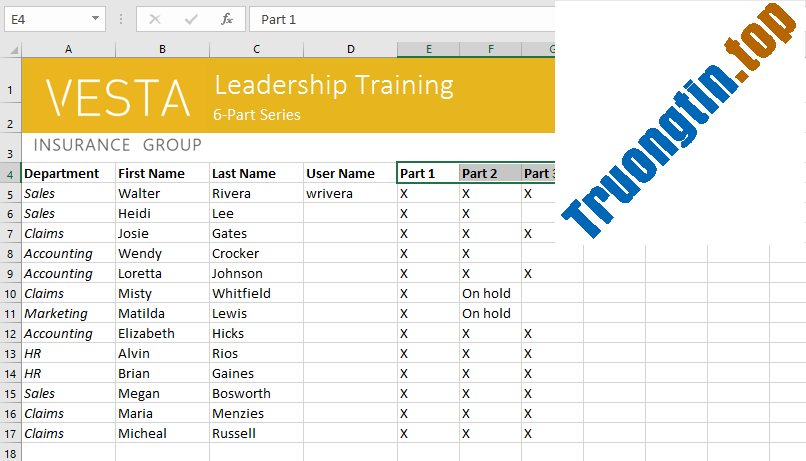
1. Chọn độ rộng cell chứa chuỗi bạn mong muốn tiếp tục. Ví dụ sẽ chọn E4:G4.
2. Nhấp và kéo fill handle để đón tục chuỗi.
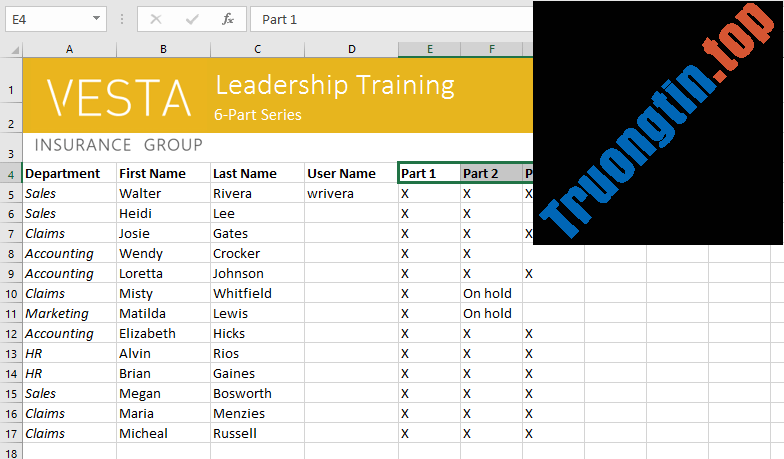
3. Thả chuột. Nếu Excel hiểu chuỗi này, chuỗi này sẽ được tiếp tục trong các ô đã chọn. Trong ví dụ, Excel đã thêm Part 4, Part 5 và Part 6 vào H4:J4.
Bạn cũng cũng có thể có thể nhấp đúp vào fill handle thay vì nhấp và kéo. Điều này cũng có thể có ích với các bảng tính lớn hơn, nơi việc nhấp và kéo cũng có thể khó khăn.
- Excel 2019 (Phần 3): Lưu và chia sẻ workbook
- Excel 2019 (Phần 2): Tạo và mở workbook
- Excel 2019 (Phần 1): Làm quen với Excel
excel 2019,microsoft office excel 2019,office 2019 excel,office excel 2019,excel office 2019,cell trong excel,cell trong bảng tính,tìm hiểu về cell,những điều cơ bản về cell
Nội dung Excel 2019 (Phần 4): Những điều cơ bản về cell được tổng hợp sưu tầm biên tập bởi: Tin Học Trường Tín. Mọi ý kiến vui lòng gửi Liên Hệ cho truongtin.top để điều chỉnh. truongtin.top tks.
Bài Viết Liên Quan






Bài Viết Khác
- Địa Chỉ Cài Win Quận 3 – Cài Đặt PC Laptop Tại Nhà Q3
- Sửa Wifi Tại Nhà Quận 4
- Sửa Laptop Quận 3
- Dịch Vụ Cài Lại Windows 7,8,10 Tận Nhà Quận 4
- Dịch Vụ Cài Lại Windows 7,8,10 Tận Nhà Quận 3
- Tuyển Thợ Sửa Máy Tính – Thợ Sửa Máy In Tại Quận 4 Lương Trên 10tr
- Tuyển Thợ Sửa Máy Tính – Thợ Sửa Máy In Tại Quận 3
- Địa Chỉ Vệ Sinh Máy Tính Quận 3 – Dịch Vụ Giá Rẻ
- Cách tạo màu viền ô trong Google Sheets
- Dịch Vụ Cài Win Đường Số 4 Quận Thủ Đức
- Cách chèn Google Drawing vào Google Docs
- Cách khắc phục lỗi Svchost.exe sử dụng nhiều CPU vĩnh viễn
- Cách sửa lỗi bảng trong Word tràn lề