
 Forum
Forum


Một trong những hàm Excel cơ bản mà người sử dụng đều đặn làm việc với Excel cần nắm vững đó là hàm LEFT. Hàm LEFT thuộc đội hàm giải quyết chuỗi, dùng làm cắt chuỗi ký tự bên trái chuỗi văn bản. Hàm LEFT thường dùng để kiếm tìm thông tin nhanh chóng, thay vì phải tìm kiếm thông tin hay chuỗi ký tự theo cách thủ công. Đặc biệt hàm LEFT cũng có thể có thể kết phù hợp với các hàm tra cứu khác trong Excel để xử lý những bảng tin tức phức tạp như phối hợp hàm LEFT với hàm Vlookup. Bài viết dưới đây sẽ hướng dẫn độc giả cách dùng hàm LEFT trong Excel.
- Cách sử dụng hàm Vlookup trong Excel
- Cách phối hợp hàm Sumif và hàm Vlookup trên Excel
- Dùng hàm VLOOKUP để nối gộp hai bảng Excel với nhau
- Hàm COUNTA, cách sử dụng hàm đếm ô chứa dữ liệu trong Excel
Mục lục bài viết
- Công thức hàm LEFT trong Excel
- Lưu ý khi sử dụng hàm LEFT trong Excel
- Làm thế nào để mở hàm LEFT trong Excel?
- Một số công thức hàm LEFT trong Excel
- Trích xuất một chuỗi con trước một ký tự nhất định
- Xóa N ký tự cuối cùng khỏi một chuỗi:
- Hướng dẫn dùng hàm LEFT trong Excel
- Ví dụ 1: Sử dụng hàm LEFT tìm ký tự
- Ví dụ 2: Hàm LEFT kết hợp hàm SEARCH
- Ví dụ 3: Kết hợp hàm LEFT với hàm LEN
- Ví dụ 4: Kết hợp hàm LEFT và hàm VALUE
Công thức hàm LEFT trong Excel
Hàm LEFT có cú pháp là =LEFT(text;[num_chars]) . Trong đó:
- Text là chuỗi văn bản bắt buộc, đây là chuỗi văn bản hoặc tham chiếu ô tới chuỗi văn bản có chứa các ký tự mà bạn muốn trích xuất.
- Num_chars là đối số tùy chọn, đây là số ký tự muốn hàm LEFT tìm kiếm bắt đầu từ địa thế trước mắt bên trái text.
- Num_chars phải lớn hơn hoặc bằng không, nếu num_chars < 0 thì hàm sẽ trả về lỗi #VALUE!.
- Num_chars lớn hơn độ dài của văn bản thì hàm LEFT sẽ trả về toàn bộ văn bản.
- Nếu bỏ lỡ num_chars thì mặc định num_chars = 1.
Lưu ý khi dùng hàm LEFT trong Excel
- Hàm LEFT trong Excel nên được dùng để trích xuất các ký tự bắt đầu từ phía bên trái của văn bản.
- Number_of_characters là tùy chọn và mặc định là 1.
- LEFT trong Excel cũng sẽ trích xuất các chữ số (0-9) từ các số.
- Định dạng số (nghĩa là ký hiệu tiền tệ $) không phải là một phần của số. Do đó, chúng không được tính hoặc trích xuất bởi hàm LEFT.
Làm thế nào để mở hàm LEFT trong Excel?
1. Bạn chỉ cần nhập công thức LEFT mong muốn trong Excel vào ô bắt buộc để đạt được giá trị trả về trên đối số.
2. Bạn có thể mở công thức LEFT theo phương pháp thủ công trong hộp thoại Excel trong bảng tính và nhập văn bản và số ký tự.

3. Từ bảng tính trên, bạn có thể thấy tùy chọn công thức hàm LEFT trong Excel bên dưới tab Text trong phần Formulas trên thanh menu.
4. Để mở công thức LEFT trong hộp thoại Excel, hãy nhấp vào tab Text trong Formulas và chọn LEFT. Xem mẫu bên dưới.

5. Hộp thoại trên sẽ mở ra nơi bạn có thể đặt các đối số để đạt được kết quả công thức.
Một số công thức hàm LEFT trong Excel
Trích xuất một chuỗi con trước một ký tự nhất định
Bạn cũng có thể có thể sử dụng công thức chung dưới đây để nhận một chuỗi con đứng trước bất kỳ ký tự nào khác:

Công thức LEFT ở trên trong Excel được sử dụng khi bạn mong muốn trích xuất phần nào của chuỗi văn bản, đứng trước một ký tự cụ thể. Ví dụ, nếu bạn muốn lấy tên từ một cột tên đầy đủ hoặc bạn mong muốn trích xuất mã quốc gia từ danh sách số điện thoại.
Xóa N ký tự cuối cùng khỏi một chuỗi:
Bạn cũng có thể có thể sử dụng công thức chung sau để xóa N ký tự cuối cùng khỏi một chuỗi.

Công thức LEFT phía trên trong Excel được sử dụng khi bạn mong muốn xóa một số ký tự nhất định khỏi phần cuối của chuỗi và kéo phần còn sót lại của chuỗi vào một ô khác. Hoạt động của công thức LEFT trong Excel dựa trên logic: Hàm LEN được dùng để làm lấy tổng số ký tự trong một chuỗi. Công thức hàm LEFT này trong Excel loại trừ số ký tự không mong muốn khỏi tổng độ dài và trả về các ký tự còn lại.
Hướng dẫn dùng hàm LEFT trong Excel
Ví dụ 1: Sử dụng hàm LEFT tìm ký tự
Trong bảng dưới đây, dùng hàm LEFT để tìm 3 ký tự trước mắt tại ô B2. Nhập công thức =LEFT(B2,3) và nhấn Enter.

Kết quả chúng ta được 3 ký tự tính từ trái sang phải của chuỗi ký tự trong ô B2.

Hoặc trong công thức nhập cũng có thể có thể thay vị trí của ô chứa chuỗi ký tự bằng ký tự và nằm trong dấu ngoặc kép như hình.

Ví dụ 2: Hàm LEFT phối hợp hàm SEARCH
Khi kết hợp 2 hàm này với nhau, chúng ta sẽ dùng làm tìm kiếm chuỗi ký tự đứng trước một ký tự nhất định, chẳng hạn lấy họ trong cột họ tên đầy đủ, lấy mã quốc gia trừ số điện thoại. Trong cột họ tên đều được ngăn cách bởi dấu cách, nên chúng ta sử dụng công thức = =LEFT(B2,SEARCH(” “,B2)-1) rồi nhấn Enter.
Khi đó -1 để không trích xuất ký tự dấu cách khi kiếm tìm ký tự.

Kết quả bạn được chuỗi ký tự họ trong ô. Kéo xuống những ô bên dưới để có những kết quả khác.

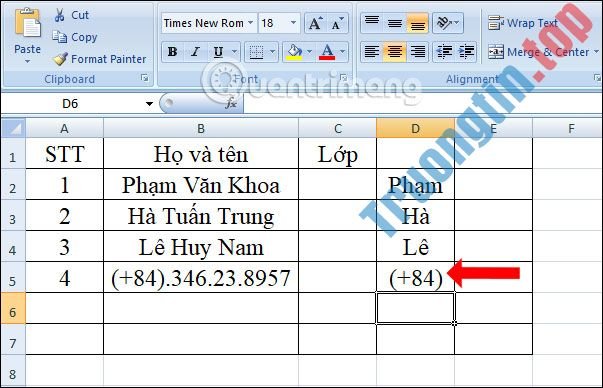
Với dãy số điện thoại muốn lấy mã vùng quốc gia đằng trước dấu chấm thì bạn nhập công thức =LEFT(B5,SEARCH(“.”,B5)-1) và nhấn Enter.
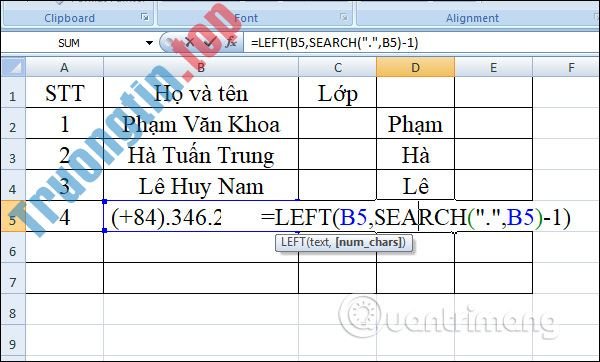
Kết quả sẽ chỉ lấy mã vùng quốc gia trong dãy số điện thoại mà thôi.
Ví dụ 3: Kết hợp hàm LEFT với hàm LEN
Hàm LEN rất hay dùng phối hợp với những hàm tìm chuỗi ký tự. Với hàm LEFT khi phối hợp thêm hàm LEN dùng để làm loại bỏ một số ký tự nhất định từ phần cuối của chuỗi. Công thức kết hợp =LEFT(text,LEN(text)-ký tự muốn dời).
Hàm LEN lấy tổng cộng ký tự trong 1 chuỗi, rồi trừ đi con số kí tự muốn loại bỏ từ tổng độ dài của dãy. Hàm LEFT sẽ trả về số ký tự còn lại.
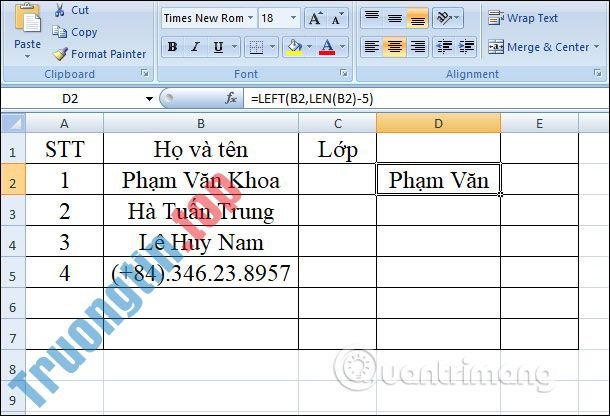
Chẳng hạn loại bỏ 5 ký tự của chuỗi ký tự trong ô B2, nhập công thức =LEFT(B2, LEN(B2)-5) và nhấn Enter.
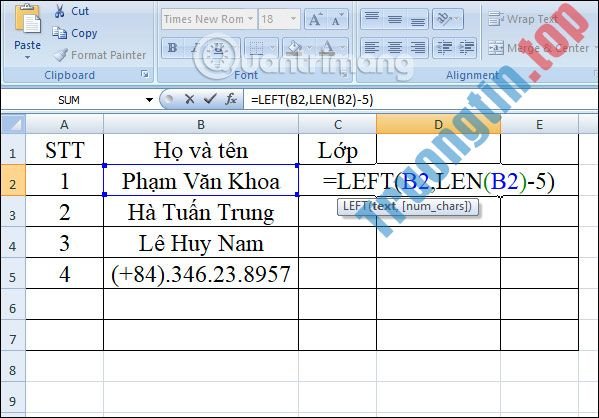
Kết quả chúng ta đã được dãy ký tự còn sót lại khi đã bỏ 5 ký tự cuối cùng trong dãy ký tự, bao gồm dấu cách.
Ví dụ 4: Kết hợp hàm LEFT và hàm VALUE
Khi 2 hàm này phối phù hợp với nhau sẽ trả về ký tự số, thay vì chuỗi văn bản như khi dùng hàm LEFT. Chẳng hạn xuất 2 ký tự trước mắt của chuỗi trong ô B5, nhập công thức =VALUE(LEFT(B2,2)).
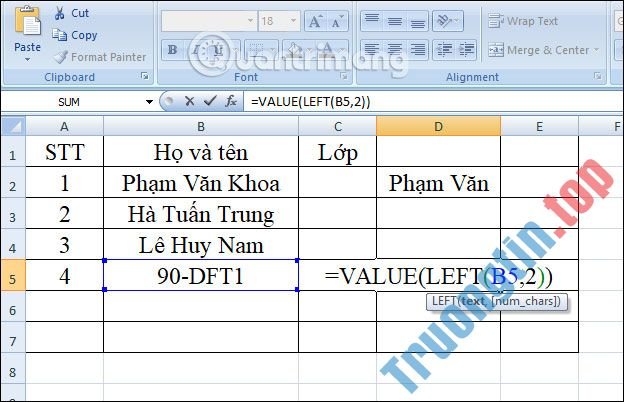
Kết quả ta được số cần tìm như hình.
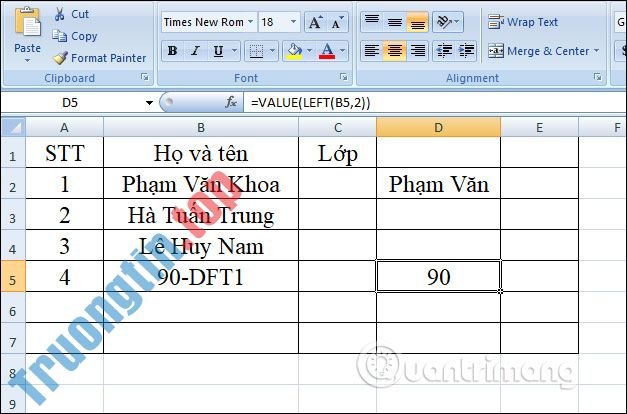
Trên này là cách sử dụng hàm LEFT lấy chuỗi ký tự từ bên trái và các thí dụ khi kết hợp hàm LEFT với những hàm khác. Nếu bị báo lỗi người sử dụng cần kiểm tra lại num_chars có lớn hơn 0 hay không.
Chúc các bạn thực hành thành công!
- MS Excel 2007 – Bài 9: Chèn ảnh, đồ họa vào bảng tính
- Cách xóa ảnh đồng loạt trong Excel
- Cách sử dụng hàm TEXTJOIN trong Excel 2016
- Cách làm tròn số trong Excel
hàm LEFT excel,cách dùng hàm LEFT excel,hàm tìm chuỗi ký tự excel,tìm chuỗi ký tự bên trái excel,tìm kiếm chuỗi ký tự excel,hàm tìm ký tự excel,LEFT excel,kết hợp hàm LEFT,hàm LEFT nâng cao
Nội dung Hàm LEFT, cách dùng hàm cắt chuỗi ký tự bên trái trong Excel được tổng hợp sưu tầm biên tập bởi: Tin Học Trường Tín. Mọi ý kiến vui lòng gửi Liên Hệ cho truongtin.top để điều chỉnh. truongtin.top tks.
Bài Viết Liên Quan






Bài Viết Khác
- Địa Chỉ Sửa Laptop Quận 3 – Sửa Nhanh Giá Rẻ
- Địa Chỉ Vệ Sinh Máy Tính Quận 3 – Dịch Vụ Giá Rẻ
- Địa Chỉ Cài Win Quận 3 – Cài Đặt PC Laptop Tại Nhà Q3
- Sửa Wifi Tại Nhà Quận 4
- Dịch Vụ Cài Lại Windows 7,8,10 Tận Nhà Quận 4
- Dịch Vụ Cài Lại Windows 7,8,10 Tận Nhà Quận 3
- Tuyển Thợ Sửa Máy Tính – Thợ Sửa Máy In Tại Quận 4 Lương Trên 10tr
- Tuyển Thợ Sửa Máy Tính – Thợ Sửa Máy In Tại Quận 3
- Ưu và nhược điểm của việc chơi game trên trình giả lập
- Dịch Vụ Sửa Máy Tính Đường Phan Xích Long Quận Phú Nhuận
- Hình nền lá phong đẹp, lá phong mùa thu cho máy tính, laptop
- Top 10 Tiệm Sửa Chữa Máy Tính Mới Nhất Tại Phú Thọ
- 7 cách đơn giản để sử dụng công cụ Transform của Photoshop
