
 Forum
Forum


Để có thể tạo bảng biểu tính toán, phân tích số liệu thì công cụ Excel sẽ luôn được người sử dụng nghĩ đến đầu tiên. Và trong qui trình tạo bảng biểu sẽ có các thao tác thực hiện dễ dàng cơ bản, chẳng hạn như tạo đường chéo để chia 1 ô Excel thành 2 ô tam giác chéo. Với những loại bảng biểu cần phân tách cột rõ ràng theo những nội dung ở từng mục khác nhau, nhưng muốn dành dụm không gian thì chuyện chia 1 ô thành 2 ô tam giác nhỏ là điều cần thiết.
Trong bài viết dưới đây, chúng tôi sẽ hướng dẫn bạn đọc cách tạo đường kẻ chéo trong ô trên Excel, để hình thành 2 ô tam giác nhỏ trong một ô.
Cách tạo đường kẻ chéo ô trên Excel
Bước 1:
Trước hết, chúng ta có bảng dữ liệu dưới đây làm ví dụ. Tại đây, tôi sẽ thực hiện thao tác phân chia ô đầu tiên trong bảng thành 2 ô nhỏ bằng đường chéo phân mục rõ ràng gồm Khu và Danh mục. Cột Khu sẽ cho dù là toàn bộ các địa thế bên dưới. Cột Danh mục cho dù là Loại sản phẩm và Số lượng.
Tại ô cần chia, người dùng click chuột phải và chọn Format Cells… để tiến hành thiết lập tất cả các tính chất tác động lên ô này trong bảng dữ liệu.

Bước 2:
Xuất hiện giao diện hộp thoại Format Cells. Tại đây, chúng ta click vào tab Border . Vì yêu cầu ở này là chia 1 ô Excel thành 2 tam giác chéo, tạo đường chéo Excel nên chúng ta thực hiện theo các thao tác dưới đây gồm:
- 1: Tab Border để tạo đường viền cho bảng biểu.
- 2: Tạo đường chéo Excel theo 2 phía khác nhau trái và phải. Khi nhấn 1 lần để tạo đường chéo, nhấn 2 lần để hủy đường chéo đó.
- 3: Lựa chọn kiểu đường chéo cho ô gồm các kiểu đậm, nhạt hay chọn lựa các đường cắt.
- 4: Lựa chọn thêm khung luồn khung ở trong hoặc ngoài.
- 5: Lựa chọn màu sắc cho đường viền.
Cuối cùng nhấn chọn OK để đọng lại thay đổi.

Ngay sau đó, bạn sẽ được bảng biểu với ô đã có đường kẻ.

Bước 3:
Cuối cùng chúng ta chỉ cần nhập chữ cho từng ô đã tạo . Nhấn phím Space để căn chỉnh chữ, tùy theo độ ngắn dài chữ trong từng ô. Nhấn tổ hợp phím Alt + Enter để xuống dòng mới trong ô đó.

Kết quả cuối cùng sẽ được bảng dữ liệu với ô trước mắt tạo thành 2 ô tam giác nhỏ bằng đường kẻ chéo như hình.
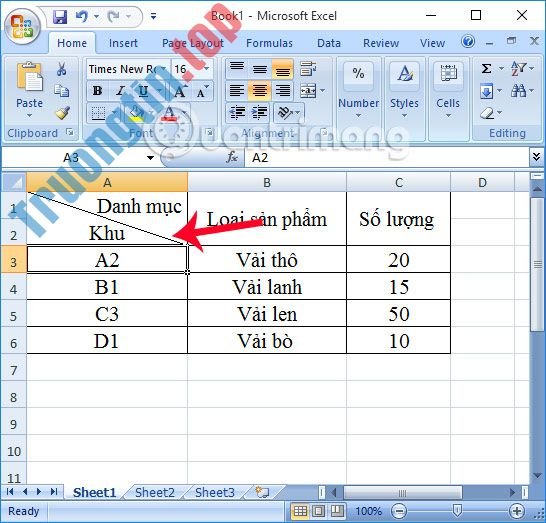
Việc tạo 1 ô thành 2 ô tam giác trong Excel bằng đường kẻ chéo sẽ giúp bảng biểu có thể rõ rệt hơn, linh hoạt hơn cũng như chuẩn xác trong việc trình bày nội dung và số liệu. Tùy theo từng nội dung bảng biểu mà người sử dụng tùy chỉnh nội dung chữ sao cho phù hợp.
Video chỉ dẫn tạo đường kẻ chéo ô trên Excel
Tham khảo thêm các bài sau đây:
- Tổng hợp những phím tắt giá đắt trong Microsoft Excel
- Hướng dẫn in hai mặt giấy trong Word, PDF, Excel
- Đây là những hàm cơ bản nhất trong Excel mà bạn cần nắm vững
- Hướng dẫn tách nội dung cột trong Excel
- Cách sử dụng phép trừ trong Excel
- Cách cài đặt Tiếng Việt cho bộ Microsoft Office 2013
- Hướng dẫn đóng dấu ngoặc số âm trong Excel
cách tách ô Excel,cách tách 1 ô thành 2 ô Excel,chia 1 ô thành 2 ô Excel,các hàm tính toán Excel,cách sử dụng các hàm Excel,thủ thuật Excel,cách tạo đường kẻ chéo ô excel,cách tạo đường kẻ chéo excel,cách chia đôi ô excel
Nội dung Hướng dẫn cách tạo đường kẻ chéo trong ô Excel được tổng hợp sưu tầm biên tập bởi: Tin Học Trường Tín. Mọi ý kiến vui lòng gửi Liên Hệ cho truongtin.top để điều chỉnh. truongtin.top tks.
Bài Viết Liên Quan






Bài Viết Khác
- Địa Chỉ Sửa Laptop Quận 3 – Sửa Nhanh Giá Rẻ
- Địa Chỉ Vệ Sinh Máy Tính Quận 3 – Dịch Vụ Giá Rẻ
- Địa Chỉ Cài Win Quận 3 – Cài Đặt PC Laptop Tại Nhà Q3
- Sửa Wifi Tại Nhà Quận 4
- Dịch Vụ Cài Lại Windows 7,8,10 Tận Nhà Quận 4
- Dịch Vụ Cài Lại Windows 7,8,10 Tận Nhà Quận 3
- Tuyển Thợ Sửa Máy Tính – Thợ Sửa Máy In Tại Quận 4 Lương Trên 10tr
- Tuyển Thợ Sửa Máy Tính – Thợ Sửa Máy In Tại Quận 3
- Cách kích hoạt tính năng kiểm soát phát nhạc trên Your Phone
- Cách giao việc trong Google Sheets
- Hàm IFERROR trong Excel, công thức và cách dùng
- Địa Chỉ Sửa Laptop Chai Pin Quận 12 Tận Nhà
- Top 10 Đơn Vị Lắp Đặt Camera Quan Sát Ở Cổng Ở Quận 5
