
 Forum
Forum


Adobe đã đưa bí quyết thiết kế đồ họa huyền thoại của mình vào không gian UX, với thiết kế Adobe Experience Design hoàn toàn mới – được biết tới nhiều hơn với tên gọi Adobe XD.
Nhiều người sử dụng Creative Cloud cũng có thể có thể đã thiết kế UX trong số ứng dụng khác, như Illustrator hoặc thậm chí là Photoshop. Và giờ đây bạn biết thêm Adobe XD cũng chính là một công cụ để thiết kế UX. Hãy bỏ lại những tính năng tuyệt hảo nhưng phần lớn là chẳng luôn phải có của các ứng dụng đồ họa nổi tiếng. Lý do ư? Adobe XD là một chương trình nhỏ gọn và trực quan, giúp bạn nhanh chóng tạo wireframe (xương sống) và nguyên mẫu cho ứng dụng, website.
Thiết kế giao diện web với Adobe XD cho người mới
- Bắt đầu với Adobe XD
- Các tính năng hùng cường
- Bộ dụng cụ UX
- Repeat Grid
- Các biểu trưng
- Thư viện Creative Cloud
- Prototype
- Preview (Xem trước)
- Xuất nội dung
- Hướng dẫn Adobe XD nâng lên
- 1. Adobe XD official tutorial
- 2. “Learning Adobe XD”
- 3. “Designing Websites with Adobe XD”
- 4. “Designing Mobile Applications with Adobe XD”
- 5. “Responsive Layout Grid”
- Các plugin tốt nhất cho Adobe XD
- Bộ công cụ miễn phí Adobe XD
Bắt đầu với Adobe XD
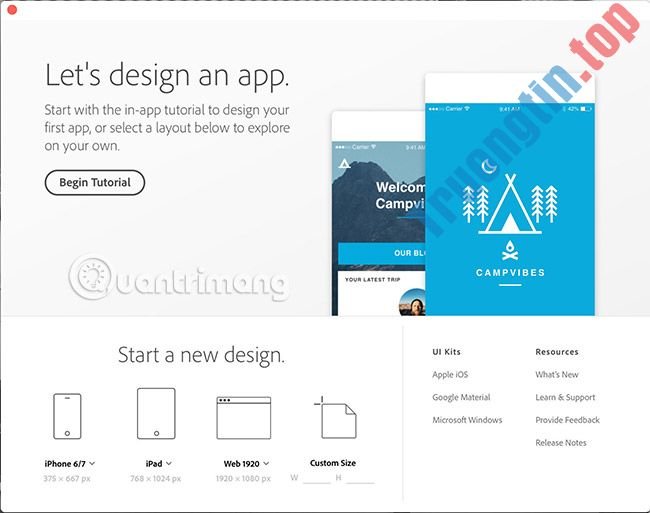
Điều trước mắt bạn sẽ thấy khi khởi chạy ứng dụng là màn hình khởi động. Là một người sử dụng mới của Adobe XD, bạn thực sự nên nhấp vào nút Begin Tutorial. Tại thời điểm đó, bạn sẽ có đưa đến một màn hình với các bảng giải thích quá trình làm việc với XD.
Thông tin nhanh chóng hướng dẫn bạn các nguyên tắc cơ bản của ứng dụng. Bạn sẽ tìm hiểu cách hoàn thành các tác vụ quan trọng như tạo artboard, nhập hình ảnh, sử dụng lưới lặp lại và cách liên kết các artboard cùng nhau để tạo nguyên mẫu. Nếu bạn là người sử dụng Creative Cloud, nhiều nhân tố sẽ dễ hiểu ngay lập tức.
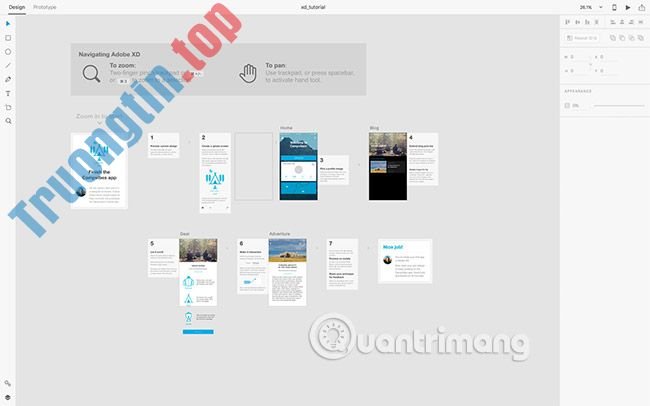
Khi bạn đã xem xong phần hướng dẫn, đã đến lúc tạo một dự án mới. Bạn cũng có thể làm điều này bằng phương pháp chọn File > New. Thao tác này sẽ đưa bạn trở lại màn hình tương tự như Welcome Screen ban đầu. Tại đây, bạn có thể nhanh chóng chọn độ nét màn hình mục tiêu dựa trên thiết bị, kích cỡ trang web hoặc nhập giá trị cho kích cỡ tùy chỉnh.
Sau khi chọn kích cỡ cho dự án, bạn sẽ được đưa đến giao diện chính của Adobe XD. Giao diện chính của ứng dụng được chia làm 2 tab là Design và Prototype. Trong tab Design, bạn sẽ thành lập tất cả những nhân tố trên artboard, với mỗi bản vẽ đại diện cho 1 màn hình khác nhau. XD cũng cung cấp một số công cụ vẽ để tạo khối hình cơ bản hoặc bạn có thể thêm artboard có sẵn vào ứng dụng.
Các tính năng mạnh mẽ
Adobe XD cung cấp nhiều tính năng mà bạn mong đợi trong một công cụ UX. Nhiều công cụ trong số này sẽ khá quen thuộc, còn một số khác đã được điều chỉnh lại để hỗ trợ thiết kế UX tốt nhất. Ví dụ, bạn sẽ tìm thấy các công cụ vẽ hoạt động giống như với những ứng dụng khác của Adobe. Mặt khác, các layer có 1 chút khác biệt, cũng để phù hợp với cách thiết kế UX hoạt động.
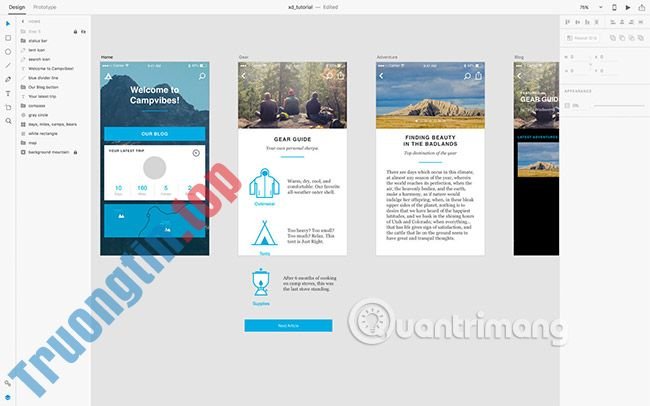
Bạn sẽ nhận thấy rằng mỗi đối tượng nằm trên một layer riêng cho nó. Các layer chứa các tượng trưng cho biết loại nội dung nào nằm trên layer đó, thậm chí đó là hình ảnh, hình dạng, thư mục, v.v… Bạn nhanh chóng hiểu được những gì tồn tại trong mọi layer. Tất nhiên, bạn có thể kéo các layer để thay đổi thứ tự của chúng, và chuyển đổi chế độ hiển thị bằng cách nhấp vào biểu trưng con mắt.
Bộ dụng cụ UX
Adobe XD kèm theo với với bộ dụng cụ UX, giúp bạn đơn giản tạo nên các phần mềm gốc cho những nền tảng Apple iOS, Windows và Google. Để truy cập vào các bộ công cụ này, chỉ cần chọn File > Open UI Kits .

Các bộ công cụ này cung cấp cho bạn quyền truy cập vào các thành phần giao diện người dùng chuẩn, được tìm thấy với từng nền tảng. Điều này sẽ cấp phép bạn hình dung phần mềm của bạn trông như làm sao trong môi trường gốc của nó. Bạn cũng cũng có thể có thể sử dụng một số yếu tố giao diện người dùng chuẩn này để để dành thời gian khi tạo mẫu thiết kế của mình.
Repeat Grid
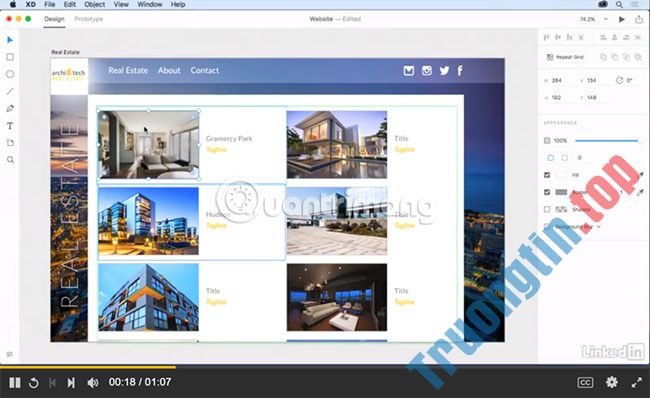
Một tính năng thực thụ mạnh mẽ được tìm thấy trong Adobe XD là Repeat Grid. Hãy tạo một hoặc nhiều đối tượng một lần, sau đó chọn các đối tượng và kích hoạt Repeat Grid. Bây giờ bạn sẽ được thể lặp lại các đối tượng trên cả trục x và trục y. Bạn thậm chí cũng có thể điều chỉnh khoảng cách giữa các đối tượng và điều tiết giao diện của các đối tượng dưới dạng nhóm hoặc riêng lẻ.
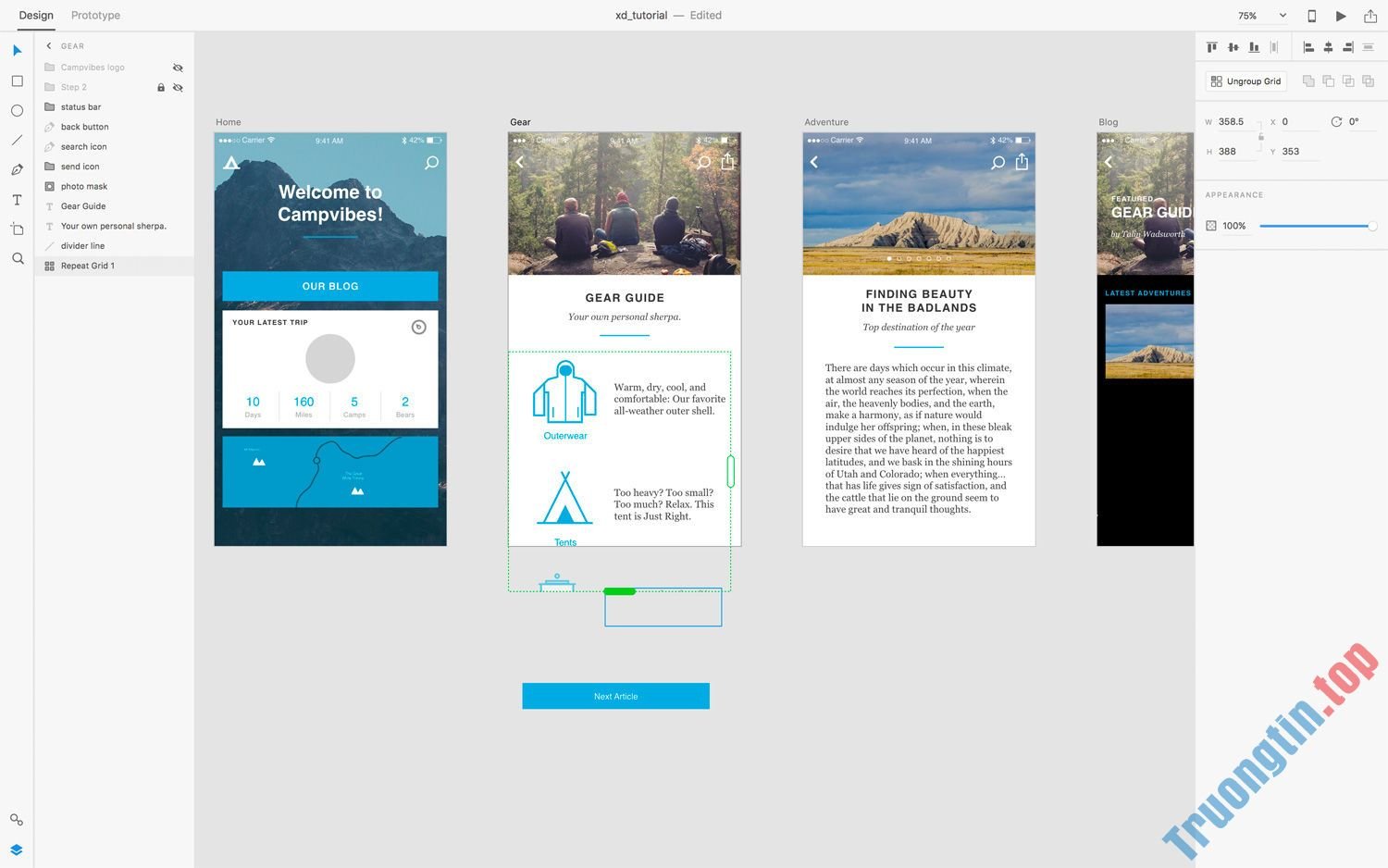
Chỉ cần suy nghĩ về mọi thứ các kịch bản khác nhau, nơi mà tính năng này sẽ tự động hóa các trọng trách tẻ nhạt! Ví dụ, với một bảng hoặc một danh sách các văn bản và hình ảnh, hãy tưởng tượng một mạng lưới các hình ảnh tạo nên một bộ sưu tập. Các loại tác vụ trước đây yêu cầu biết bao nỗ lực thủ công để có được giao diện mong muốn. Sự đơn giản của Repeat Grid lại cho phép bạn dành nhiều thời gian hơn để khám phá các tùy chọn bố cục và để xem bố cục của bạn sẽ hoạt động như làm sao khi có nhiều dữ liệu hơn.
Các tượng trưng
Các biểu tượng trong Adobe XD hoạt động theo cách rất giống với các ứng dụng khác, như Illustrator hoặc Axure. Nếu bạn có 1 đối tượng mà bạn muốn sử dụng trên rất nhiều artboard, dù điều ấy sẽ không phổ biến, bạn có thể biến đối tượng đó trở thành một biểu tượng. Mọi thay đổi áp dụng cho đối tượng sẽ được phản ánh ở bất kỳ nơi nào khác mà nó được dùng trong thiết kế của bạn. Ví dụ, nếu bạn phải thay đổi màu của đối tượng, chỉ cần thi hành thay đổi một lần. Tất cả những phiên bản sẽ được cập nhật trong suốt thiết kế.
Thư viện Creative Cloud
Là người dùng Creative Cloud, bạn cũng có thể đã chia sẻ các nội dung như màu sắc, kiểu ký tự, hình ảnh và các nhân tố khác trên tất cả thứ các phần mềm Adobe Creative của mình. Vào tháng 8 năm 2017 Adobe đã cấp phép Adobe XD truy cập vào các asset đó. Điều này có thể để dành rất nhiều thời gian, nếu bạn đang sử dụng các sản phẩm như Photoshop hoặc Illustrator để tạo nội dung cho các dự án Adobe XD của mình.
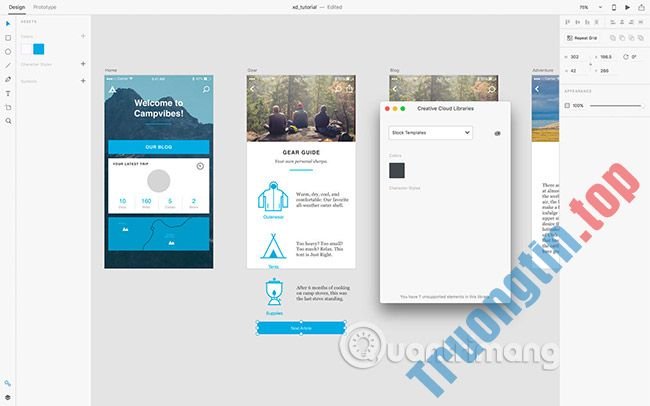
Prototype
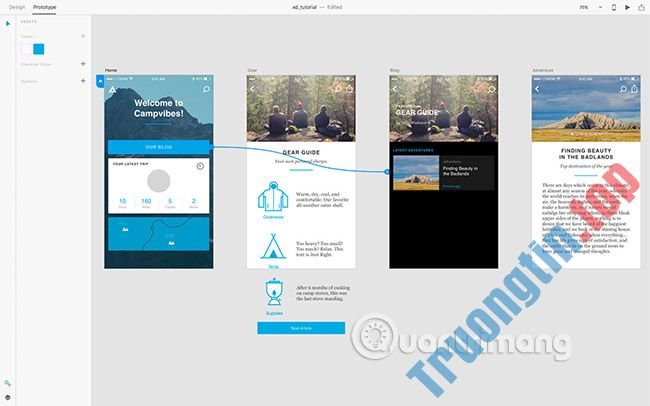
Khi bạn đã thiết kế xong mọi thứ các bản vẽ của mình, có thể bạn sẽ muốn xem ứng dụng của mình sẽ hoạt động như thế nào. Nhấp vào tab Prototype ở góc trên cùng bên trái, và bạn có thể bắt đầu tạo liên kết giữa các artboard, những thứ sẽ đại diện cho màn hình trong ứng dụng. Đó là một giải pháp cực kỳ đơn giản nhưng vô giá và cực mạnh mẽ, để xem những phần mềm của bạn sẽ hoạt động như thế nào trong thực tế.
Để tạo liên kết giữa các màn hình, hãy chọn bất kỳ đối tượng nào và một mũi tên sẽ xuất hiện ở bên phải của hộp giới hạn. Bạn cũng có thể có thể kéo và thả mũi tên này vào một artboard khác để liên kết nó, hoặc nhấp vào nó và chọn từ menu xuất hiện.
Preview (Xem trước)
Khi bạn liên kết các đối tượng với các bản vẽ khác, bạn có thể chọn chuyển đổi vào hoặc ra rất dễ dàng. Sau đó, khi bạn đã liên kết mọi thứ, bạn cũng có thể nhấp vào nút Play ở trên cùng bên phải đặt xem trước ứng dụng. Ngoài ra, bạn có thể tải xuống ứng dụng XD dành cho iPhone/Android và xem trước thiết kế của bạn trên thiết bị thực tiễn trong thời gian thực, bằng USB hoặc qua Creative Cloud.
Cuối cùng, bạn cũng có thể dễ dàng chia sẻ các nguyên mẫu của mình bằng phương pháp tạo liên kết trực diện từ ứng dụng. Một khi bạn thực hành điều này, các đồng nghiệp và các bên liên quan khác sẽ được thể thêm ý kiến cho thiết kế của bạn.
Xuất nội dung
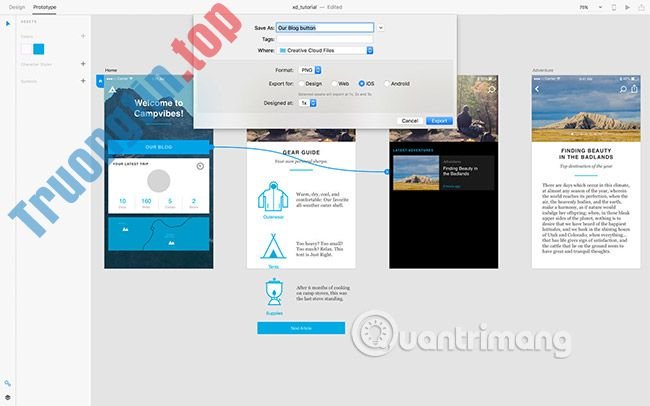
Nếu bạn đang thiết kế một phần mềm gốc, rất cũng có thể có thể bạn sẽ thật cần phải xuất nội dung của mình để bàn giao cho nhà phát triển. Miễn là bạn sử dụng các đối tượng vector, bạn cũng đều có thể thiết kế theo tỷ suất 1:1 và công cụ sẽ tự động cung cấp các phiên bản 2x và 3x mà các thiết bị iOS và Android yêu cầu, tùy thuộc vào tùy chọn xuất của bạn.
Hướng dẫn Adobe XD nâng lên
Bây giờ, bạn đọc đã nắm được các điều cơ bản về Adobe XD CC. Tiếp theo, hãy chuyển qua tìm hiểu các tính năng nâng cao. Sau này là 1 loạt các hướng dẫn XD tuyệt vời!
1. Adobe XD official tutorial
Link tham khảo: https://helpx.adobe.com/xd/tutorials.html
Mức độ khó: **
Nội dung:
- XD Get Started course (Khóa học bắt đầu với XD) : Bao gồm các phần Tìm hiểu về Adobe XD, Bố trí và thiết kế ứng dụng hoặc trang web, Tạo và xem trước các nguyên mẫu tương tác, Chia sẻ nguyên mẫu để đánh giá, Bắt đầu thiết kế với bộ dụng cụ UI.
- Set up projects course (Khóa học thiết lập dự án) : Bao gồm các phần Bắt đầu một dự án XD, Khởi động các dự án XD; Thêm và chỉnh sửa artboard; Sử dụng lưới để thiết lập cột và lề; Căn chỉnh nội dung với các lưới; Sử dụng bộ công cụ UI; Tạo artboard có thể cuộn.
- XD Tutorials for Photoshop users (Hướng dẫn XD cho người dùng Photoshop) : Bao gồm các phần Khởi động nhanh với Adobe XD cho người sử dụng Photoshop, Thiết kế một dùng thử landing page với Adobe XD và Photoshop, Thiết kế một dùng thử phần mềm di động với Adobe XD và Photoshop.
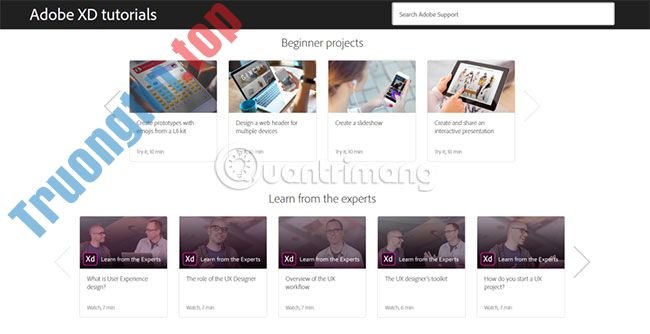
- Beginner projects (Dự án cho người mới bắt đầu) : Bao gồm các phần Tạo lưới cho thiết kế web, Tạo lớp phủ tương tác, Tạo biểu trưng từ các hình dạng cơ bản, Tạo công cụ chuyển đổi giao diện người dùng, Tạo slide, v.v…
- Learn from the experts (Học hỏi từ các chuyên gia) : Bao gồm các phần Thiết kế User Experience (Trải nghiệm người dùng) là gì, Vai trò của nhà thiết kế UX, Tổng quan về quy trình làm việc của UX, Bộ công cụ của nhà thiết kế UX, Bạn bắt đầu một dự án UX như thế nào?…
2. “Learning Adobe XD”
Link tham khảo: https://www.lynda.com/Adobe-Experience-Design-tutorials/Learning-Adobe-XD/578095-2.html
Mức độ khó: **
Nội dung:
- Tìm hiểu giao diện XD
- Sử dụng artboard và lưới
- Thêm nội dung vào layer
- Sử dụng tính năng Repeat Grid
- Thêm tính tương tác cho dự án
- Xuất nội dung
- Chia sẻ tác phẩm
3. “Designing Websites with Adobe XD”
Link tham khảo: https://www.lynda.com/Experience-Design-tutorials/Designing-Prototyping-Website-Adobe-XD/586674-2.html
Mức độ khó: ***
Nội dung:
- Sử dụng không gian làm việc Adobe XD
- Tạo và nhập đồ họa
- Thêm văn bản và hiệu ứng
- Tạo nhiều bố cục màn hình
- Thiết kế cho nền tảng di động
- Sử dụng lưới lặp lại các nhân tố
- Xây dựng nguyên mẫu tương tác đơn
- Xây dựng nguyên mẫu thiết kế toàn bộ trang web
- Quay video tương tác
- Nguyên mẫu dùng chung
- Xuất artboard
4. “Designing Mobile Applications with Adobe XD”
Link tham khảo: https://www.lynda.com/Experience-Design-tutorials/Designing-Prototyping-Mobile-App-Adobe-XD/586673-2.html
Mức độ khó: ***
Nội dung:
- Xây dựng nhiều màn hình có kích thước khác nhau
- Tạo đồ họa và văn bản trong Adobe XD
- Nhập đồ họa
- Tạo nguyên mẫu danh sách và lặp lại các nhân tố dễ dàng với Repeat Grid
- Thêm tính tương tác vào một yếu tố
- Tạo hiệu ứng chuyển tiếp giữa các màn hình
- Chia sẻ và nhận phản hồi
- Xuất artboard

5. “Responsive Layout Grid”
Mức độ khó: ****
Nội dung: Tạo bố cục đáp ứng trong Adobe XD
Các plugin tốt nhất cho Adobe XD
Adobe XD đã ra mắt API plugin vào tháng 10 và chưa lâu sau đó, một số plugin tuyệt vời khác cũng sẽ được phát triển, cũng đều có thể giúp thiết kế tốt và hiệu quả hơn. Dưới này là một vài gợi ý!
1. Mockplus iDoc là một công cụ cộng tác thiết kế mặt hàng mạnh mẽ, dành cho các nhà thiết kế và kỹ sư. Mockplus iDoc giúp kết nối toàn bộ quy trình thiết kế sản phẩm. Plugin này tạo điều kiện thuận lợi để lấy các thiết kế từ PS, Sketch, Adobe XD và xuất thành định dạng có thể tạo các snippet, thông số kỹ thuật và asset.
2. ProtoPie – Plugin tương tác: Công cụ tạo nguyên mẫu tương tác có độ chuẩn xác cao không cần code bổ trợ Adobe XD và Sketch với tính năng nhập một phím.
3. Rename it – Plugin đổi tên: Tạo layer Adobe XD của riêng bạn, thay tên hàng loạt artboard theo thứ tự.
4. UI Faces – Plugin avatar: Có thể tự động điền avatar trong Adobe XD. Người dùng cũng có thể có thể thêm màu sắc, tuổi tác, giới tính, kiểu tóc, v.v…. vào avatar của mình.
5. Axhub Icons – Plugin mở rộng biểu tượng: Thư viện biểu trưng vector Alibaba chỉ với một cú nhấp chuột, không cần tải xuống, định hình vector cũng có thể chỉnh sửa được.
6. Protopie – Plugin tương tác: Đây là một công cụ tạo nguyên mẫu tương tác có độ chính xác cao. Protopie bổ trợ Sketch và Adobe XD với tính năng nhập bằng một cú nhấp chuột. PSD cũng cũng có thể có thể được nhập với một cú nhấp chuột sau lúc mở bằng Adobe XD.
Bộ công cụ miễn phí Adobe XD
Dưới đây là 14 bộ công cụ Adobe XD UI miễn phí tốt nhất. Với các bộ công cụ này, bạn cũng có thể nhanh chóng thích nghi với các ứng dụng Adobe trong khi tận dụng các tài nguyên thiết kế XD miễn phí của chúng.
1. Explord's free Adobe XD UI toolkit : Bộ công cụ Explord UI này kể cả tất cả bạn phải để thiết kế blog hoặc trang web portfolio.
2. Educational Web UI Toolkit for Adobe XD : Bộ công cụ UI này phù hợp để thiết kế trang web dạy dỗ và website cho trường học. Bộ công cụ này cũng hoạt động với Adobe Photoshop.
3. Dashboard UI Toolkit for Adobe XD : Bộ công cụ UI có bảng điều khiển quản lý miễn phí này chứa hơn 100 thành phần, 15 biểu mẫu dữ liệu và hơn 10 trang (bao gồm trang Home, đăng nhập, email, trò chuyện, lịch và hóa đơn).
4. Pawtastic e-commerce UI toolkit for Adobe XD : Bộ công cụ UI này dùng để thiết kế trang web thương mại điện tử hoặc tiếp thị. Ngoài 35 thành phần UI, nó kèm theo với 15 template wireframe miễn phí.
5. Cactus Free Web UI Toolkit : Có thể được sử dụng để thành lập bất kỳ loại trang web nào, thiết kế của nó rất mới mẻ và đẹp mắt.
6. Free Dark Adob e XD Styleguide : Template hướng dẫn kiểu Adobe XD miễn phí này giúp người sử dụng dễ dàng bắt đầu thiết kế web.
7. Adobe XD Free UI Style Guide : Template này có sẵn ở cả phiên bản sáng và tối màu, chứa nhiều nhân tố web và được thành lập với Bootstrap.
8. Wireless Wireframe Suite for Adobe XD : Các template wireframe Adobe XD miễn phí này đã được tạo để mau chóng thành lập các nguyên mẫu cho trang web hoặc ứng dụng di động. Có tổng cộng 170 template cho di động, 90 template cho web, 240 yếu tố và 178 biểu tượng.
9. Free mobile app wireframe kit for Adobe XD : Bộ dụng cụ đơn giản giúp mau chóng biến ý tưởng ứng dụng di động thành hiện thực.
10. Adobe XD desktop thread template : Trang web thương mại điện tử và bảng điều khiển quản lý.
11. WebKit Wareframes for Adobe XD : Bộ công cụ này giúp đơn giản và nhanh chóng xây dựng các nguyên mẫu bố cục trang web.
12. Mini Wireframe for Adobe XD : Một template vi mô miễn phí tuyệt vời cho Adobe XD và Sketch.
13. Adobe XD Material Design UI toolkit : Bộ công cụ UI di động Material Design miễn phí cũng đều có thể được sử dụng trong Adobe XD, Phác thảo hoặc Photoshop.
14. Cooin Crypto Free UI Toolkit : Thiết kế trang web hoặc ứng dụng di động với theme tiền điện tử, bao gồm tất cả các yếu tố hình thức phổ biến, đồ họa, biểu đồ, v.v…
Xem thêm:
- Thiết kế website động với mã nguồn Drupal 7
- 12 mẫu HTML5 tuyệt đẹp các nhà thiết kế web không nên bỏ qua
- Thiết kế website bằng ứng dụng Adobe Dreamweaver CS5
- UI UX là gì? Sự khác biệt giữa thiết kế UI và UX
- Đánh giá bộ dụng cụ vặn ốc vít đa năng Bosch 46 chi tiết 2607019504
- Hướng dẫn tạo một website cho người mới bắt đầu
- Thiết kế website bằng ứng dụng Adobe Dreamweaver CS5 – Phần 1
thiết kế web,thiết kế UX,hướng dẫn thiết kế web,Adobe XD,Adobe XD cho người mới bắt đầu,các tính năng của Adobe XD,bộ dụng cụ UX của Adobe XD
Nội dung Hướng dẫn thiết kế web và UX với Adobe XD từ A đến Z được tổng hợp sưu tầm biên tập bởi: Tin Học Trường Tín. Mọi ý kiến vui lòng gửi Liên Hệ cho truongtin.top để điều chỉnh. truongtin.top tks.
Bài Viết Liên Quan


Bài Viết Khác
- Địa Chỉ Sửa Laptop Quận 3 – Sửa Nhanh Giá Rẻ
- Địa Chỉ Vệ Sinh Máy Tính Quận 3 – Dịch Vụ Giá Rẻ
- Địa Chỉ Cài Win Quận 3 – Cài Đặt PC Laptop Tại Nhà Q3
- Sửa Wifi Tại Nhà Quận 4
- Dịch Vụ Cài Lại Windows 7,8,10 Tận Nhà Quận 4
- Dịch Vụ Cài Lại Windows 7,8,10 Tận Nhà Quận 3
- Tuyển Thợ Sửa Máy Tính – Thợ Sửa Máy In Tại Quận 4 Lương Trên 10tr
- Tuyển Thợ Sửa Máy Tính – Thợ Sửa Máy In Tại Quận 3
- Sửa loa laptop bị vỡ tiếng khi mở to – Trung tâm hỗ trợ uy tín TPHCM
- Dịch Vụ Cài Win Đường Hàm Tử Quận 5
- 3 cách nhanh chóng xóa tất cả nhật ký sự kiện trong Windows 10
- Dịch Vụ Sửa Máy Tính Đường Bùi Thanh Khiết Huyện Bình Chánh
- Top 5 Địa Chỉ Sửa Máy Tính Uy Tín Ở Tại Yên Bái
