
 Forum



Máy Surface của bà con, anh em dạo này khởi động cứ ì ạch, chậm rì rì làm mất hết cả hứng làm việc, học tập? Chuyện này không của riêng ai đâu, nhiều người cũng than phiền về việc làm sao để tối ưu tốc độ khởi động của Surface cho nhanh hơn. Thật ra, có nhiều nguyên nhân khiến máy mình chậm chạp lúc mới mở, nhưng cũng có nhiều cách để mình tự tay “chữa bệnh” cho nó ngay tại nhà, không cần phải vội vàng mang ra tiệm đâu.
Nguyên nhân Surface khởi động chậm
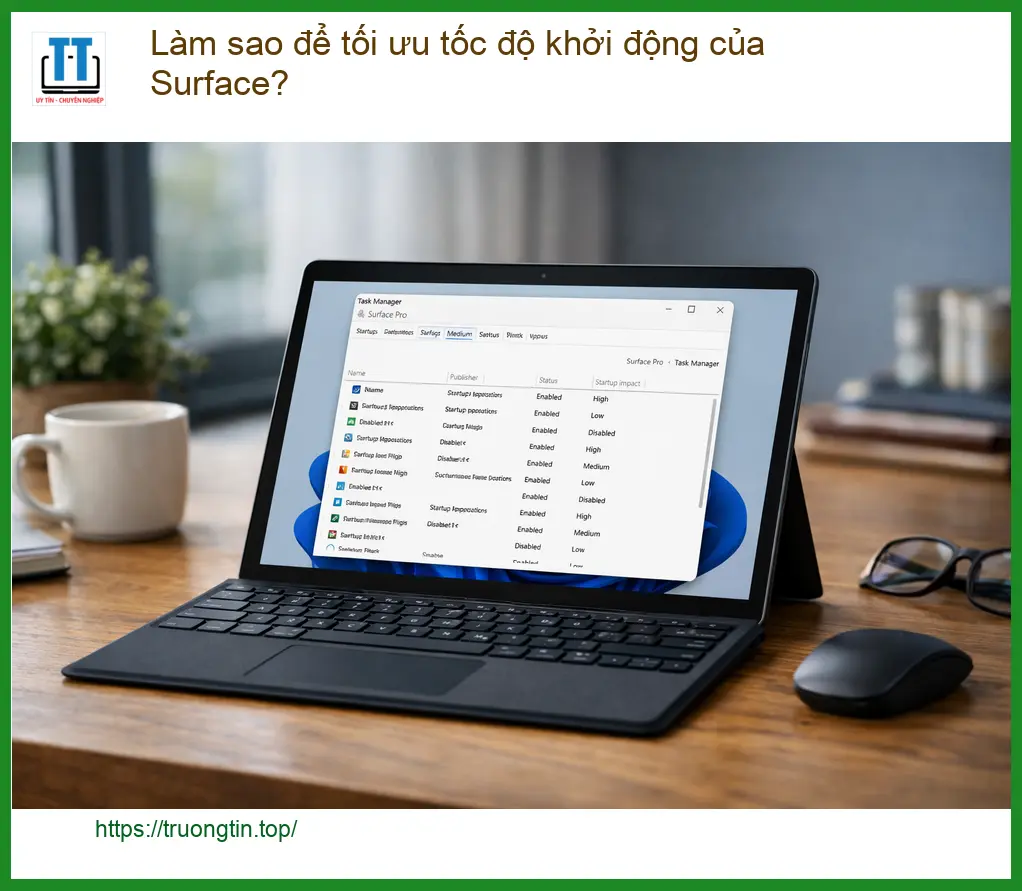
Trước khi bắt tay vào “chữa bệnh”, mình phải biết rõ cái gốc của vấn đề là từ đâu. Cũng như cây lúa bị sâu bệnh, phải biết con sâu nào thì mới phun thuốc đúng loại được. Máy Surface khởi động chậm thường do mấy lý do chính này nè:
Phần mềm chạy ngầm và ứng dụng khởi động
Cái này là thủ phạm số một luôn đó bà con. Mỗi khi mình cài đặt phần mềm mới, nhiều khi nó tự động “xin phép” được chạy ngay khi máy vừa bật lên. Cứ thế, một đống phần mềm cứ thi nhau khởi động, máy mình phải “gánh” quá nhiều việc cùng lúc nên mới ì ạch. Giống như một cái chợ mà ai cũng chen nhau vào cùng lúc vậy, sao mà nhanh được. Nhiều khi mình không để ý, có những ứng dụng không cần thiết vẫn cứ chạy ngầm, ngốn tài nguyên máy. Ví dụ như việc tìm hiểu top trending YouTube là gì, đôi khi các ứng dụng liên quan cũng có thể âm thầm chạy nền.
Các bước tối ưu tốc độ khởi động Surface hiệu quả
Giờ thì mình biết bệnh rồi, bắt đầu “bốc thuốc” thôi. Mấy bước này đơn giản lắm, ai cũng làm được, không cần phải là “thợ” chuyên nghiệp gì đâu.
Dọn dẹp ổ đĩa và gỡ bỏ ứng dụng không cần thiết
Ổ đĩa đầy ắp dữ liệu rác, file tạm, hay những phần mềm mình cài vào rồi không dùng nữa cũng là gánh nặng cho máy. Mình cần dọn dẹp thường xuyên. Vào “Cài đặt” (Settings) rồi chọn “Ứng dụng” (Apps), xem cái nào không dùng thì gỡ bỏ đi. Sau đó, dùng công cụ “Dọn dẹp ổ đĩa” (Disk Cleanup) có sẵn trong Windows để quét và xóa mấy file rác. Cứ mạnh dạn xóa đi, không sợ mất dữ liệu quan trọng đâu. Cũng như mình biết làm sao để tải ảnh không cho copy trên web, thì việc dọn dẹp máy cũng cần có kỹ thuật riêng.
Mẹo nhỏ từ nông dân: Đừng ngại gỡ bỏ những phần mềm mà nhà sản xuất cài sẵn (bloatware) nếu bạn không dùng tới. Chúng thường chiếm dụng tài nguyên không cần thiết.
Kiểm tra và cập nhật driver
Driver là cái “người lái xe” cho các linh kiện phần cứng của máy. Nếu driver cũ kỹ, lỗi thời thì các linh kiện sẽ hoạt động không trơn tru, ảnh hưởng đến tốc độ khởi động. Mình nên vào “Device Manager” (Quản lý thiết bị) để kiểm tra xem có driver nào bị dấu chấm than vàng không. Nếu có thì cập nhật nó lên phiên bản mới nhất. Đôi khi, việc này còn giúp máy chạy ổn định hơn nhiều. Cũng như mình cần biết làm sao để người khác truy cập Gmail của bạn một cách an toàn, thì việc quản lý driver cũng cần sự cẩn trọng.
Tắt các ứng dụng khởi động cùng Windows
Đây là bước quan trọng nhất để giảm tải cho máy lúc khởi động. Mở “Task Manager” (Quản lý tác vụ) bằng cách nhấn Ctrl + Shift + Esc, sau đó chọn tab “Startup” (Khởi động). Ở đây, mình sẽ thấy danh sách các ứng dụng tự động chạy khi máy bật. Cái nào không cần thiết thì mình chọn “Disable” (Vô hiệu hóa). Chỉ giữ lại những cái thật sự cần như phần mềm diệt virus thôi nhé. Đừng tắt nhầm mấy cái quan trọng của hệ thống là được.


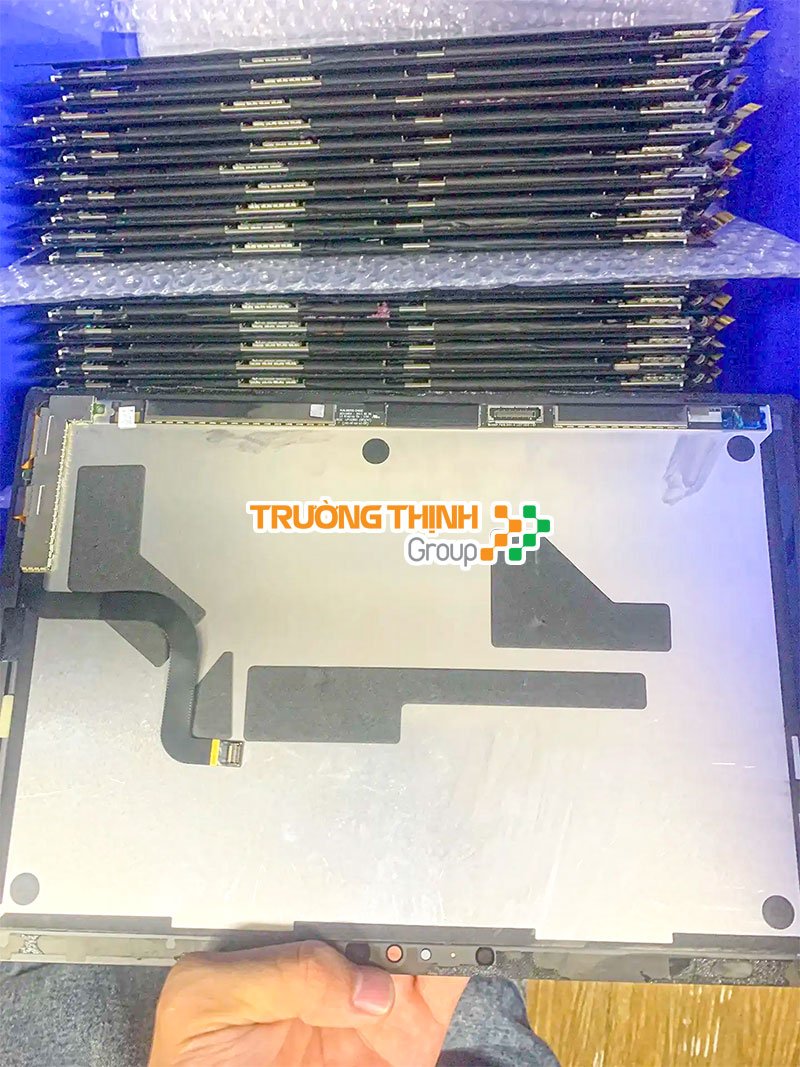
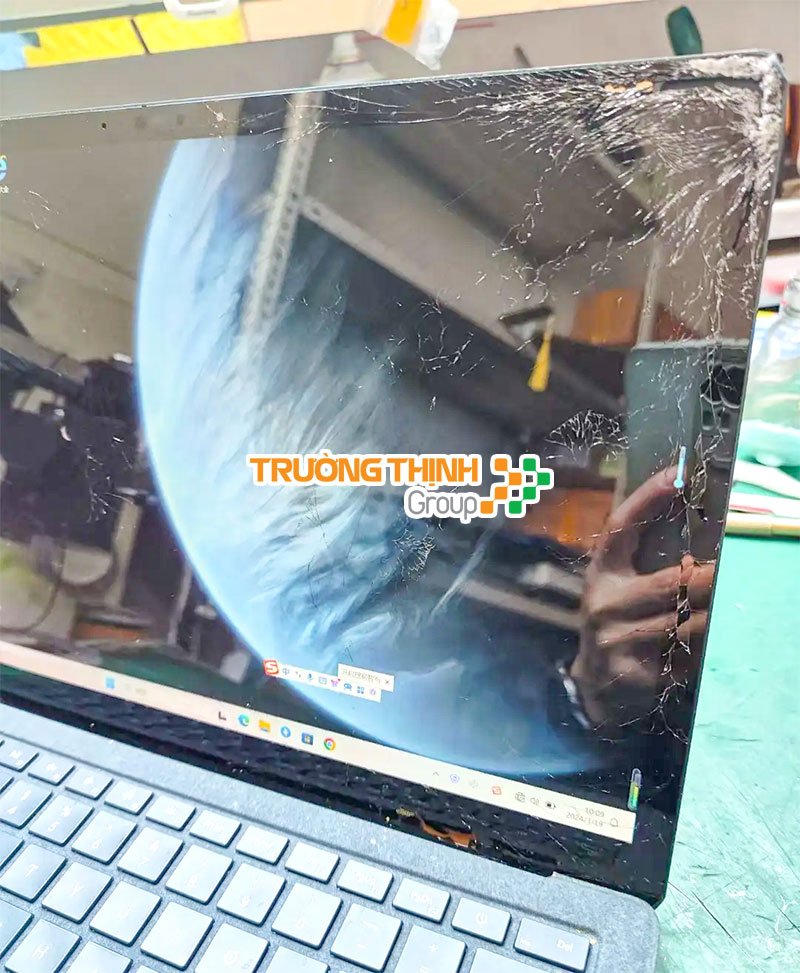

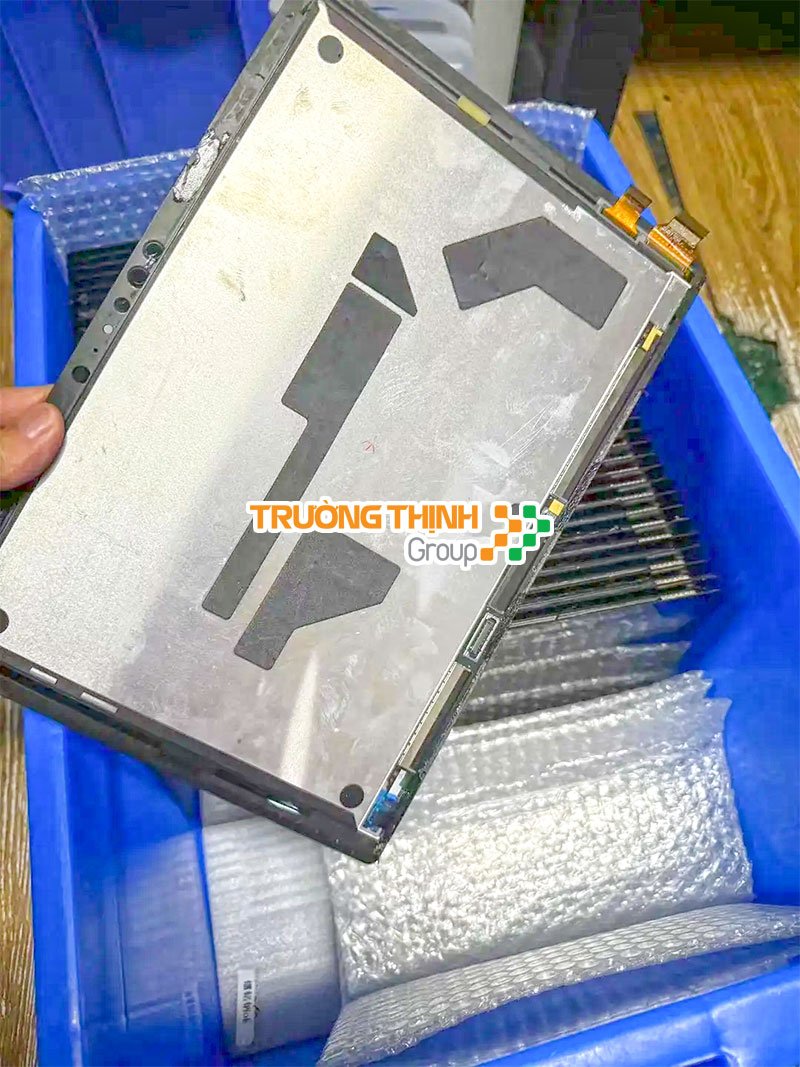
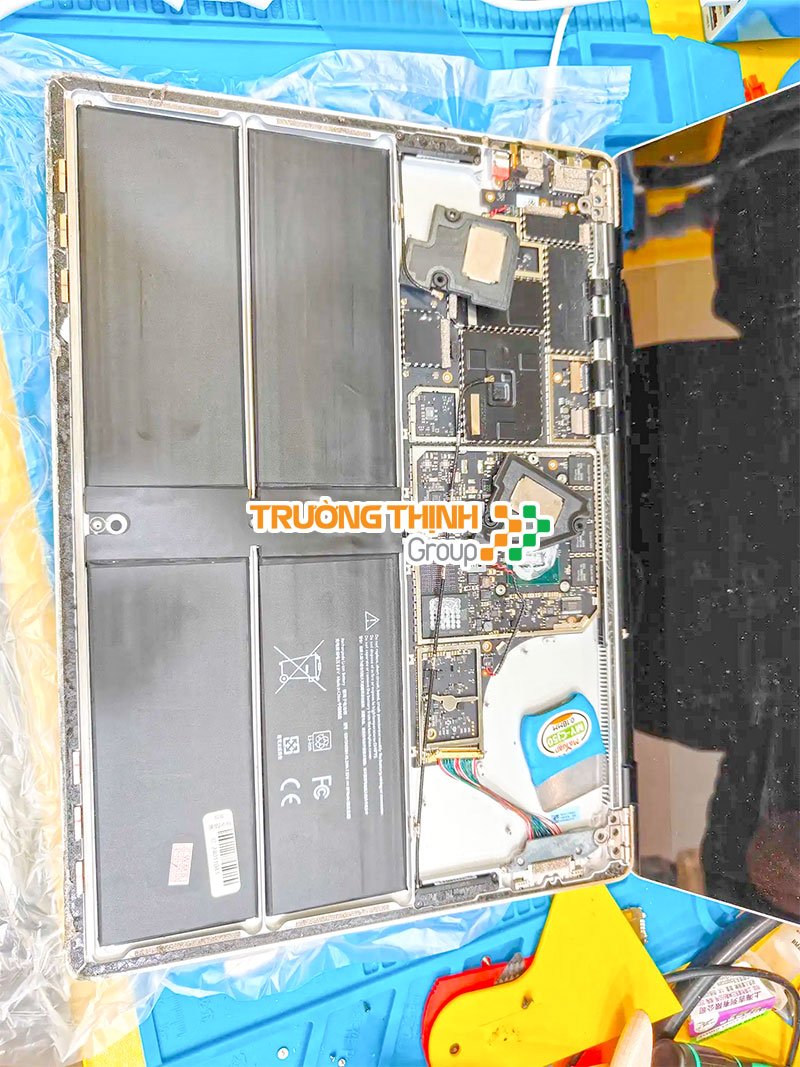
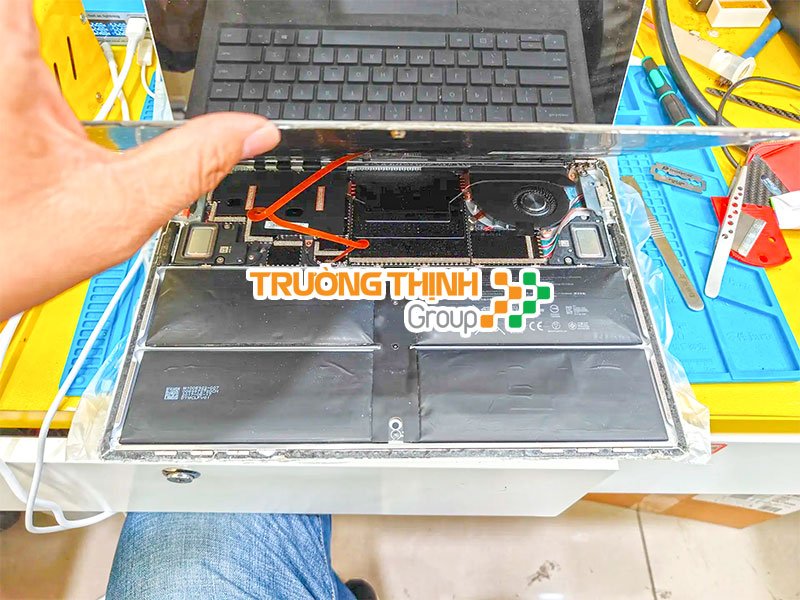


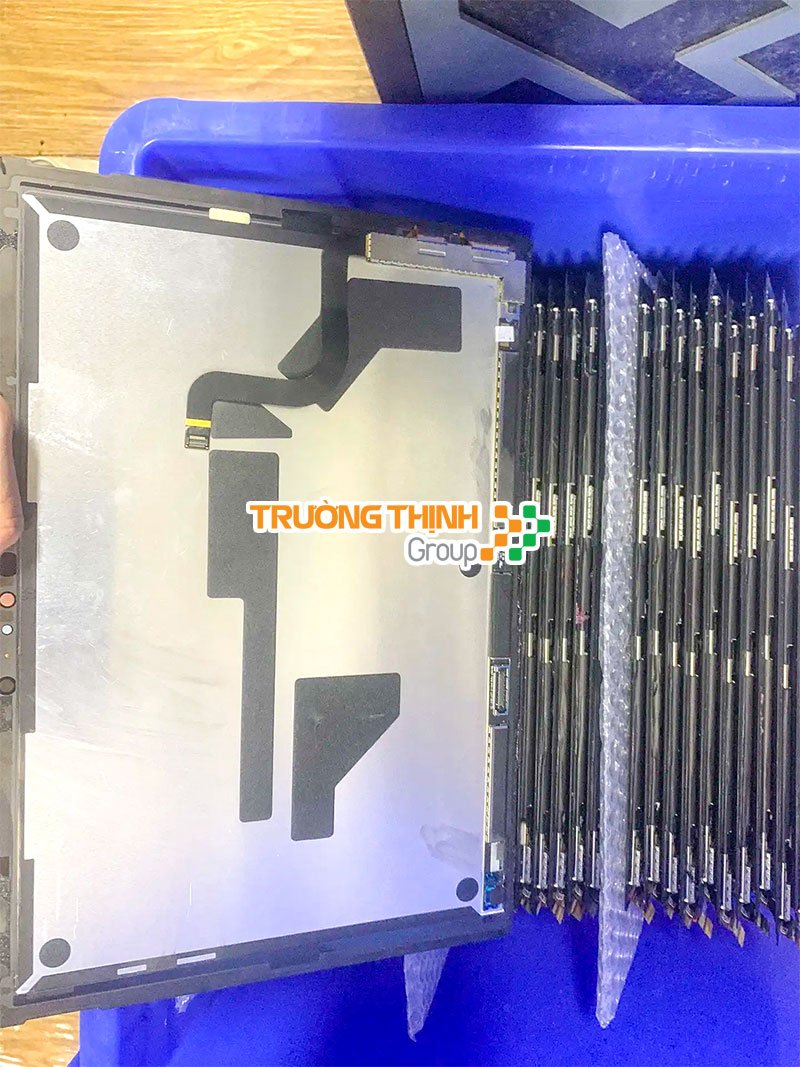

Sau khi thử hết mấy cách trên mà máy vẫn còn “lề mề”, hoặc bạn cảm thấy không tự tin tự mình xử lý, thì đừng ngần ngại tìm đến sự giúp đỡ của thợ chuyên nghiệp. Vì mỗi dòng máy có cấu trúc vi mạch khác nhau, nếu bạn chưa xác định rõ nguyên nhân lỗi, hãy gọi ngay hotline để kỹ sư trưởng của Tin Học Trường Tín hỗ trợ kiểm tra, chẩn đoán bắt bệnh từ xa hoàn toàn miễn phí. Đừng để máy chậm làm ảnh hưởng công việc, học tập của mình nhé!
📞 GỌI KỸ SƯ TRƯỞNG HỖ TRỢ MIỄN PHÍ: 0932 015 486
Khi nào cần tìm đến chuyên gia hỗ trợ?
Mấy cách trên là mình tự xử lý được tại nhà. Nhưng nếu đã làm hết mà máy vẫn chậm, hoặc có những dấu hiệu lạ như máy nóng bất thường, hay tự nhiên tắt nguồn, thì có thể vấn đề nằm ở phần cứng rồi đó. Lúc này, mình không nên cố gắng tự sửa nữa vì có thể làm hỏng nặng hơn. Cần phải có chuyên môn và thiết bị chuyên dụng để kiểm tra. Ví dụ như việc làm sao để tải phụ đề video trên YouTube thì đơn giản, nhưng sửa phần cứng thì cần tay nghề.
Dịch vụ hỗ trợ Surface chuyên nghiệp tại Tin Học Trường Tín
Nếu bà con, anh em đang ở TPHCM và cần một nơi uy tín để “khám bệnh” cho chiếc Surface của mình, Tin Học Trường Tín là một lựa chọn đáng tin cậy. Ở đây, đội ngũ kỹ thuật viên được đào tạo bài bản, có kinh nghiệm thực chiến với đủ loại bệnh của Surface. Họ sẽ kiểm tra kỹ lưỡng, chẩn đoán chính xác nguyên nhân và đưa ra giải pháp tối ưu nhất, đảm bảo máy của bạn hoạt động trơn tru trở lại. Quy trình làm việc minh bạch, rõ ràng, không có chuyện “vẽ bệnh” hay “chặt chém” đâu nhé.
| Dịch Vụ | Mô Tả Chi Tiết | Thời Gian Thực Hiện | Giá (VNĐ) |
|---|---|---|---|
| Sửa chữa phần cứng | |||
| Thay màn hình Surface | Màn hình Surface Pro/Go/Book/Laptop/Studio | 2-4 giờ | Từ 3.500.000 - 12.000.000 |
| Thay pin Surface | Pin chính hãng, đảm bảo hiệu suất cao | 1-2 giờ | Từ 2.000.000 - 4.500.000 |
| Thay bàn phím Surface Laptop/Book | Bàn phím tích hợp, khắc phục lỗi phím | 1-2 giờ | Từ 2.500.000 - 6.000.000 |
| Thay cáp màn hình | Xử lý lỗi hiển thị hoặc mất tín hiệu | 1-2 giờ | Từ 1.200.000 - 3.000.000 |
| Thay quạt tản nhiệt Surface | Quạt chính hãng hoặc tương thích | 1-2 giờ | Từ 1.000.000 - 2.500.000 |
| Sửa bản lề màn hình | Sửa lỗi bản lề bị lỏng, gãy | 1-3 giờ | Từ 800.000 - 3.000.000 |
| Dịch vụ phần mềm | |||
| Cài đặt lại hệ điều hành Windows | Windows 10/11 (phiên bản Surface) | 1 giờ | 300.000 - 500.000 |
| Cài đặt phần mềm theo yêu cầu | Office, đồ họa, lập trình,... | 30 phút - 1 giờ | 200.000 - 1.000.000 |
| Cứu dữ liệu | Phục hồi dữ liệu từ ổ SSD bị lỗi | 2-5 ngày | Từ 2.000.000 - 10.000.000 |
| Gỡ mật khẩu hoặc tài khoản Microsoft | Xử lý khi quên mật khẩu (chính chủ) | 1-3 ngày | Từ 1.500.000 - 5.000.000 |
| Dịch vụ nâng cấp | |||
| Nâng cấp SSD | SSD NVMe dung lượng cao cho các dòng Surface | 1-2 giờ | Từ 2.000.000 - 6.000.000 |
| Nâng cấp RAM (dòng hỗ trợ) | Nâng cấp RAM cho Surface cũ (có khả năng tháo rời) | 1-2 giờ | Từ 2.500.000 - 5.000.000 |
| Dịch vụ vệ sinh, bảo dưỡng | |||
| Vệ sinh và thay keo tản nhiệt | Làm sạch bụi, cải thiện hiệu suất máy | 1-2 giờ | 500.000 - 1.000.000 |
| Kiểm tra lỗi phần cứng và phần mềm | Kiểm tra toàn diện (có báo cáo chi tiết) | 30 phút | Miễn phí |
Lưu ý:
- Giá trên mang tính tham khảo, tùy thuộc vào dòng Surface (Pro, Laptop, Book, Go, Studio) và mức độ hư hỏng.
- Các linh kiện thay thế là hàng chính hãng Microsoft hoặc linh kiện tương thích cao cấp.
- Liên hệ Hotline: 18006025 hoặc đến tại Cửa Hàng Vi Tính Trường Thịnh để được tư vấn và báo giá chính xác hơn.
Lưu ý: Bảng giá trên chỉ mang tính chất tham khảo. Chi phí thực tế có thể thay đổi tùy thuộc vào model máy Surface cụ thể, mức độ hư hỏng của linh kiện và thời điểm sửa chữa. Kỹ thuật viên sẽ báo giá chính xác sau khi kiểm tra máy.
Đặc biệt, nếu quý khách là học sinh, sinh viên hoặc người lao động có hoàn cảnh khó khăn, hãy chủ động thông báo để Tin Học Trường Tín kích hoạt chính sách trợ giá giảm ngay 10% – 15% chi phí linh kiện. Chúng tôi luôn mong muốn mang lại giá trị tốt nhất cho cộng đồng. Việc hiểu rõ cách biết driver nào đang bị lỗi trên PC cũng là một phần kiến thức mà đội ngũ chúng tôi luôn sẵn lòng chia sẻ.
Các câu hỏi thường gặp về tối ưu tốc độ khởi động Surface
1. Có nên dùng phần mềm tối ưu của bên thứ ba để tăng tốc Surface không?
Thường thì không nên lạm dụng các phần mềm tối ưu của bên thứ ba. Nhiều phần mềm trong số đó có thể gây ra xung đột hệ thống hoặc cài đặt thêm các phần mềm không mong muốn. Tốt nhất là nên sử dụng các công cụ có sẵn của Windows như Disk Cleanup, Task Manager để quản lý ứng dụng khởi động và dọn dẹp hệ thống. Nếu bạn không chắc chắn, hãy tham khảo ý kiến chuyên gia.
2. Việc nâng cấp SSD có giúp Surface khởi động nhanh hơn không?
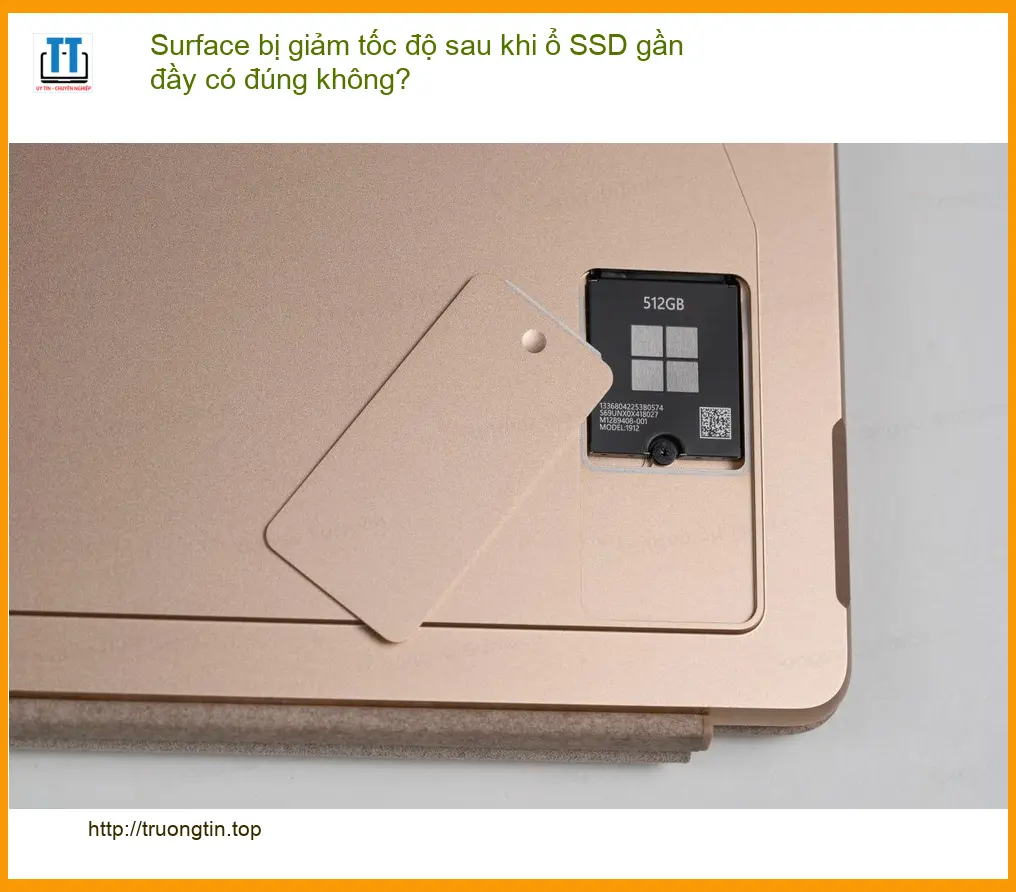
Chắc chắn rồi! Nếu Surface của bạn đang dùng ổ cứng HDD truyền thống, việc nâng cấp lên ổ SSD (Solid State Drive) sẽ mang lại sự khác biệt rõ rệt về tốc độ khởi động và hiệu suất tổng thể của máy. SSD có tốc độ đọc/ghi dữ liệu nhanh hơn rất nhiều so với HDD, giúp hệ điều hành và các ứng dụng tải nhanh hơn đáng kể. Đây là một trong những giải pháp hiệu quả nhất để tăng tốc cho Surface cũ.
3. Làm thế nào để biết Surface của tôi có bị virus làm chậm khởi động không?
Nếu bạn đã thử các cách tối ưu trên mà máy vẫn chậm, kèm theo các dấu hiệu lạ như quảng cáo tự bật, file bị đổi tên, hoặc CPU luôn ở mức cao dù không chạy ứng dụng nặng, thì khả năng cao là máy đã bị nhiễm virus hoặc phần mềm độc hại. Bạn nên chạy một chương trình diệt virus uy tín để quét toàn bộ hệ thống. Đảm bảo phần mềm diệt virus của bạn luôn được cập nhật để bảo vệ máy tốt nhất.
Cần máy chạy nhanh, cứ ghé Tin Học Trường Tín, bà con nhé!
Bài Viết Liên Quan
Bài Viết Khác
- Địa Chỉ Sửa Laptop Quận 3 – Sửa Nhanh Giá Rẻ
- Địa Chỉ Vệ Sinh Máy Tính Quận 3 – Dịch Vụ Giá Rẻ
- Địa Chỉ Cài Win Quận 3 – Cài Đặt PC Laptop Tại Nhà Q3
- Sửa Wifi Tại Nhà Quận 4
- Dịch Vụ Cài Lại Windows 7,8,10 Tận Nhà Quận 4
- Dịch Vụ Cài Lại Windows 7,8,10 Tận Nhà Quận 3
- Tuyển Thợ Sửa Máy Tính – Thợ Sửa Máy In Tại Quận 4 Lương Trên 10tr
- Tuyển Thợ Sửa Máy Tính – Thợ Sửa Máy In Tại Quận 3
- Cách tạo và thêm TP-Link ID vào router TP-Link WiFi 6
- Cách tải filter mắt to miệng rộng trên Instagram
- Tìm hiểu về các loại RAM server
- Hướng dẫn mua vé tàu trực tuyến trên điện thoại
- Cách xóa ảnh hàng loạt trong Excel
