
 Forum

Hệ điều hành Windows thường xuyên đối mặt với vấn đề Thủ thuật Phần mềm Cách Hạn Chế Mềm Không Mong Muốn Tự Cài Vào Máy. Các ứng dụng không rõ nguồn gốc có thể xâm nhập, gây ra hiệu suất chậm chạp và rủi ro bảo mật nghiêm trọng. Việc kiểm soát cài đặt phần mềm là yếu tố then chốt để duy trì sự ổn định và an toàn cho thiết bị của bạn.
Phần mềm không mong muốn tự cài đặt: Nguyên nhân và tác hại
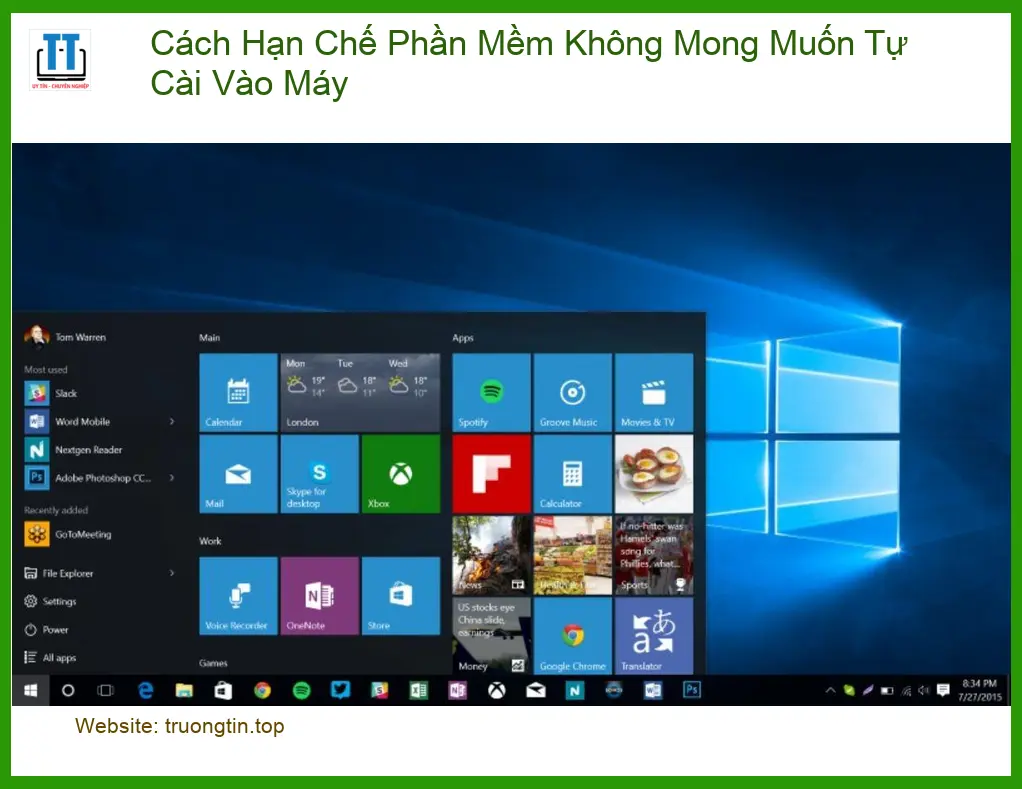
Phần mềm không mong muốn (PUPs – Potentially Unwanted Programs) thường xâm nhập vào máy tính thông qua nhiều con đường tinh vi. Một trong những nguyên nhân phổ biến nhất là việc người dùng vô tình chấp nhận cài đặt chúng khi tải xuống các phần mềm miễn phí khác. Các gói cài đặt này thường chứa các tùy chọn ẩn hoặc được đánh dấu sẵn, khiến người dùng không để ý và cài đặt kèm theo. Ngoài ra, việc truy cập các trang web độc hại, nhấp vào quảng cáo lừa đảo hoặc mở email chứa mã độc cũng là những con đường lây nhiễm chính.
Tác hại của những phần mềm này rất đa dạng, từ việc làm chậm hiệu suất hệ thống, gây ra các cửa sổ pop-up quảng cáo liên tục, thay đổi trang chủ trình duyệt, đến nguy hiểm hơn là thu thập thông tin cá nhân, mật khẩu và dữ liệu nhạy cảm. Chúng không chỉ gây phiền toái mà còn tiềm ẩn nguy cơ bảo mật nghiêm trọng, mở cửa cho các phần mềm độc hại khác xâm nhập.
Các loại phần mềm tự cài đặt phổ biến
Để hiểu rõ hơn về mối đe dọa này, chúng ta cần phân biệt các loại phần mềm không mong muốn khác nhau. Mỗi loại có cách thức hoạt động và mức độ gây hại riêng biệt, đòi hỏi các biện pháp xử lý phù hợp. Việc nhận diện đúng loại phần mềm sẽ giúp bạn có phương án loại bỏ hiệu quả và bảo vệ máy tính tốt hơn.
Adware, Bloatware và PUPs (Potentially Unwanted Programs)
Adware là phần mềm hiển thị quảng cáo không mong muốn, thường dưới dạng pop-up hoặc banner trên trình duyệt. Chúng có thể làm giảm trải nghiệm duyệt web và tiêu tốn tài nguyên hệ thống. Bloatware là các ứng dụng được cài đặt sẵn trên thiết bị mới mua, thường không cần thiết và chiếm dụng không gian lưu trữ, tài nguyên. Mặc dù không phải lúc nào cũng độc hại, chúng vẫn làm chậm máy và gây phiền toái. Cuối cùng, PUPs là thuật ngữ chung cho các phần mềm mà người dùng không muốn hoặc không cần, bao gồm cả adware và bloatware, cùng với các công cụ tối ưu hóa giả mạo hoặc thanh công cụ trình duyệt không mong muốn. Để duy trì hiệu suất, bạn có thể tham khảo cách tắt tự động cập nhật phần mềm không cần thiết.
Các phương pháp hạn chế phần mềm tự cài đặt hiệu quả
Phòng ngừa luôn tốt hơn chữa trị. Có nhiều biện pháp bạn có thể áp dụng để giảm thiểu rủi ro phần mềm không mong muốn tự cài đặt. Bắt đầu từ những thói quen sử dụng máy tính hàng ngày đến việc cấu hình các thiết lập bảo mật chuyên sâu, mỗi bước đều đóng góp vào việc tạo ra một môi trường làm việc an toàn và ổn định.
Việc thường xuyên kiểm tra và dọn dẹp hệ thống cũng là một phần quan trọng. Đảm bảo rằng các ứng dụng bạn cài đặt đều từ nguồn đáng tin cậy và luôn đọc kỹ các điều khoản trước khi nhấn ‘Next’ hoặc ‘Accept’. Một số phần mềm độc hại có thể gây ra tình trạng như khắc phục wsappx sử dụng cpu cao, ảnh hưởng nghiêm trọng đến hiệu suất máy.
Thiết lập bảo mật hệ thống và trình duyệt
Cấu hình bảo mật đúng cách cho hệ điều hành và trình duyệt web là tuyến phòng thủ đầu tiên và quan trọng nhất. Hãy luôn bật tường lửa (Firewall) và sử dụng phần mềm diệt virus uy tín. Đối với trình duyệt, hãy cài đặt các tiện ích mở rộng chặn quảng cáo và theo dõi, đồng thời kiểm tra các quyền mà các tiện ích này yêu cầu. Thường xuyên cập nhật hệ điều hành và tất cả các phần mềm đã cài đặt để vá các lỗ hổng bảo mật. Nếu trình duyệt của bạn gặp vấn đề, việc refresh firefox khôi phục cài đặt gốc có thể giúp loại bỏ các thay đổi không mong muốn.
Xử lý khi phần mềm đã tự cài đặt và lời khuyên từ chuyên gia
Khi phần mềm không mong muốn đã xâm nhập, việc loại bỏ chúng đòi hỏi sự cẩn trọng và đúng phương pháp. Đầu tiên, hãy thử gỡ cài đặt thông qua ‘Programs and Features’ (trên Windows) hoặc ‘Applications’ (trên macOS). Nếu không thành công, bạn có thể cần đến các công cụ chuyên dụng như Malwarebytes hoặc AdwCleaner. Trong trường hợp nghiêm trọng hơn, việc khôi phục hệ thống về một điểm trước đó hoặc thậm chí cài đặt lại hệ điều hành có thể là giải pháp cuối cùng. Đôi khi, việc quản lý các tệp tin cũng cần sự cẩn thận, ví dụ như khi bạn cần cách giải nén file img một cách an toàn.
💡 Lời khuyên từ chuyên gia:
Luôn sao lưu dữ liệu quan trọng định kỳ. Trước khi cài đặt bất kỳ phần mềm nào, hãy tìm kiếm đánh giá từ cộng đồng và chỉ tải xuống từ các trang web chính thức. Kích hoạt tính năng User Account Control (UAC) trên Windows để nhận thông báo mỗi khi một ứng dụng cố gắng thực hiện thay đổi quan trọng trên hệ thống.
Dịch vụ hỗ trợ kỹ thuật chuyên nghiệp từ Tin Học Trường Tín
Nếu bạn đã thử mọi cách nhưng vẫn không thể loại bỏ hoàn toàn phần mềm không mong muốn, hoặc máy tính của bạn đang gặp phải các vấn đề phức tạp khác, đừng ngần ngại tìm đến sự hỗ trợ từ các chuyên gia. Tin Học Trường Tín tự hào là đơn vị cung cấp dịch vụ sửa chữa máy tính uy tín với đội ngũ kỹ thuật viên có trình độ chuyên môn cao, giàu kinh nghiệm trong việc chẩn đoán và xử lý các sự cố phần mềm, phần cứng. Chúng tôi cam kết mang đến giải pháp tối ưu, nhanh chóng và hiệu quả nhất, đảm bảo an toàn dữ liệu và khôi phục hiệu suất cho thiết bị của bạn. Ngay cả những vấn đề tưởng chừng nhỏ như thay webcam laptop vaio e-series vpc-ea cũng được chúng tôi xử lý chuyên nghiệp.
Vì mỗi dòng máy có cấu trúc vi mạch khác nhau, nếu bạn chưa xác định rõ nguyên nhân lỗi, hãy gọi ngay hotline để kỹ sư trưởng của Tin Học Trường Tín hỗ trợ kiểm tra, chẩn đoán bắt bệnh từ xa hoàn toàn miễn phí.
GỌI NGAY HỖ TRỢ MIỄN PHÍ: 0932 015 486
Đặc biệt, nếu quý khách là học sinh, sinh viên hoặc người lao động có hoàn cảnh khó khăn, hãy chủ động thông báo để Tin Học Trường Tín kích hoạt chính sách trợ giá giảm ngay 10% – 15% chi phí linh kiện.
Bảng giá dịch vụ kiểm tra và loại bỏ phần mềm không mong muốn
| Hạng mục dịch vụ | Chi phí ước tính | Thời gian xử lý | Bảo hành |
|---|---|---|---|
| Kiểm tra & chẩn đoán phần mềm | Miễn phí | 15-30 phút | N/A |
| Gỡ bỏ phần mềm không mong muốn (PUPs, Adware) | 150.000 – 300.000 VNĐ | 30-60 phút | 7 ngày |
| Tối ưu hóa hệ thống & cài đặt bảo mật cơ bản | 200.000 – 400.000 VNĐ | 60-90 phút | 30 ngày |
| Cài đặt lại hệ điều hành (kèm sao lưu dữ liệu) | 350.000 – 550.000 VNĐ | 90-180 phút | 90 ngày |
Lưu ý: Chi phí trên chỉ mang tính chất tham khảo. Giá thực tế có thể thay đổi tùy thuộc vào mức độ phức tạp của sự cố và các dịch vụ bổ sung cần thiết sau khi chẩn đoán chi tiết.
Câu hỏi thường gặp về phần mềm không mong muốn
Phần mềm không mong muốn có thể tự cài đặt mà không cần tôi đồng ý không?
Có, một số phần mềm độc hại hoặc PUPs có thể tự cài đặt thông qua các lỗ hổng bảo mật, kỹ thuật lừa đảo (phishing) hoặc được đóng gói ẩn trong các phần mềm hợp pháp khác mà bạn cài đặt. Việc không đọc kỹ các điều khoản khi cài đặt là nguyên nhân phổ biến.
Làm thế nào để biết máy tính của tôi có bị nhiễm phần mềm không mong muốn?
Các dấu hiệu phổ biến bao gồm: máy tính chạy chậm bất thường, xuất hiện nhiều quảng cáo pop-up, trang chủ trình duyệt bị thay đổi, các thanh công cụ lạ xuất hiện, hoặc có các chương trình mà bạn không nhớ đã cài đặt. Đôi khi, bạn cũng có thể thấy các ứng dụng lạ chạy ngầm trong Task Manager.
Phần mềm diệt virus có đủ để ngăn chặn tất cả phần mềm không mong muốn không?
Phần mềm diệt virus là một công cụ quan trọng nhưng không phải là tuyệt đối. Chúng có thể phát hiện và loại bỏ nhiều loại phần mềm độc hại, nhưng một số PUPs tinh vi có thể lách qua. Việc kết hợp phần mềm diệt virus với các công cụ chống phần mềm độc hại chuyên dụng và thói quen duyệt web an toàn là cần thiết để bảo vệ toàn diện.
Tôi nên làm gì nếu không thể gỡ bỏ phần mềm không mong muốn?
Nếu bạn gặp khó khăn trong việc gỡ bỏ, hãy thử sử dụng các công cụ chuyên dụng như Malwarebytes, AdwCleaner hoặc Spybot Search & Destroy. Nếu vẫn không hiệu quả, việc tìm đến các dịch vụ hỗ trợ kỹ thuật chuyên nghiệp như Tin Học Trường Tín là lựa chọn tốt nhất để đảm bảo phần mềm được loại bỏ hoàn toàn mà không gây hại thêm cho hệ thống.
Bảo vệ máy tính của bạn khỏi mọi mối đe dọa với sự hỗ trợ từ Tin Học Trường Tín.
Bài Viết Liên Quan

Bài Viết Khác
- Địa Chỉ Sửa Laptop Quận 3 – Sửa Nhanh Giá Rẻ
- Địa Chỉ Vệ Sinh Máy Tính Quận 3 – Dịch Vụ Giá Rẻ
- Địa Chỉ Cài Win Quận 3 – Cài Đặt PC Laptop Tại Nhà Q3
- Sửa Wifi Tại Nhà Quận 4
- Dịch Vụ Cài Lại Windows 7,8,10 Tận Nhà Quận 4
- Dịch Vụ Cài Lại Windows 7,8,10 Tận Nhà Quận 3
- Tuyển Thợ Sửa Máy Tính – Thợ Sửa Máy In Tại Quận 4 Lương Trên 10tr
- Tuyển Thợ Sửa Máy Tính – Thợ Sửa Máy In Tại Quận 3
- Top 10 Chỗ Sửa Chữa Thay Mực Máy In Brother HL-T4000DW Ở Tphcm
- Dịch Vụ Cài Win Đường Phùng Hưng Quận 5
- Top 10 Chỗ Sửa Chữa Thay Mực Máy In HP LaserJet Enterprise M608x Ở Tphcm
- Dịch Vụ Cài Win Đường Hoa Trà Quận Bình Thạnh
- Cách xem thứ gì đang chiếm dụng nhiều không gian lưu trữ trên Windows 10
