
 Forum
Forum


Bụi bẩn tích tụ là nguyên nhân hàng đầu khiến laptop hoạt động kém hiệu quả, gây nóng máy, giảm tuổi thọ linh kiện. Việc hiểu rõ Laptop Cách vệ sinh laptop đúng cách tại nhà không chỉ giúp kéo dài vòng đời thiết bị mà còn đảm bảo hiệu suất làm việc ổn định.
Tại sao cần vệ sinh laptop định kỳ?
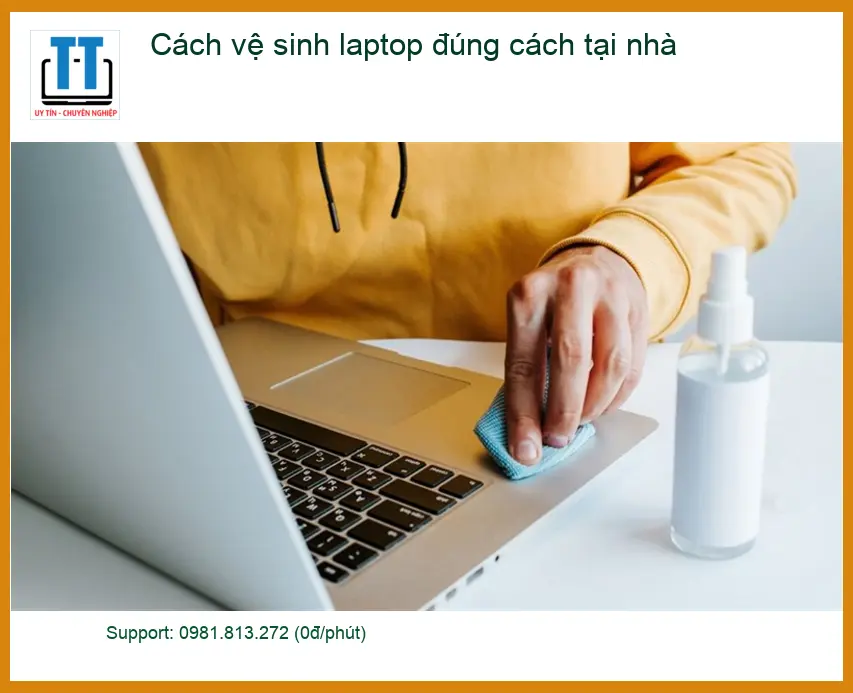
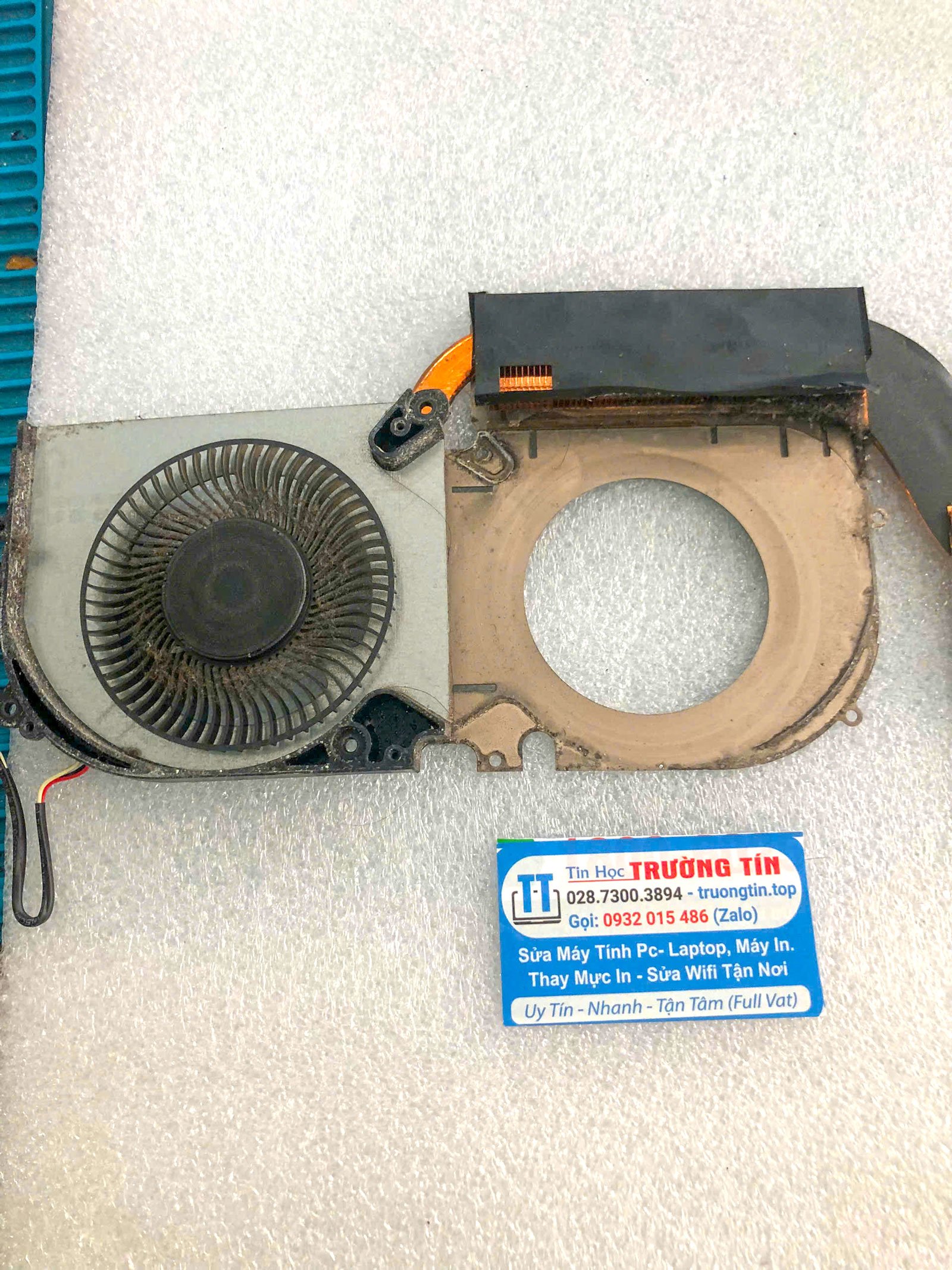
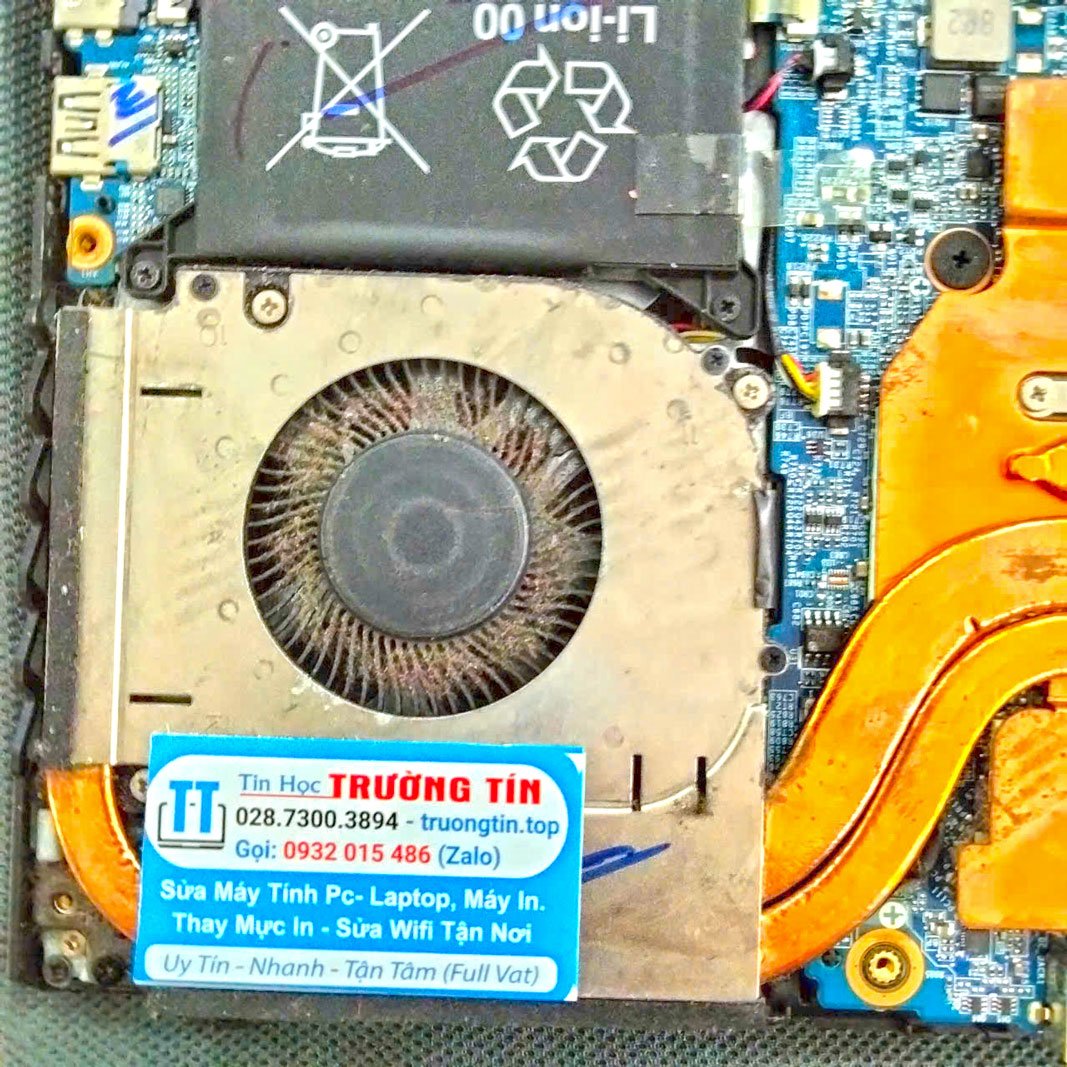
Một chiếc laptop sạch sẽ không chỉ mang lại trải nghiệm sử dụng tốt hơn mà còn là yếu tố then chốt bảo vệ các linh kiện điện tử bên trong. Bụi bẩn, tóc, xơ vải có thể bám vào quạt tản nhiệt, khe thông gió, gây cản trở luồng khí, dẫn đến tình trạng quá nhiệt. Tình trạng này kéo dài sẽ làm giảm hiệu năng CPU, GPU, thậm chí gây hỏng hóc vĩnh viễn các chip quan trọng.
Ảnh hưởng của bụi bẩn đến hiệu suất và tuổi thọ laptop
Khi hệ thống tản nhiệt bị tắc nghẽn, nhiệt độ bên trong laptop tăng cao đột ngột. Điều này buộc CPU và GPU phải giảm xung nhịp (throttle) để tự bảo vệ, dẫn đến hiện tượng máy chạy chậm, giật lag, treo ứng dụng. Về lâu dài, nhiệt độ cao còn làm khô keo tản nhiệt, chai pin, hỏng các mối hàn trên mainboard, gây ra các lỗi nghiêm trọng và tốn kém chi phí sửa chữa.
Lưu ý chuyên gia:
Nhiệt độ hoạt động lý tưởng của CPU/GPU laptop thường dưới 70°C. Nếu máy thường xuyên vượt ngưỡng 85°C, bạn cần xem xét vệ sinh ngay lập tức.
Chuẩn bị dụng cụ vệ sinh laptop chuyên nghiệp
Để vệ sinh laptop an toàn và hiệu quả, việc chuẩn bị đầy đủ dụng cụ là bước không thể bỏ qua. Sử dụng đúng loại công cụ sẽ giúp bạn loại bỏ bụi bẩn mà không gây trầy xước hay hư hại linh kiện. Tránh dùng các vật sắc nhọn hoặc chất tẩy rửa mạnh có thể ăn mòn bề mặt.
Danh mục dụng cụ cần thiết
- Bình khí nén: Dùng để thổi bụi ở các khe hở nhỏ, quạt tản nhiệt.
- Cọ mềm/chổi nhỏ: Loại bỏ bụi bẩn trên bàn phím, cổng kết nối.
- Khăn microfiber: Lau màn hình, vỏ máy, không để lại xơ vải.
- Dung dịch vệ sinh chuyên dụng: Dành cho màn hình và vỏ máy (không chứa cồn mạnh).
- Tăm bông: Làm sạch các kẽ nhỏ, cổng USB.
- Tua vít nhỏ: Nếu cần tháo vỏ máy để vệ sinh sâu bên trong.
- Keo tản nhiệt (nếu vệ sinh sâu): Để thay thế keo cũ đã khô.
Quy trình vệ sinh laptop đúng cách tại nhà
Thực hiện vệ sinh theo từng bước sẽ giúp bạn đảm bảo không bỏ sót bất kỳ khu vực nào và giảm thiểu rủi ro hư hỏng. Luôn nhớ tắt nguồn và rút sạc trước khi bắt đầu.
Bước 1: Vệ sinh bên ngoài (bàn phím, màn hình, vỏ máy). Đầu tiên, hãy tắt hoàn toàn laptop và rút tất cả các thiết bị ngoại vi. Dùng bình khí nén thổi sạch bụi ở bàn phím, sau đó dùng cọ mềm quét qua các kẽ phím. Đối với màn hình, xịt dung dịch vệ sinh chuyên dụng lên khăn microfiber (không xịt trực tiếp lên màn hình) và lau nhẹ nhàng theo một chiều. Vỏ máy có thể lau bằng khăn microfiber ẩm nhẹ hoặc dung dịch vệ sinh.
Nếu bạn đang tìm kiếm các linh kiện thay thế chất lượng, Tin Học Trường Tín cung cấp dịch vụ thay bản lề macbook pro a1502 chính hãng, đảm bảo độ bền và tương thích tuyệt đối với thiết bị của bạn.
Bước 2: Vệ sinh các cổng kết nối và khe tản nhiệt. Sử dụng tăm bông hoặc cọ nhỏ để làm sạch bụi bẩn bám trong các cổng USB, HDMI, jack tai nghe. Đối với khe tản nhiệt, dùng bình khí nén thổi mạnh từ bên ngoài vào để đẩy bụi ra. Đảm bảo luồng khí được thông thoáng, không bị cản trở.
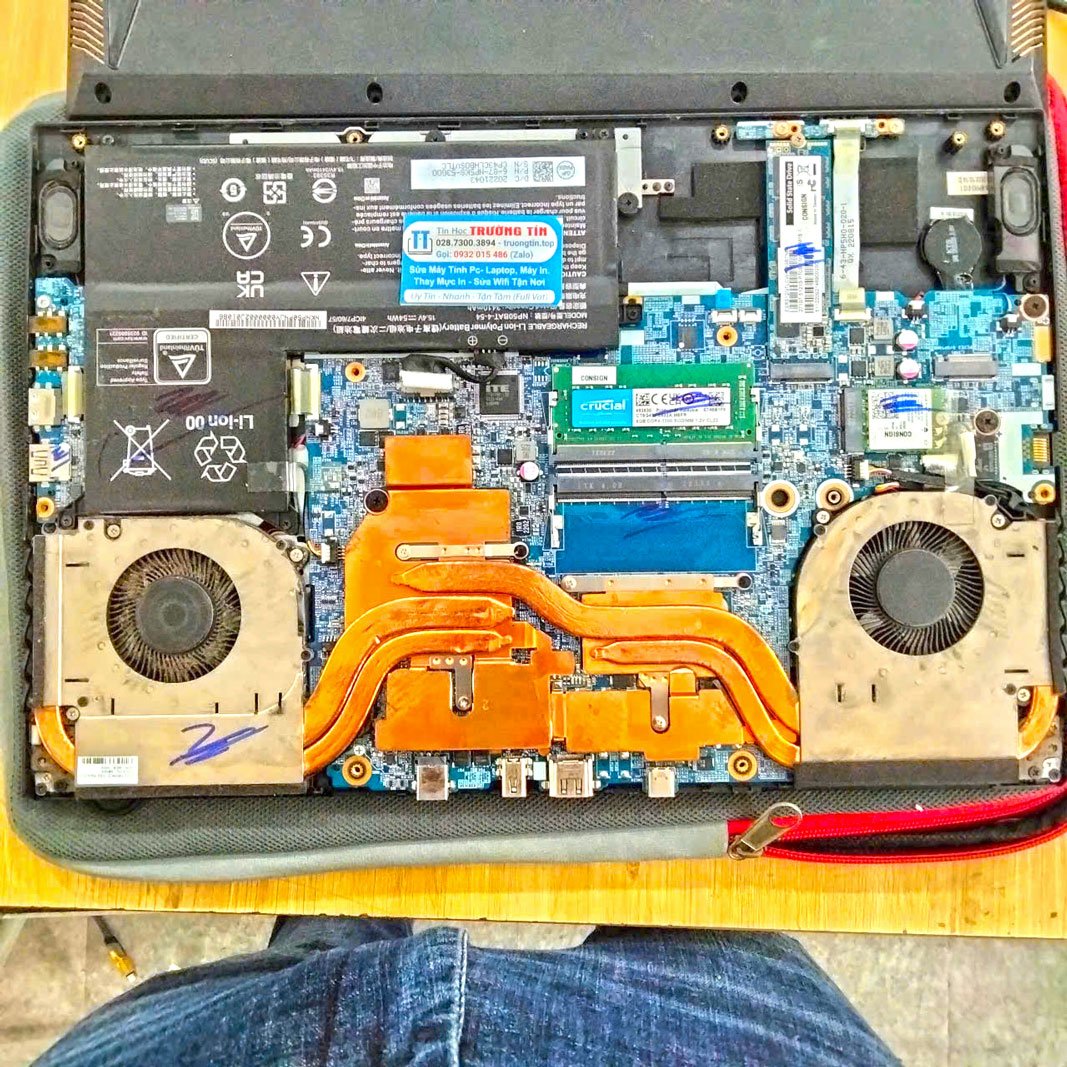
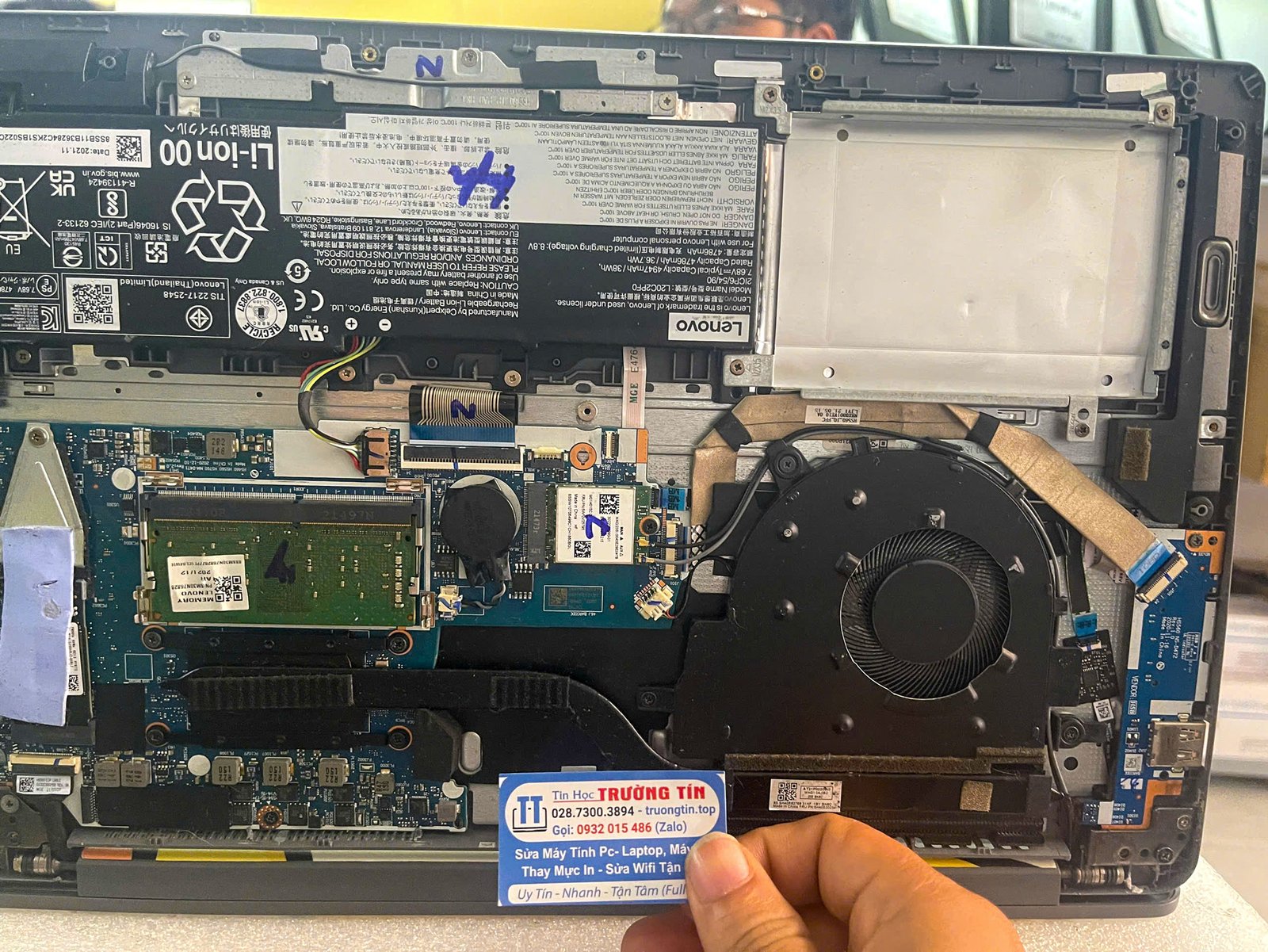
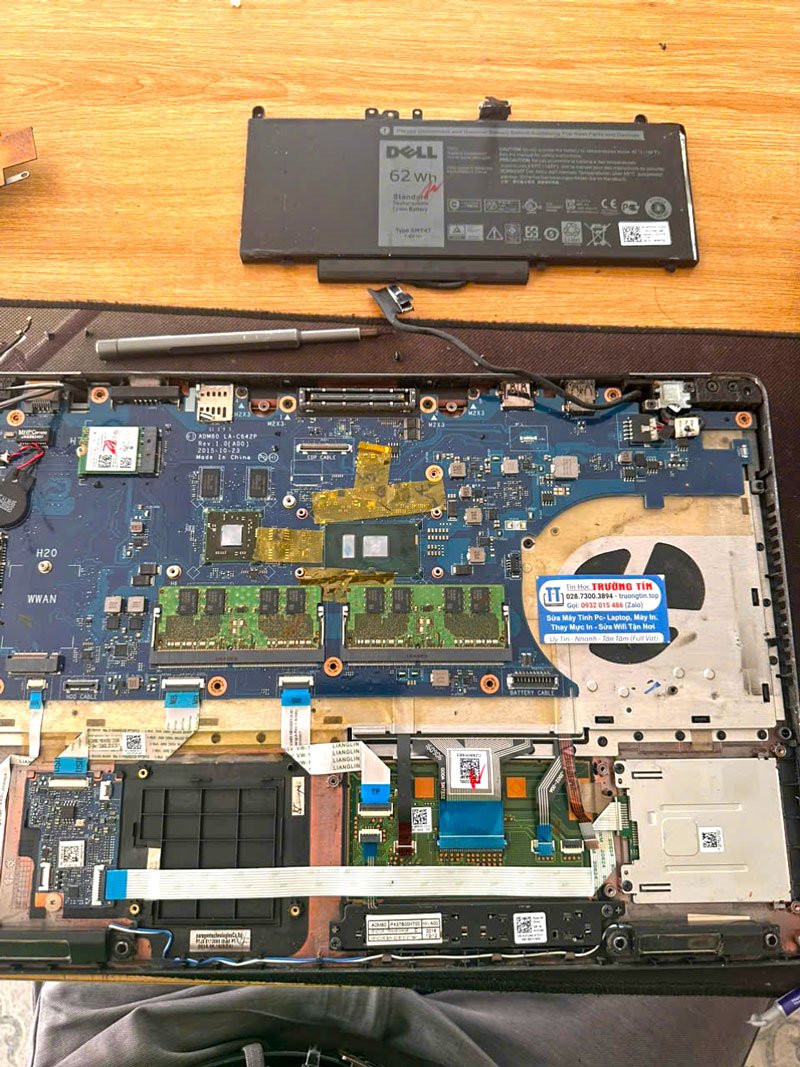
Bước 3: Vệ sinh bên trong (nếu có kinh nghiệm). Cảnh báo: Bước này yêu cầu kiến thức kỹ thuật và sự cẩn trọng. Nếu bạn không tự tin, hãy tìm đến các trung tâm chuyên nghiệp. Nếu quyết định tự thực hiện, hãy tháo vỏ máy cẩn thận, dùng cọ và khí nén làm sạch quạt tản nhiệt, các lá tản nhiệt. Kiểm tra và thay thế keo tản nhiệt CPU/GPU nếu cần. Keo tản nhiệt mới sẽ giúp truyền nhiệt hiệu quả hơn.
Việc bảo dưỡng định kỳ không chỉ giúp máy hoạt động ổn định mà còn kéo dài tuổi thọ linh kiện. Nếu bạn cần tìm nguồn cung cấp linh kiện uy tín, hãy tham khảo địa chỉ bán sạc laptop acer chính hãng tại Tin Học Trường Tín, nơi cam kết chất lượng và giá cả cạnh tranh.
Mẹo từ Tin Học Trường Tín:
Để đảm bảo hiệu quả tản nhiệt tối ưu, hãy kiểm tra và thay keo tản nhiệt mỗi 6-12 tháng một lần, đặc biệt với các dòng laptop gaming hoặc workstation.
Khi nào nên mang laptop đến trung tâm chuyên nghiệp?
Mặc dù việc vệ sinh tại nhà có thể giải quyết nhiều vấn đề, nhưng có những trường hợp bạn cần sự can thiệp của chuyên gia. Nếu laptop vẫn còn nóng, chạy chậm sau khi vệ sinh, hoặc bạn không tự tin tháo lắp máy, hãy tìm đến các dịch vụ chuyên nghiệp.
Dấu hiệu cần sự hỗ trợ kỹ thuật
- Laptop vẫn quá nóng dù đã vệ sinh bên ngoài.
- Quạt tản nhiệt phát ra tiếng ồn lớn, bất thường.
- Máy thường xuyên tự tắt nguồn đột ngột.
- Bạn không có đủ dụng cụ hoặc kinh nghiệm tháo lắp.
Vì mỗi dòng máy có cấu trúc vi mạch khác nhau, nếu bạn chưa xác định rõ nguyên nhân lỗi, hãy gọi ngay hotline để kỹ sư trưởng của Tin Học Trường Tín hỗ trợ kiểm tra, chẩn đoán bắt bệnh từ xa hoàn toàn miễn phí. Đặc biệt, nếu quý khách là học sinh, sinh viên hoặc người lao động có hoàn cảnh khó khăn, hãy chủ động thông báo để Tin Học Trường Tín kích hoạt chính sách trợ giá giảm ngay 10% – 15% chi phí linh kiện.
GỌI NGAY HỖ TRỢ KỸ THUẬT: 0932 015 486
Dịch vụ vệ sinh laptop chuyên nghiệp tại Tin Học Trường Tín
Tin Học Trường Tín tự hào là đơn vị cung cấp dịch vụ vệ sinh và bảo dưỡng laptop chuyên nghiệp với quy trình chuẩn kỹ thuật. Đội ngũ kỹ thuật viên giàu kinh nghiệm, được đào tạo bài bản, đảm bảo laptop của bạn được chăm sóc một cách tốt nhất, từ việc làm sạch bụi bẩn đến thay thế keo tản nhiệt và kiểm tra tổng thể hệ thống.
Chúng tôi không chỉ tập trung vào việc khắc phục sự cố mà còn chú trọng đến việc phòng ngừa, giúp khách hàng tiết kiệm chi phí sửa chữa về lâu dài. Quy trình làm việc minh bạch, khách hàng có thể trực tiếp quan sát và nhận tư vấn chi tiết về tình trạng máy. Tin Học Trường Tín cam kết sử dụng linh kiện chính hãng, đảm bảo chất lượng và độ bền cho thiết bị của bạn.
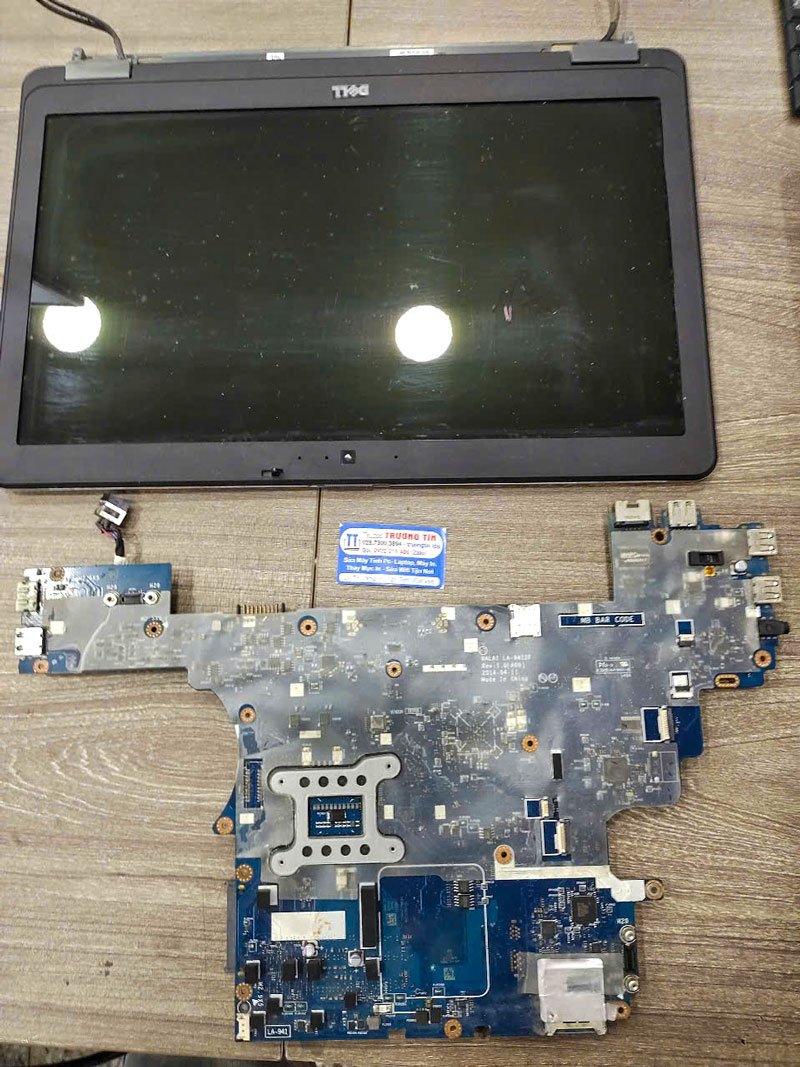

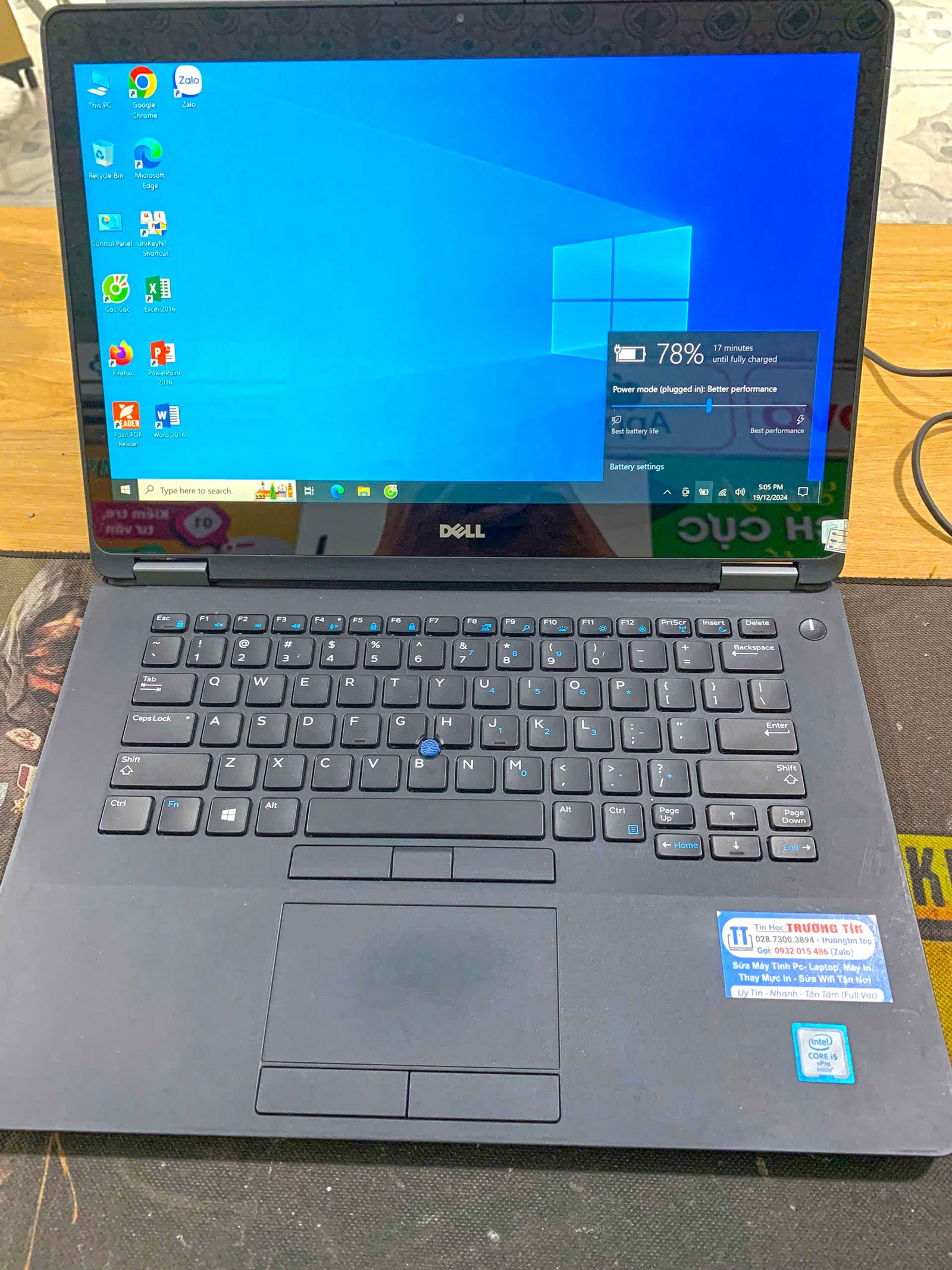

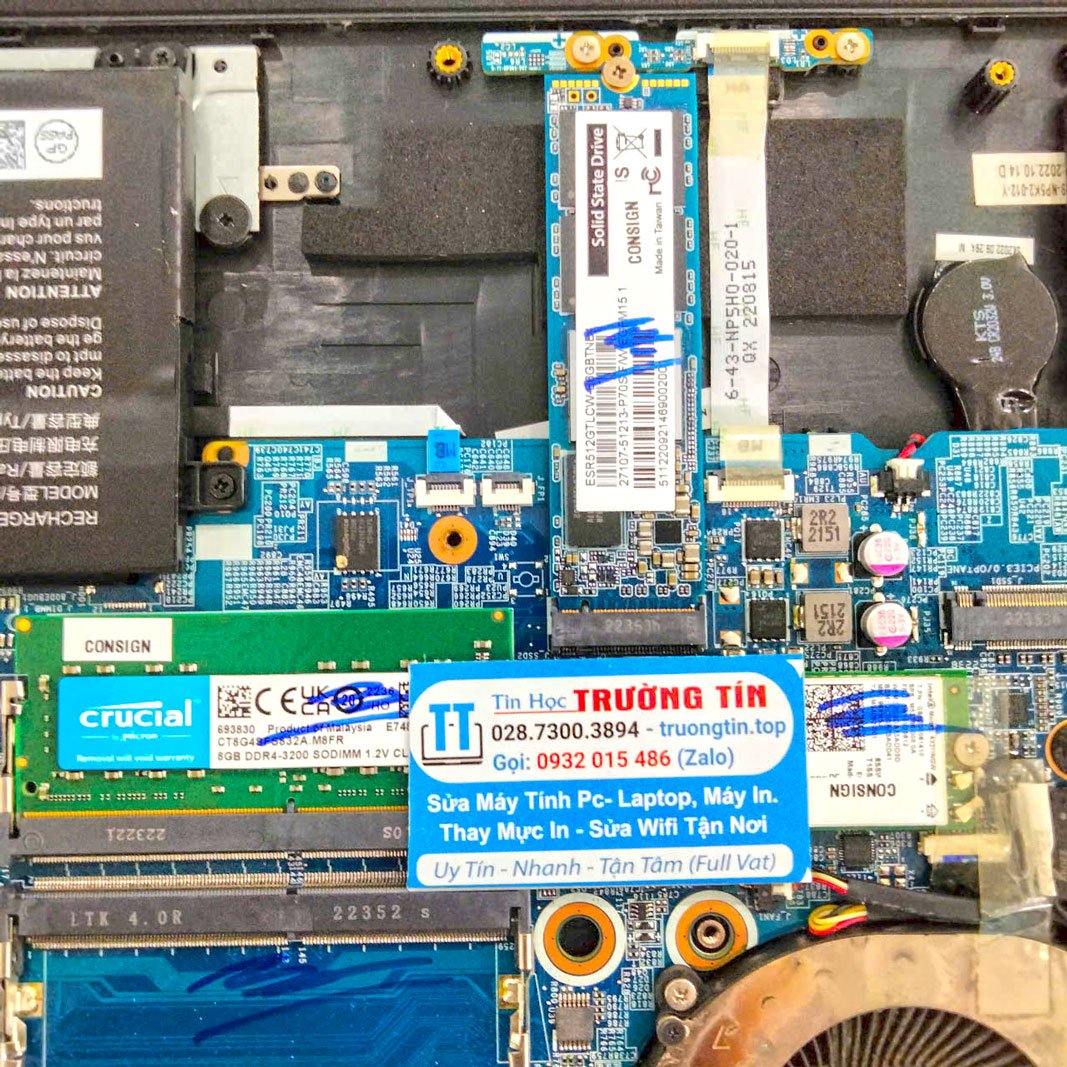


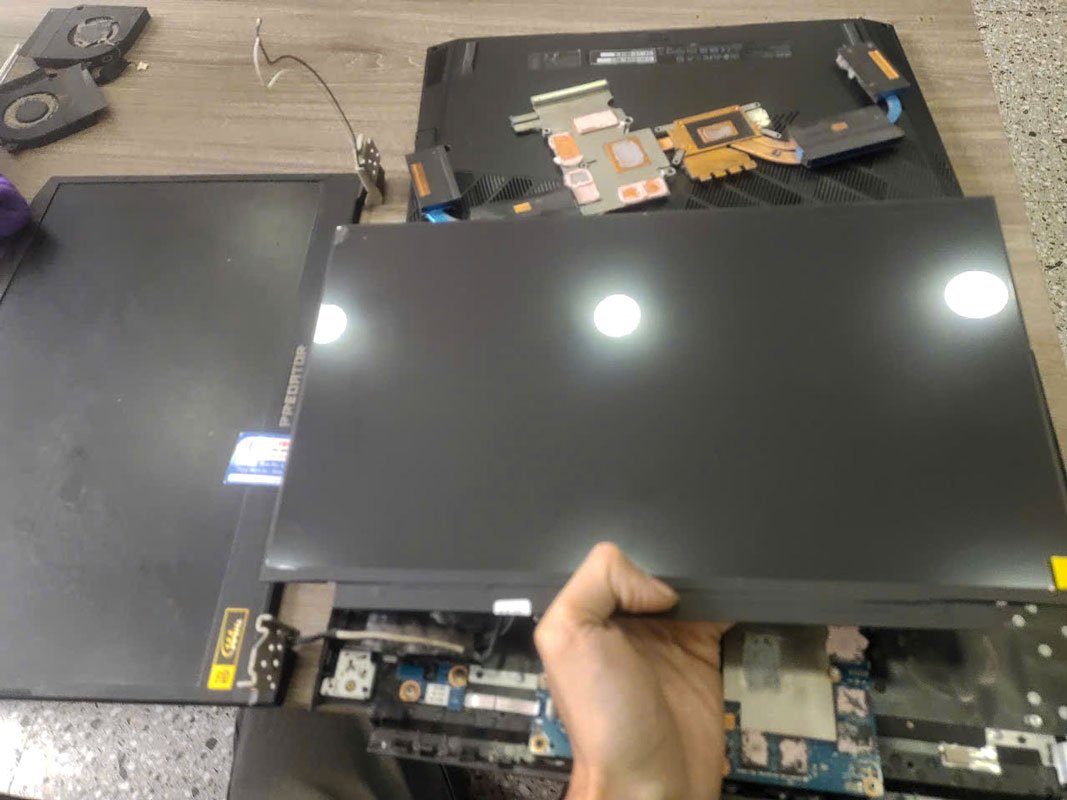
Dưới đây là bảng giá tham khảo cho dịch vụ vệ sinh laptop tại Tin Học Trường Tín. Chi phí có thể thay đổi tùy thuộc vào dòng máy, mức độ bám bẩn và các yêu cầu đặc biệt khác.
| Hạng mục vệ sinh | Chi phí ước tính | Thời gian xử lý | Bảo hành |
|---|---|---|---|
| Vệ sinh cơ bản (bên ngoài, bàn phím, màn hình) | 100.000 – 150.000 VNĐ | 30 – 45 phút | Không áp dụng |
| Vệ sinh chuyên sâu (tháo máy, làm sạch quạt, tản nhiệt, thay keo) | 200.000 – 350.000 VNĐ | 60 – 90 phút | 1 tháng (cho keo tản nhiệt) |
| Vệ sinh + Kiểm tra tổng thể hệ thống | 250.000 – 400.000 VNĐ | 90 – 120 phút | 1 tháng (cho keo tản nhiệt) |
Lưu ý: Bảng giá trên chỉ mang tính chất tham khảo. Chi phí cuối cùng có thể thay đổi tùy thuộc vào cấu hình máy, mức độ phức tạp và các dịch vụ phát sinh khác sau khi kỹ thuật viên kiểm tra trực tiếp.
| Dịch Vụ | Mô Tả Chi Tiết | Thời Gian Thực Hiện | Giá (VNĐ) |
|---|---|---|---|
| Sửa chữa phần cứng | |||
| Thay màn hình | Màn hình HD/Full HD/4K cho các dòng phổ biến | 30-60 phút | Từ 700.000 - 3.500.000 |
| Thay bàn phím | Bàn phím laptop thường, bàn phím LED | 30-60 phút | Từ 300.000 - 1.200.000 |
| Thay pin | Pin chính hãng, pin tương thích | 30 phút | Từ 400.000 - 2.000.000 |
| Thay ổ cứng | SSD/HDD, nâng cấp dung lượng | 30-60 phút | Từ 500.000 - 2.500.000 |
| Sửa bản lề | Khắc phục bản lề gãy, lỏng | 1-2 giờ | Từ 200.000 - 800.000 |
| Thay quạt tản nhiệt | Quạt chính hãng hoặc tương thích | 30-60 phút | Từ 300.000 - 700.000 |
| Dịch vụ phần mềm | |||
| Cài đặt lại hệ điều hành | Windows, macOS, Linux | 30-60 phút | 150.000 - 300.000 |
| Diệt virus, cài phần mềm bảo mật | Cài đặt bản quyền hoặc phần mềm chuyên dụng | 30 phút | 200.000 - 500.000 |
| Cứu dữ liệu | Phục hồi dữ liệu từ ổ cứng bị lỗi | 1-3 ngày | Từ 500.000 - 3.000.000 |
| Cài đặt phần mềm theo yêu cầu | Office, đồ họa, lập trình, thiết kế | 30-60 phút | 100.000 - 500.000 |
| Dịch vụ nâng cấp | |||
| Nâng cấp RAM | Lắp đặt và kiểm tra | 30 phút | Từ 400.000 - 1.500.000 |
| Nâng cấp SSD | SSD NVMe/SATA | 30-60 phút | Từ 800.000 - 3.000.000 |
| Nâng cấp card đồ họa (laptop hỗ trợ) | Card rời hoặc onboard | 1-2 giờ | Từ 2.000.000 - 10.000.000 |
| Dịch vụ vệ sinh, bảo dưỡng | |||
| Vệ sinh, bảo dưỡng laptop | Vệ sinh toàn bộ, thay keo tản nhiệt | 1-2 giờ | 200.000 - 400.000 |
| Kiểm tra, chẩn đoán lỗi miễn phí | Kiểm tra toàn diện phần cứng và phần mềm | 15-30 phút | Miễn phí |
Lưu ý:
- Giá trên chỉ mang tính tham khảo, có thể thay đổi tùy theo dòng máy và mức độ hư hỏng.
- Các linh kiện thay thế là hàng chính hãng hoặc linh kiện tương thích cao cấp.
- Vui lòng liên hệ hotline 18006025 hoặc đến trực tiếp tại Cửa Hàng Vi Tính Trường Thịnh để được tư vấn chi tiết.
Lợi ích khi chọn Tin Học Trường Tín:
- Kỹ thuật viên chuyên nghiệp: Đội ngũ được đào tạo chuyên sâu, am hiểu mọi dòng laptop.
- Quy trình minh bạch: Khách hàng được quan sát trực tiếp quá trình vệ sinh.
- Linh kiện chính hãng: Đảm bảo chất lượng khi cần thay thế.
- Chính sách hỗ trợ: Ưu đãi đặc biệt cho học sinh, sinh viên, người lao động khó khăn.
Ngoài ra, chúng tôi còn cung cấp dịch vụ thay bản lề laptop fujitsu fmv lifebook ah700 và nhiều linh kiện khác, đảm bảo máy tính của bạn luôn trong tình trạng tốt nhất.
Nếu bạn ở khu vực lân cận, có thể tham khảo dịch vụ bán pin laptop quận phú nhuận của chúng tôi để được tư vấn và hỗ trợ nhanh chóng.
Chúng tôi cũng cung cấp dịch vụ thay loa laptop lg xnote r400 uy tín tphcm, đảm bảo chất lượng âm thanh nguyên bản cho thiết bị của bạn.
Câu hỏi thường gặp về vệ sinh laptop
Vệ sinh laptop bao lâu một lần là hợp lý?
Tần suất vệ sinh laptop phụ thuộc vào môi trường sử dụng và cường độ làm việc. Thông thường, nên vệ sinh định kỳ 6-12 tháng một lần. Nếu bạn làm việc trong môi trường nhiều bụi bẩn, có vật nuôi, hoặc sử dụng laptop cho các tác vụ nặng (gaming, đồ họa), nên vệ sinh 3-6 tháng một lần để đảm bảo hiệu suất tối ưu và kéo dài tuổi thọ máy.
Có nên tự thay keo tản nhiệt tại nhà không?
Việc tự thay keo tản nhiệt đòi hỏi kiến thức kỹ thuật về tháo lắp laptop và cách bôi keo đúng cách. Nếu không thực hiện đúng, có thể gây hỏng hóc linh kiện hoặc làm giảm hiệu quả tản nhiệt. Đối với người dùng không có kinh nghiệm, tốt nhất nên mang máy đến trung tâm chuyên nghiệp để được hỗ trợ, đảm bảo an toàn và hiệu quả.
Dung dịch vệ sinh màn hình laptop có gì khác biệt?
Dung dịch vệ sinh màn hình laptop chuyên dụng thường không chứa cồn hoặc các hóa chất mạnh có thể làm hỏng lớp phủ chống chói (anti-glare) hoặc gây ố màn hình. Chúng được thiết kế để làm sạch bụi bẩn, dấu vân tay mà không để lại vệt hay gây hại cho bề mặt màn hình nhạy cảm. Luôn xịt dung dịch lên khăn microfiber rồi mới lau, không xịt trực tiếp lên màn hình.
Chuyên gia kỹ thuật của Tin Học Trường Tín luôn sẵn sàng hỗ trợ bạn.
Bài Viết Liên Quan



Bài Viết Khác
- Địa Chỉ Sửa Laptop Quận 3 – Sửa Nhanh Giá Rẻ
- Địa Chỉ Vệ Sinh Máy Tính Quận 3 – Dịch Vụ Giá Rẻ
- Địa Chỉ Cài Win Quận 3 – Cài Đặt PC Laptop Tại Nhà Q3
- Sửa Wifi Tại Nhà Quận 4
- Dịch Vụ Cài Lại Windows 7,8,10 Tận Nhà Quận 4
- Dịch Vụ Cài Lại Windows 7,8,10 Tận Nhà Quận 3
- Tuyển Thợ Sửa Máy Tính – Thợ Sửa Máy In Tại Quận 4 Lương Trên 10tr
- Tuyển Thợ Sửa Máy Tính – Thợ Sửa Máy In Tại Quận 3
- Cách hủy đơn hàng trên Shopee
- Dịch Vụ Sửa Máy Tính Đường Trần Khánh Dư Quận 1
- Mời tải game MudRunner miễn phí trên Epic Games Store
- Cách tắt và xóa tính năng Math Solver trên Microsoft Edge
- Dịch Vụ Cài Win Đường Tân Kỳ Tân Quý Quận Bình Tân
