
 Forum
Forum


Sau khi soạn tư liệu xong việc chỉnh định hình văn bản là điều càng phải có và quan trọng. Định dạng tư liệu giúp văn bản theo như đúng quy định, chuẩn bố cục của từng nội dung hơn. Mỗi phần nào văn bản đều có các tính chất riêng, kiểu định dạng riêng để đem lại sự chất lượng và tính nghệ thuật cho tài liệu. Bài viết dưới đây sẽ chỉ dẫn độc giả cách định hình tài liệu Word.
- Cách giữ định hình Word khi chia sẻ tài liệu
- 8 mẹo định dạng bảng có ích trong Microsoft Word
- Cách sao chép Style giữa 2 file Word
- Hướng dẫn toàn tập Word 2013 (Phần 16): Định dạng hình ảnh
1. Căn lề, kích thước cho văn bản Word
Bước 1:
Để căn lề cho văn bản thì trước hết bạn cần chuyển đổi kích thước sang cm. Cách thực hiện tham khảo bài viết Hướng dẫn cách đổi Inch sang cm trên Word 2007.
Tỷ lệ căn lề chuẩn trong Word theo khổ giấy A4 theo chuẩn định hình là:
- Lề trên (Top) được căn ở khoảng từ 2 cho đến 2,5 cm.
- Lề dưới (Bottom) được căn lề từ 2 đến 2,5 cm.
- Với lề trái (Left) cách mép trái từ 3 đến 3,5 cm.
- Lề phải (Right) có tính căn lề từ 1,5 đến 2 cm.
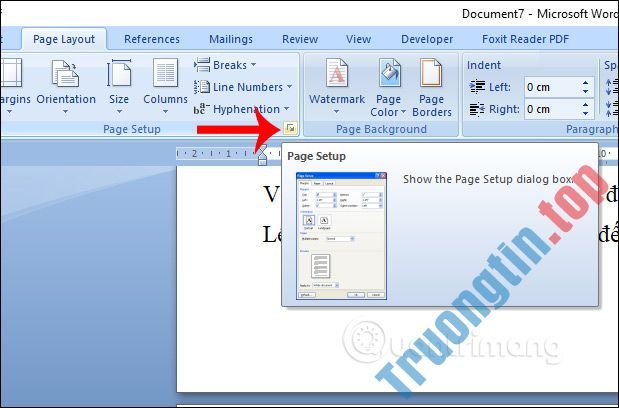
Trong mục Page Layout người dùng nhấn tiếp vào biểu tượng mũi tên trong Page Setup để tiến hành thiết lập trang.
Bước 2:
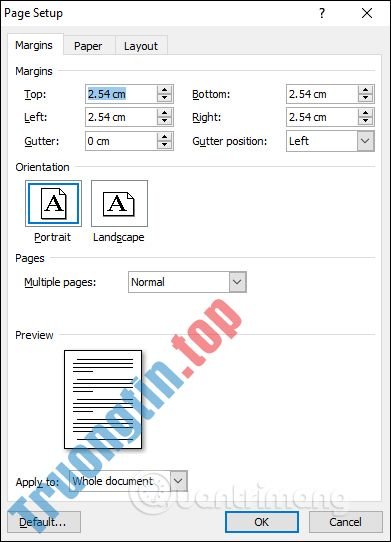
Hiển thị giao diện để chúng ta điều chỉnh lề cho tài liệu. Trong tab Margins sẽ được các mục điều tiết dưới đây.
- Top: Căn lề trên
- Bottom: Căn lề dưới
- Left: Căn lề trái
- Right: Căn lề phải.
Người dùng chỉ cần nhập đúng kích cỡ theo như đúng chuẩn lề của giấy A4 là được.
- Cách sửa lỗi không chỉnh được căn lề trên Word
Trong Orientation sẽ chỉnh văn bản thành khổ ngang hoặc khổ dọc. Nếu dùng Portrait thì giấy chuyển sang khổ giấy dọc, nếu nhấn Landscape thì giấy chuyển sang khổ ngang.
2. Định dạng Font chữ trong Word
1. Định dạng Font chữ với tư liệu mới
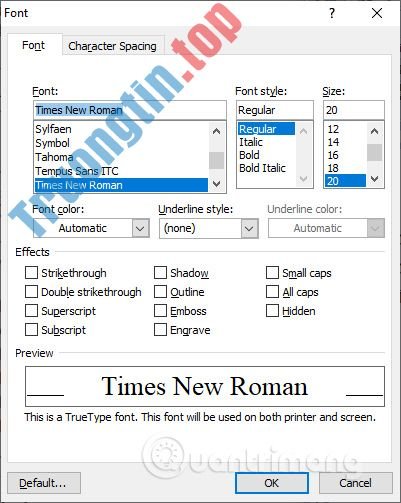
Khi triển khai định hình font chữ có nhiều tùy chọn khác như như đổi kiểu chữ, font chữ, cỡ chữ, màu chữ, chữ in nghiêng, in đậm.
Trong tab Home chúng ta nhìn xuống nhóm Font rồi nhấn vào biểu tượng mũi tên . Hiển thị giao diện để chỉnh font chữ trong tài liệu. Tại đây bạn sẽ được những mục để thay đổi định hình cho nội dung. Với kiểu chỉnh font chữ đơn giản người dùng thực hành thay đổi trực tiếp tại tab Home nhóm Font cũng được. Bên dưới phần Preview sẽ cho bạn xem trước nội dung hiển thị như thế nào.
Trong khi soạn thảo thay vì phải đổi font chữ liên tiếp thì chúng ta nên đặt font chữ mặc định để áp dụng cho phiên Word đang làm việc và những lần tiếp theo. Để đặt font chữ mặc định độc giả thực hiện theo Hướng dẫn đặt Font chữ mặc định trong Microsoft Word.
Một số phím tắt phổ biến để chỉnh định dạng font chữ trong tài liệu Word.
- Bôi đen văn bản và nhấn tổ hợp phím Ctrl+B: in đậm.
- Ctrl+D: mở hộp thoại định hình font chữ.
- Bôi đen văn bản và nhấn tổ hợp phím Ctrl+I: in nghiêng.
- Bôi đen văn bản và nhấn tổ hợp phím Ctrl+U: gạch chân.
- Bôi đen văn bản và nhấn tổ hợp phím Ctrl + Shift + > : tăng kích thước văn bản.
- Bôi đen văn bản và nhấn tổ hợp phím Ctrl + Shift + <: giảm kích cỡ văn bản.
Ngoài ra có 1 số phím tắt cần thiết trong Word mà bạn cũng nên nắm rõ, đọc bài viết Những phím tắt Word vô giá khi giải quyết văn bản.
2. Chỉnh khoảng cách chữ trong Word
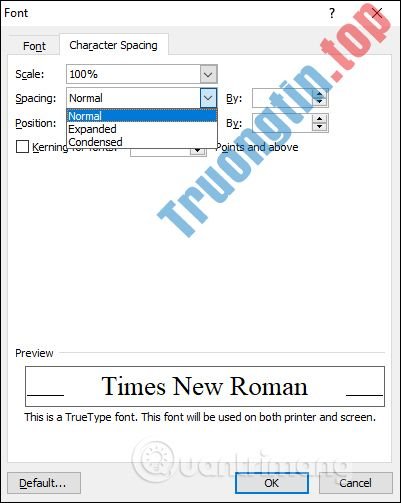
Chúng ta cũng mở giao diện mục Font rồi chọn vào tab Character Spacing để thiết lập. Trong mục Spacing sẽ được 3 tùy chọn điều chỉnh khoảng cách chữ trong văn bản.
- Normal: Chỉnh khoảng cách bình thường.
- Expanded: Chỉnh khoảng cách rộng hơn bình thường;
- Condensed: Thu hẹp khoảng cách các chữ lại.
- By: Nhập các giá trị để bạn lựa chọn và tùy chỉnh cho phù hợp.
3. Sao chép định dạng Format Painter Word
Format Painter sẽ sao chép định dạng từ vùng văn bản này sang vùng văn bản. Trong trường hợp tư liệu của bạn có nhiều vùng định hình giống nhau thì hãy sử dụng công cụ này.
Trước hết bôi đen vùng văn bản có định dạng chuẩn rồi bấm vào tab Home, chọn biểu trưng hình chổi Format Painter . Khi kia sẽ hiển thị biểu trưng hình chổi để chúng ta bôi đen vào vùng văn bản cần định dạng.
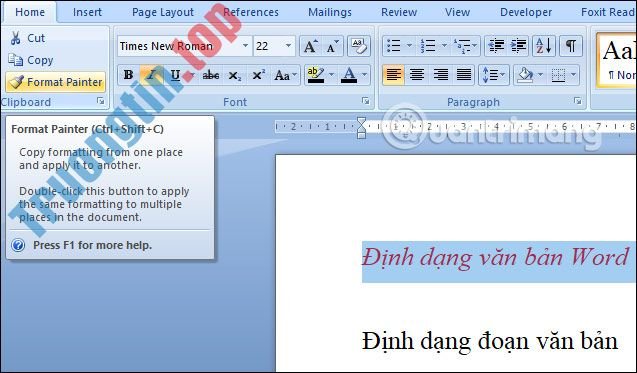
Kết quả vùng nội dung đó sẽ có định dạng tựa như với vùng văn bản trước đó.
Nếu muốn sao chép định dạng cho nhiều đoạn văn, chúng ta cũng bôi đen đoạn văn đã định dạng rồi nhấp đúp chuột vào biểu trưng chổi. Tiếp đó bôi đen vào các đoạn văn bản cần giống định hình đã sao chép. Nhấn Esc để dừng công đoạn sao chép.
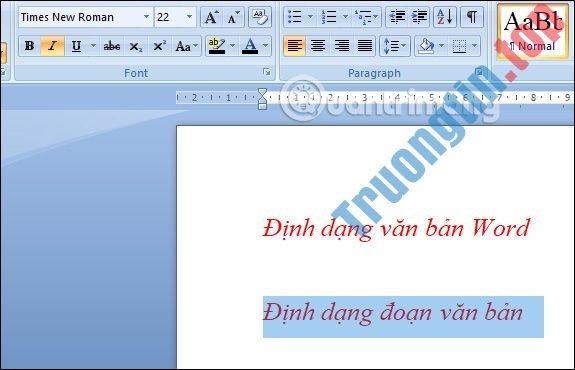
Như vậy bạn đã biết cách chỉnh định dạng cho toàn bộ file Word. Văn bản sau khi chỉnh định dạng sẽ theo 1 thể thống nhất, bố cục chuẩn, tạo sự đồng nhất cho toàn nội dung. Chỉnh định hình đoạn văn sẽ có một số nội dung khác với định dạng cho toàn file.
Bài tiếp theo: MS Word 2007 – Bài 6: Định dạng Paragraphs
Chúc các bạn thi hành thành công!
- Cách tạo biểu mẫu liên hệ trang web bằng Google Forms
- Cách chuyển chữ thường thành chữ hoa và ngược lại trên Word
- Cách viết công thức hóa trong Word
- Cách tạo chữ lớn đầu dòng văn bản trên Word
định dạng văn bản word,cách định dạng văn bản,chỉnh định dạng văn bản,chỉnh định dạng tài liệu word,chỉnh lề văn bản word,cách chỉnh khoảng cách chữ word,chỉnh font chữ word
Nội dung MS Word – Bài 5: Định dạng văn bản được tổng hợp sưu tầm biên tập bởi: Tin Học Trường Tín. Mọi ý kiến vui lòng gửi Liên Hệ cho truongtin.top để điều chỉnh. truongtin.top tks.
Bài Viết Liên Quan





Bài Viết Khác
- Địa Chỉ Cài Win Quận 3 – Cài Đặt PC Laptop Tại Nhà Q3
- Sửa Wifi Tại Nhà Quận 4
- Sửa Laptop Quận 3
- Dịch Vụ Cài Lại Windows 7,8,10 Tận Nhà Quận 4
- Dịch Vụ Cài Lại Windows 7,8,10 Tận Nhà Quận 3
- Tuyển Thợ Sửa Máy Tính – Thợ Sửa Máy In Tại Quận 4 Lương Trên 10tr
- Tuyển Thợ Sửa Máy Tính – Thợ Sửa Máy In Tại Quận 3
- Địa Chỉ Vệ Sinh Máy Tính Quận 3 – Dịch Vụ Giá Rẻ
- Cách chuyển Gmail sang Outlook trên website
- Top 5 Đơn Vị Sửa Máy Tính Uy Tín Tại Bà Rịa – Vũng Tàu
- Dịch Vụ Cài Win Đường Chiến Lược Quận Bình Tân
- Làm gì cũng mượt với 6 mẹo tăng hiệu năng cho điện thoại Xiaomi
- Sửa Surface Không Nhận Bút Cảm Ứng