
 Forum
Forum


Để tạo bài thuyết trình PowerPoint hiệu quả, điều quan trọng là nên làm cho những slide của bạn dễ đọc đối với khán giả. Một trong số cách phổ biến nhất để làm điều đây là định hình văn bản dưới dạng bản kê có dấu đầu dòng hoặc được đánh số.
Theo mặc định, khi bạn nhập văn bản vào chỗ dành sẵn, dấu đầu dòng được đặt tại đầu mỗi đoạn văn, tự động tạo bản kê có dấu đầu dòng. Nếu muốn, bạn cũng có thể sửa đổi bản kê bằng cách chọn kiểu dấu đầu dòng khác hoặc chuyển qua danh sách được đánh số.
Cách sửa đổi kiểu dấu đầu dòng
1. Chọn một bản kê hiện có mà bạn muốn định dạng.
2. Trên tab Home , bấm vào mũi tên drop-down Bullets.
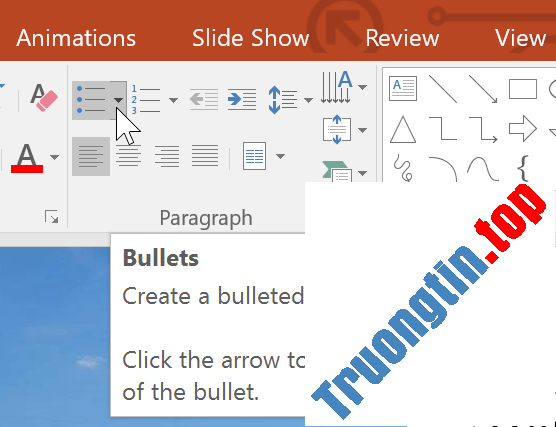
3. Chọn kiểu dấu đầu dòng mong muốn từ menu xuất hiện.
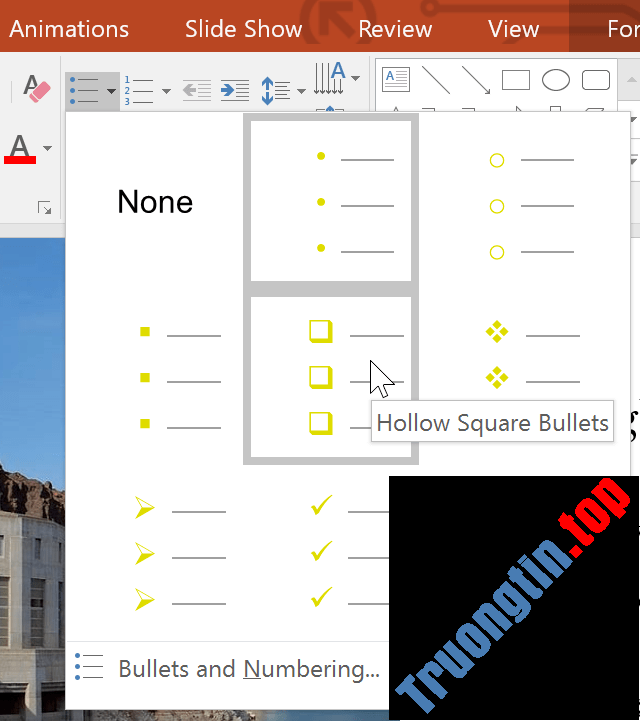
4. Kiểu dấu đầu dòng sẽ xuất hiện trong danh sách.
Cách sửa đổi danh sách được đánh số
1. Chọn một danh sách hiện có mà bạn muốn định dạng.
2. Trên tab Home , nhấn vào mũi tên drop-down Numbering.
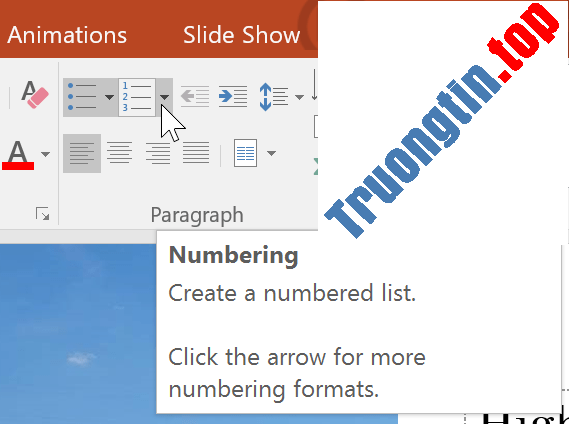
3. Chọn tùy chọn đánh số mong muốn từ menu xuất hiện.
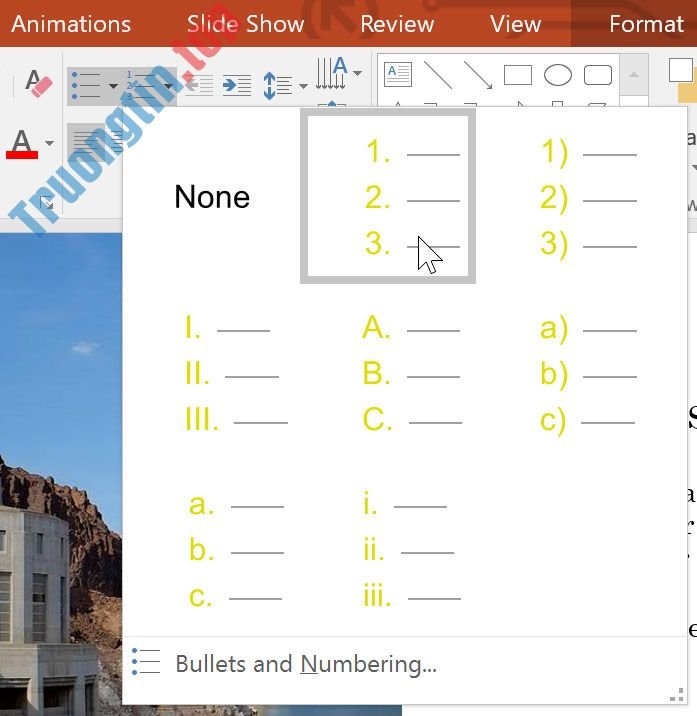
4. Kiểu đánh số sẽ xuất hiện trong danh sách.
Cách thay đổi số bắt đầu
Theo mặc định, bản kê được đánh số sẽ tính từ số 1. Tuy nhiên, đôi khi bạn có thể muốn bắt đầu đếm từ một số khác, chẳng hạn như nếu danh sách là phần tiếp theo của slide trước đó.
1. Chọn một danh sách được đánh số hiện có.
2. Trên tab Home , nhấn vào mũi tên drop-down Numbering.
3. Chọn Bullets and Numbering từ menu xuất hiện.
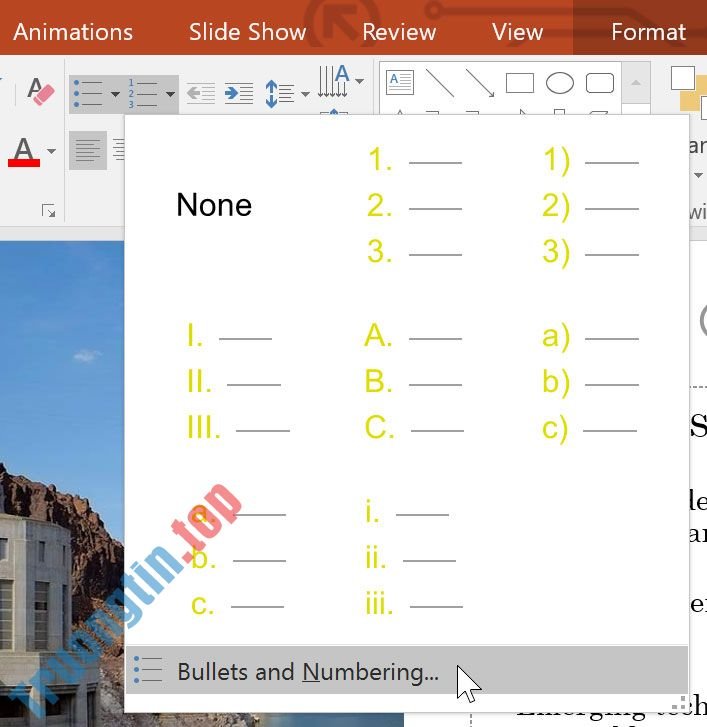
4. Một hộp thoại sẽ xuất hiện. Trong trường Start At , nhập số bắt đầu mong muốn.
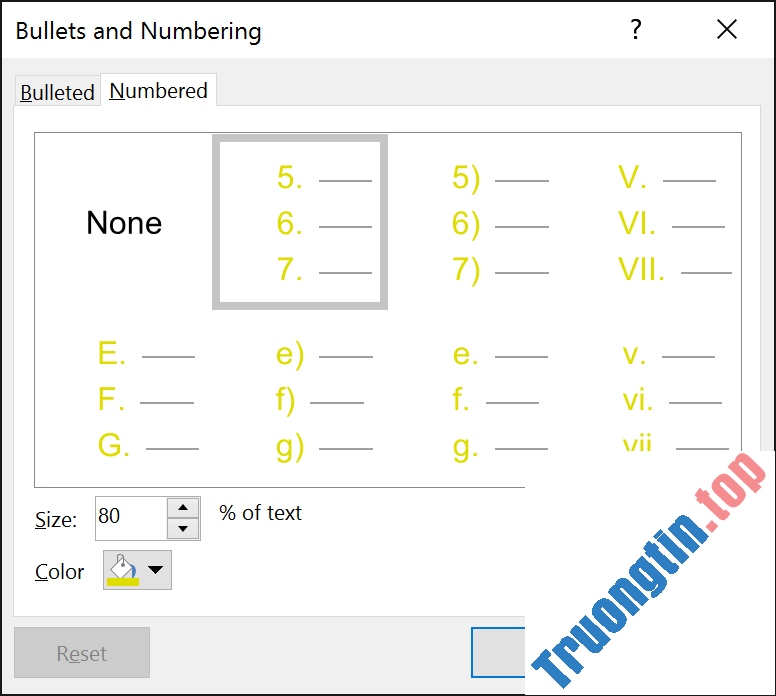
5. Việc đánh số danh sách sẽ thay đổi.

Sửa đổi giao diện của danh sách
Cho dù bạn đang sử dụng bản kê có dấu đầu dòng hay được đánh số, bạn cũng có thể có thể muốn thay đổi hình thức của nó bằng phương pháp điều tiết kích thước và màu sắc của dấu đầu dòng hoặc số. Điều này còn cũng có thể khiến cho danh sách của bạn nổi bật và phù phù hợp với hình thức của bài thuyết trình hơn.
Cách sửa đổi kích cỡ và sắc màu
1. Chọn một danh sách có dấu đầu dòng hiện có.
2. Trên tab Home , nhấn vào mũi tên drop-down Bullets.
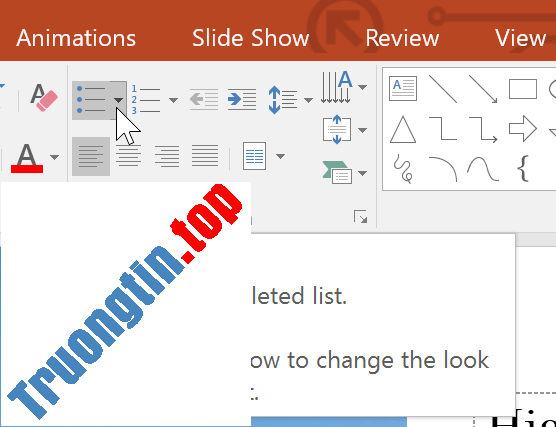
3. Chọn Bullets and Numbering từ menu xuất hiện.
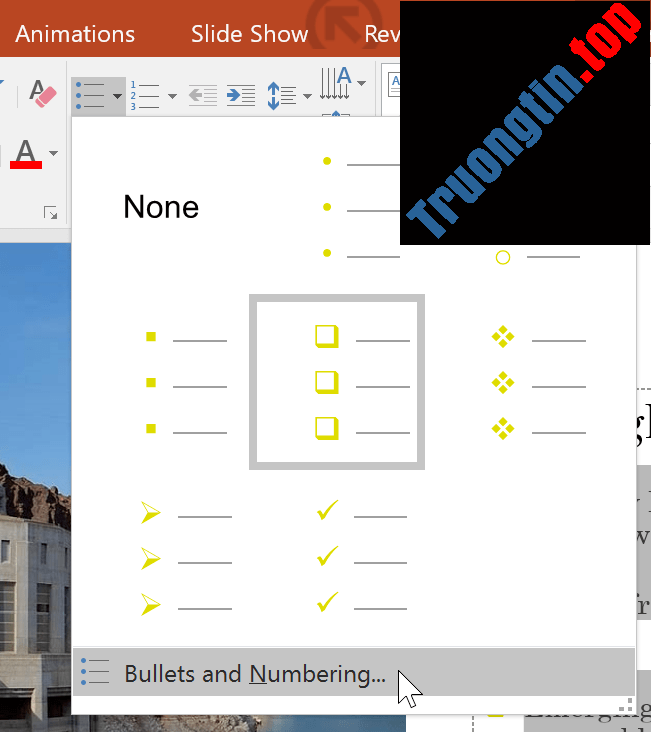
4. Một hộp thoại sẽ xuất hiện. Trong trường Size , hãy đặt kích thước dấu đầu dòng.
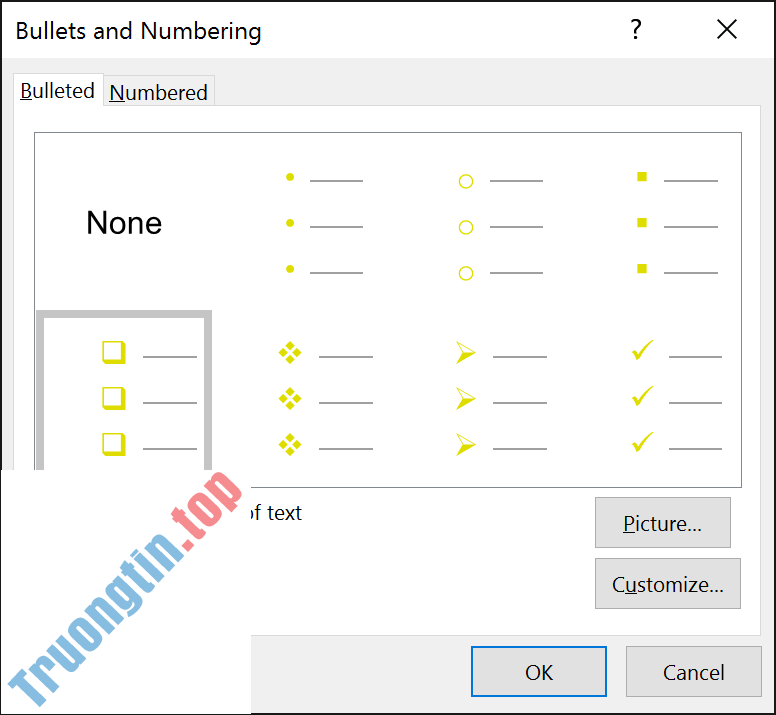
5. Nhấp vào hộp drop-down Color và chọn một màu.
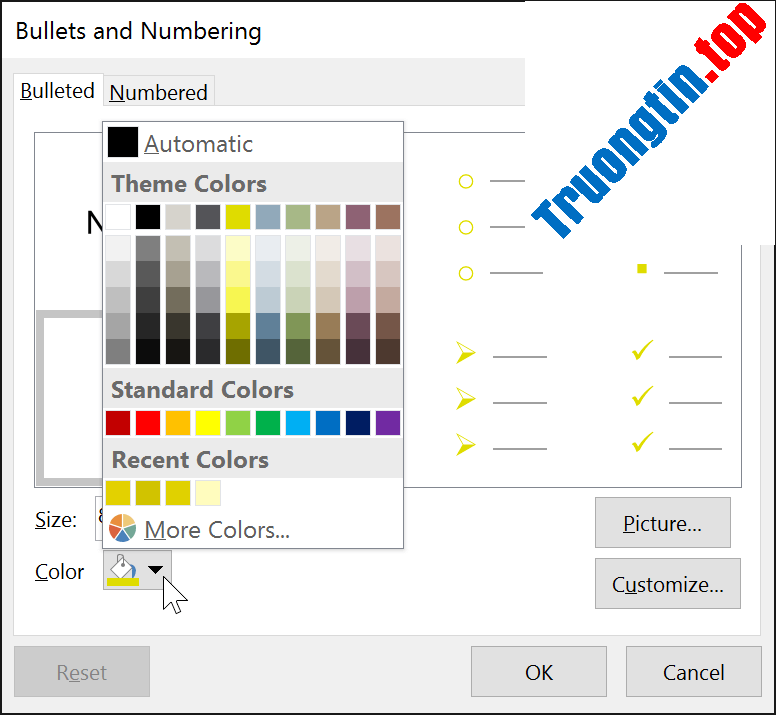
6. Bấm OK. Danh sách sẽ cập nhật để hiển thị kích thước và màu dấu đầu dòng mới.
Tùy chỉnh dấu đầu dòng
Tùy chỉnh giao diện của các dấu đầu dòng trong bản kê cũng có thể có thể giúp bạn nhấn mạnh các mục bản kê nhất định hoặc cá nhân hóa thiết kế của danh sách. Một cách thông dụng để tùy chỉnh dấu đầu dòng là sử dụng các ký hiệu.
Cách sử dụng một tượng trưng làm dấu đầu dòng
1. Chọn một bản kê có dấu đầu dòng hiện có.
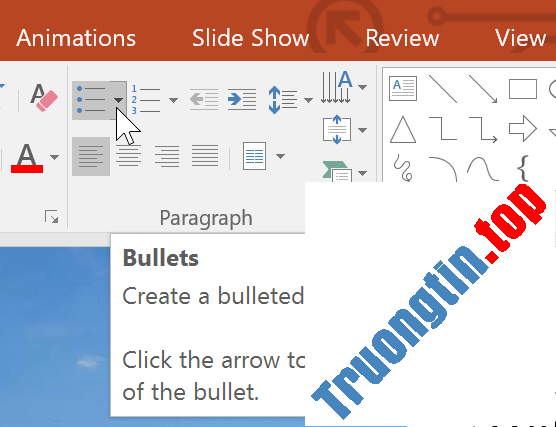
2. Trên tab Home , nhấn vào mũi tên drop-down Bullets.
3. Chọn Bullets and Numbering từ menu xuất hiện.
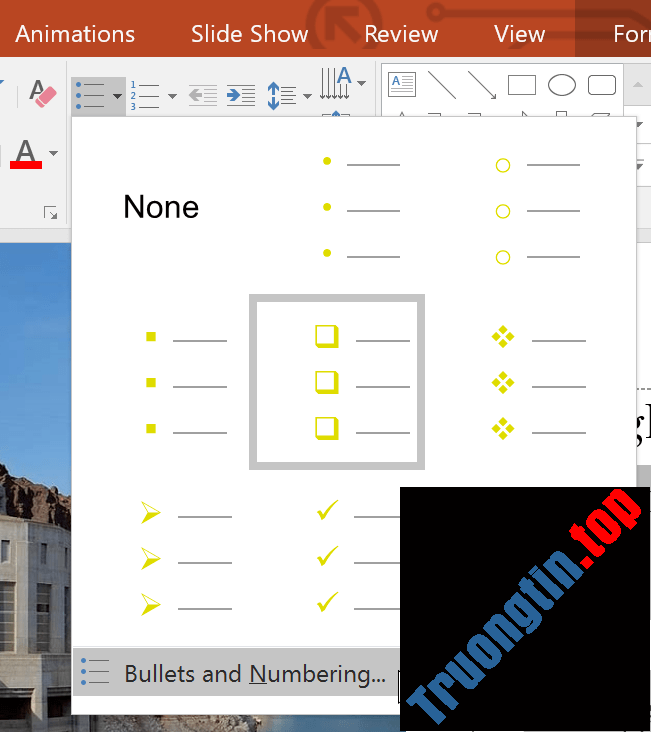
4. Một hộp thoại sẽ xuất hiện. Trên tab Bulleted , bấm Customize.
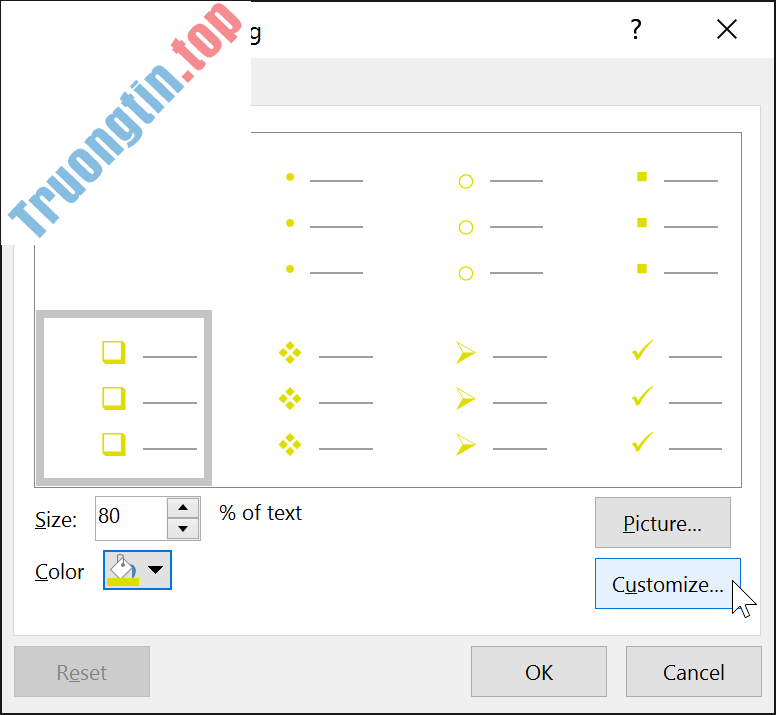
5. Hộp thoại Symbol sẽ xuất hiện.
6. Bấm vào hộp drop-down Font và chọn một phông chữ. Phông chữ Wingdings và Symbol là những lựa chọn tốt vì chúng có biết bao biểu tượng hữu ích.
7. Chọn biểu trưng mong muốn.
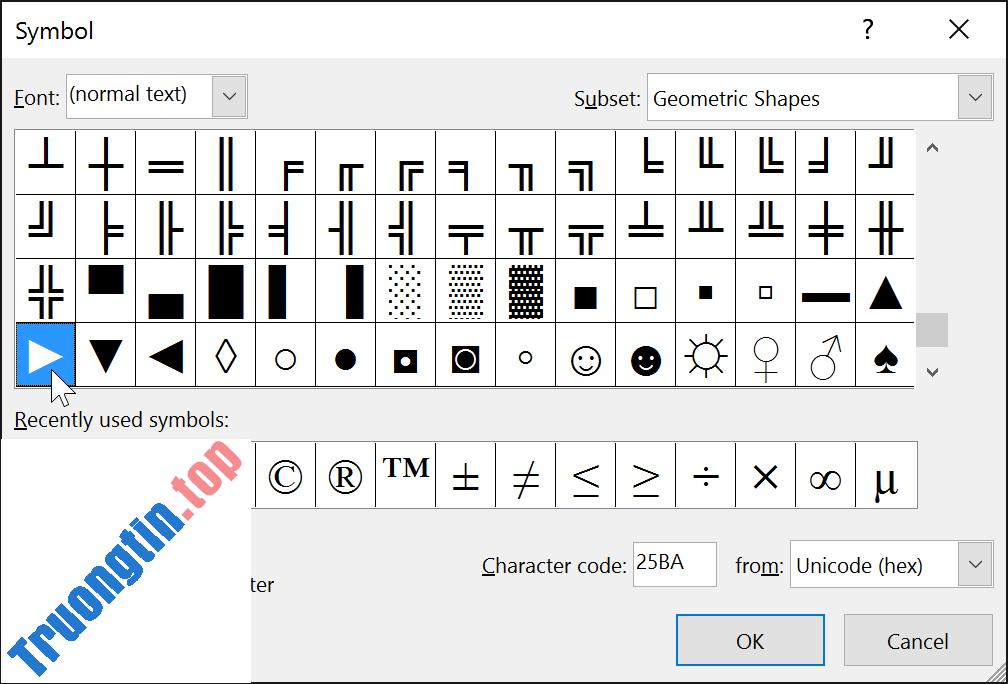
8. Bấm OK. Biểu tượng bây giờ sẽ xuất hiện dưới dạng tùy chọn dấu đầu dòng đã chọn trong hộp thoại Bullets and Numbering .
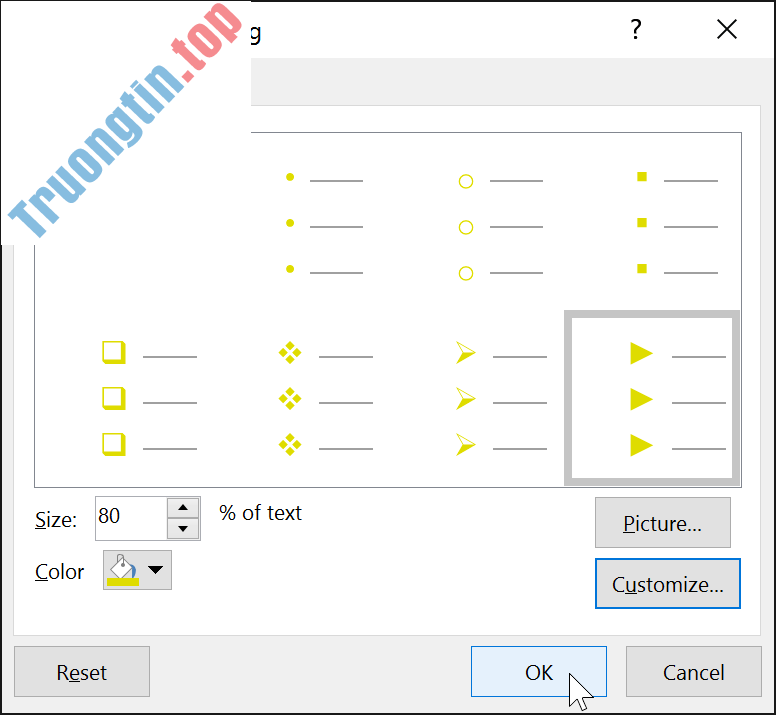
9. Bấm OK một lần nữa để áp dụng ký hiệu cho bản kê trong tài liệu.
Để thay đổi khoảng cách giữa các dấu đầu dòng và văn bản, bạn có thể di chuyển điểm đánh dấu thụt lề dòng đầu tiên trên Ruler. Để biết thêm thông tin, hãy xem bài viết: Thụt lề và Giãn dòng.
- PowerPoint 2019 (Phần 11): Trình bày slideshow
- PowerPoint 2019 (Phần 6): Áp dụng theme
- PowerPoint 2019 (Phần 8): Quản lý slide
- PowerPoint 2019 (Phần 10): In bài thuyết trình
powerpoint,ppt,slide powerpoint,powerpoint microsoft,làm powerpoint,powerpoint 2019,phần mềm powerpoint,hướng dẫn làm powerpoint,powerpoint 365,tạo danh sách,tạo danh sách trong slide,thay đổi dấu đầu dòng,tùy chỉnh danh sách trong slidde
Nội dung PowerPoint 2019 (Phần 12): Danh sách được tổng hợp sưu tầm biên tập bởi: Tin Học Trường Tín. Mọi ý kiến vui lòng gửi Liên Hệ cho truongtin.top để điều chỉnh. truongtin.top tks.
Bài Viết Liên Quan






Bài Viết Khác
- Địa Chỉ Cài Win Quận 3 – Cài Đặt PC Laptop Tại Nhà Q3
- Sửa Wifi Tại Nhà Quận 4
- Sửa Laptop Quận 3
- Dịch Vụ Cài Lại Windows 7,8,10 Tận Nhà Quận 4
- Dịch Vụ Cài Lại Windows 7,8,10 Tận Nhà Quận 3
- Tuyển Thợ Sửa Máy Tính – Thợ Sửa Máy In Tại Quận 4 Lương Trên 10tr
- Tuyển Thợ Sửa Máy Tính – Thợ Sửa Máy In Tại Quận 3
- Địa Chỉ Vệ Sinh Máy Tính Quận 3 – Dịch Vụ Giá Rẻ
- Bàn Phím Laptop Samsung NP530U4 Giá Rẻ Nhất
- Dịch Vụ Cài Win Đường Số 34 Quận Thủ Đức
- Cách chỉnh kích thước dòng, cột, ô bằng nhau trên Excel
- Top 10 Công Ty Thay Mực Máy In HP Ở Tại Quận Gò Vấp Tphcm
- Cách tạo tin Facebook nổi bật