
 Forum
Forum


Thụt lề và giãn dòng là hai tính năng quan trọng mà bạn cũng có thể có thể sử dụng để thay đổi cách văn bản xuất hiện trên slide. Thụt lề có thể được dùng làm tạo danh sách gồm các cấp hoặc thiết lập các đoạn văn không giống nhau một cách trực quan. Khoảng cách dòng (line spacing) có thể được điều chỉnh để cải thiện khả năng đọc hoặc để vừa với nhiều dòng hơn trên slide.
Cách thụt lề văn bản
Thụt lề giúp định hình bố cục để văn bản có vẻ ngăn nắp hơn trên slide của bạn. Cách nhanh nhất để thụt lề là sử dụng phím Tab. Phương pháp thay thế cho nên là sử dụng một trong các lệnh Indent. Với các lệnh này, bạn có thể tăng hoặc giảm mức thụt lề.
- Để thụt lề bằng phím Tab: Đặt điểm chèn ở đầu dòng bạn muốn thụt lề, sau đó nhấn phím Tab.

- Để thụt lề bằng lệnh Indent: Đặt điểm chèn ở đầu dòng bạn mong muốn thụt lề. Từ tab Home , chọn lệnh Increase List Level .

- Để giảm mức thụt lề, hãy chọn dòng mong muốn, sau đó nhấn Shift + Tab hoặc lệnh Decrease List Level .
Thụt lề bản kê và đoạn văn
Thụt lề sẽ cho ra nhiều kết quả khác nhau, tùy thuộc vào việc bạn đang làm việc với một bản kê hay đoạn văn.
- Đoạn văn : Thụt lề dòng đầu tiên của đoạn văn bằng phím Tab giúp tách các đoạn văn khỏi nhau, như trong những thí dụ trên.
- Danh sách : Thụt lề một dòng của bản kê sẽ tạo nên một bản kê gồm nhiều cấp độ. Điều này còn có nghĩa là dòng thụt lề là một tiêu đề con của dòng phía trên nó. Danh sách gồm nhiều cấp độ này rất có ích nếu bạn mong muốn tạo một outline hoặc cấu trúc phân cấp.

Sau khi tạo danh sách nhiều cấp, bạn có thể muốn chọn một kiểu dấu đầu dòng khác cho các cấp không trùng lặp của bản kê để làm cho chúng nổi bật hơn nữa.

Điều chỉnh mức thụt lề
Đôi khi bạn cũng có thể có thể muốn điều tiết mức thụt lề trong bài thuyết trình của mình. Bạn có thể thực hiện việc này bằng phương pháp di chuyển các điểm đánh dấu thụt lề trên Ruler. Theo mặc định, công cụ Ruler bị ẩn, vì vậy trước tiên bạn cần hiển thị nó.
Cách hiển thị Ruler
1. Chọn tab View trên Ribbon.
2. Trong nhóm Show , chọn hộp bên cạnh Ruler. Ruler sẽ xuất hiện.

Điểm đánh dấu thụt lề
Các điểm đánh dấu thụt lề nằm ở bên trái của thước ngang và chúng cung cấp một số tùy chọn thụt lề.
- First-line indent marker : Điều chỉnh dòng trước mắt của đoạn văn.

- Hanging indent marker : Điều chỉnh mọi dòng của đoạn văn ngoại trừ dòng đầu tiên.

- Left indent marker : Thao tác này di chuyển đồng thời cả First-line indent marker và Hanging indent marker , thụt lề tất cả các dòng trong một quãng văn.

Thụt lề bằng phương pháp dùng những điểm đánh dấu thụt lề
1. Đặt điểm chèn ở bất kỳ vị trí nào trong khúc mà bạn mong muốn thụt lề hay chọn một hoặc nhiều đoạn.
2. Đi tới điểm đánh dấu thụt lề mong muốn. Ví dụ sẽ sử dụng tùy chọn Left indent marker (điểm đánh dấu thụt lề bên trái).

3. Nhấp và kéo điểm đánh dấu thụt lề nếu cần. Khi bạn hoàn tất, văn bản đã chọn sẽ có thụt lề.

Tùy chỉnh khoảng cách dấu đầu dòng
Khi làm việc với danh sách, PowerPoint cấp phép bạn điều chỉnh khoảng cách giữa dấu đầu dòng và văn bản bằng phương pháp sử dụng tùy chọn First-line indent marker và Hanging indent marker .
Cách thay đổi khoảng cách dấu đầu dòng
1. Chọn các loại bạn muốn thay đổi, sau đó đi đến điểm đánh dấu thụt lề mong muốn. Ví dụ sẽ sử dụng tùy chọn Hanging indent marker .

2. Nhấp và kéo điểm đánh dấu thụt lề nếu cần. Khi bạn hoàn tất, khoảng cách dấu đầu dòng sẽ được điều chỉnh.

Line spacing (khoảng cách dòng)
PowerPoint cấp phép bạn điều chỉnh khoảng cách giữa mỗi dòng trong bản kê hoặc đoạn văn. Bạn có thể giảm line spacing để vừa với nhiều dòng hơn trên slide hoặc bạn có thể tăng tầm cách đó để cải thiện khả năng đọc. Trong một số trường hợp, PowerPoint cũng đều có thể tự động thay đổi kích thước phông chữ khi bạn điều chỉnh khoảng cách dòng, do đó, việc tăng khoảng cách dòng quá độ có thể khiến văn bản quá nhỏ.
Cách định hình khoảng cách dòng
1. Chọn văn bản bạn muốn định dạng.

2. Trên tab Home , xác định nhóm Paragraph , bấm vào lệnh Line Spacing , sau đó chọn tùy chọn khoảng cách dòng mong muốn từ menu.

3. Khoảng cách dòng sẽ được điều chỉnh.

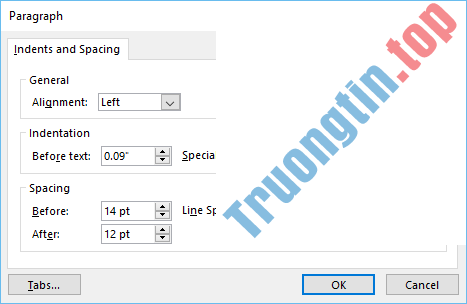
Nếu bạn muốn điều chỉnh khoảng cách dòng với độ chính xác cao hơn nữa, hãy chọn Line Spacing Options từ menu drop-down. Hộp thoại Paragraph sẽ xuất hiện, cấp phép bạn điều chỉnh khoảng cách dòng và đoạn văn, hoặc khoảng cách được thêm nữa trước và sau mỗi đoạn văn.
- PowerPoint 2019 (Phần 11): Trình bày slideshow
- PowerPoint 2019 (Phần 7): Áp dụng hiệu ứng chuyển tiếp
- PowerPoint 2019 (Phần 8): Quản lý slide
- PowerPoint 2019 (Phần 12): Danh sách
powerpoint,ppt,slide powerpoint,powerpoint microsoft,làm powerpoint,powerpoint 2019,phần mềm powerpoint,hướng dẫn làm powerpoint,powerpoint 365,thụt lề,giãn dòng,line spacing
Nội dung PowerPoint 2019 (Phần 13): Thụt lề và giãn dòng được tổng hợp sưu tầm biên tập bởi: Tin Học Trường Tín. Mọi ý kiến vui lòng gửi Liên Hệ cho truongtin.top để điều chỉnh. truongtin.top tks.
Bài Viết Liên Quan






Bài Viết Khác
- Địa Chỉ Cài Win Quận 3 – Cài Đặt PC Laptop Tại Nhà Q3
- Sửa Wifi Tại Nhà Quận 4
- Sửa Laptop Quận 3
- Dịch Vụ Cài Lại Windows 7,8,10 Tận Nhà Quận 4
- Dịch Vụ Cài Lại Windows 7,8,10 Tận Nhà Quận 3
- Tuyển Thợ Sửa Máy Tính – Thợ Sửa Máy In Tại Quận 4 Lương Trên 10tr
- Tuyển Thợ Sửa Máy Tính – Thợ Sửa Máy In Tại Quận 3
- Địa Chỉ Vệ Sinh Máy Tính Quận 3 – Dịch Vụ Giá Rẻ
- Dịch Vụ Cài Win Đường Lý Tế Xuyên Quận Thủ Đức
- Địa chỉ Thay Bàn Phím Laptop Acer Aspire P3-171
- Dịch Vụ Sửa Máy Tính Đường Nguyễn Thần Hiến Quận 4
- Dịch Vụ Cài Win Đường D1 Quận 7
- Các sticker chụp ảnh đẹp trên Instagram