
 Forum
Forum


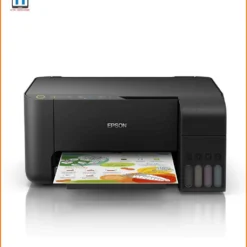
Đối với các bếp ăn công sở, văn phòng hay hộ kinh doanh tại TPHCM, việc sở hữu một thiết bị in ấn ổn định, hiệu quả và tiết kiệm chi phí luôn là ưu tiên hàng đầu. Máy in Epson M1140 chính là “nguyên liệu” chủ chốt cho “món ăn” năng suất của bạn. Với khả năng in đơn sắc tốc độ cao, độ bền vượt trội và chi phí vận hành cực kỳ cạnh tranh, model này không chỉ đáp ứng mọi nhu cầu in ấn cấp bách mà còn tối ưu hóa ngân sách. Nếu bạn đang tìm kiếm một giải pháp in ấn giá rẻ, giao nhanh tận nơi và sẵn sàng hỗ trợ kỹ thuật chuyên nghiệp, đây chính là sự lựa chọn không thể bỏ qua.
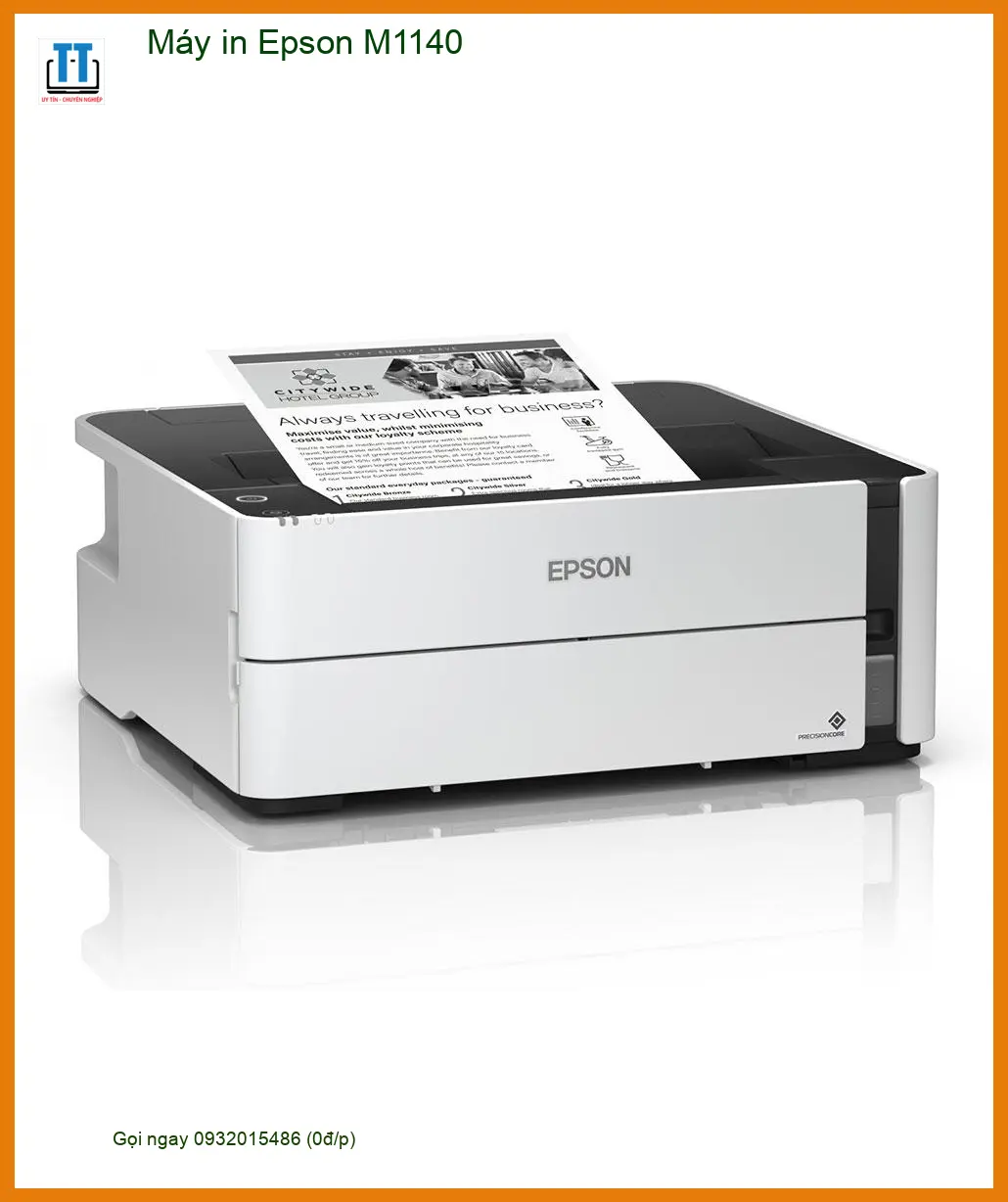
Thông số kỹ thuật Máy in Epson M1140 – Giá Rẻ TPHCM | Giao Nhanh Tận Nơi
Để “chế biến” một bản in hoàn hảo, chúng ta cần nắm rõ từng “thành phần” của thiết bị. Dưới đây là bảng thông số kỹ thuật chi tiết của Epson M1140, giúp bạn hình dung rõ hơn về “công thức” vận hành của chiếc máy in này.
| Thông số | Chi tiết |
|---|---|
| Công nghệ in | In phun đơn sắc PrecisionCore |
| Tốc độ in (ISO) | 20 trang/phút (A4) |
| Tốc độ in (nháp) | 39 trang/phút (A4) |
| Độ phân giải | 1200 x 2400 dpi |
| Thời gian in trang đầu tiên | Khoảng 6 giây |
| Kết nối | USB 2.0 tốc độ cao, Ethernet (100BASE-TX/10BASE-T), Wi-Fi, Wi-Fi Direct |
| Tính năng in | In 2 mặt tự động (Duplex), In di động (Epson Connect) |
| Khay giấy đầu vào | 250 tờ (khay chuẩn), 1 tờ (khay đa năng) |
| Khay giấy đầu ra | 100 tờ |
| Loại mực sử dụng | Chai mực Epson 005 (T0051) |
| Dung lượng mực | Khoảng 6.000 trang |
| Công suất in tối đa | 20.000 trang/tháng |
| Hệ điều hành hỗ trợ | Windows, macOS |
| Kích thước (R x S x C) | 375 x 347 x 151 mm |
| Trọng lượng | Khoảng 6.2 kg |
Kỹ thuật vận hành Epson M1140: Bí quyết cho bản in hoàn hảo
Giống như việc chuẩn bị nguyên liệu, kỹ thuật sử dụng máy in Epson M1140 đúng cách sẽ quyết định chất lượng và tuổi thọ của thiết bị. Hãy cùng tìm hiểu những bước cơ bản để “nấu” ra những bản in sắc nét và bền bỉ.
Cài đặt ban đầu: “Sơ chế” máy in đúng cách
Sau khi khui hộp, việc đầu tiên là tiến hành cài đặt driver và kết nối máy in. Đảm bảo bạn tải driver từ trang chủ chính thức của Epson để tránh các lỗi tương thích. Đối với kết nối Wi-Fi, hãy làm theo hướng dẫn trên màn hình LCD của máy hoặc sử dụng phần mềm cài đặt để thiết lập mạng không dây một cách chính xác. Một “mẹo nhỏ” là hãy đặt máy in ở vị trí thoáng mát, tránh bụi bẩn và ánh nắng trực tiếp, giống như việc bảo quản thực phẩm tươi ngon vậy.
Lời khuyên từ “Bếp trưởng”: Luôn ưu tiên kết nối mạng dây (Ethernet) nếu có thể để đảm bảo tín hiệu ổn định hơn, đặc biệt khi in số lượng lớn hoặc sử dụng trong môi trường văn phòng đông người. Điều này giúp tránh tình trạng gián đoạn, hỏng tài liệu in giữa chừng.
Chăm sóc “nguyên liệu” mực in: Đảm bảo “hương vị” bản in
Mực in là “linh hồn” của mọi bản in. Việc quản lý và dịch vụ nạp mực máy in Epson tận nơi đúng cách sẽ ảnh hưởng trực tiếp đến chất lượng và chi phí vận hành. Epson M1140 sử dụng hệ thống mực liên tục với chai mực Epson 005 dung tích lớn, giúp tiết kiệm đáng kể.
Cách “tiếp mực” chuẩn xác cho Epson M1140
Khi đến lúc cần nạp mực, hãy làm theo các bước sau một cách cẩn thận, như khi bạn thêm gia vị vào món ăn:
- Mở nắp khoang chứa mực.
- Tháo nắp chai mực mới (Epson 005) và đặt đúng vào vị trí khớp với bình mực trên máy. Chai mực được thiết kế thông minh để chỉ có thể lắp vào đúng màu và dừng chảy khi đầy, tránh tràn.
- Đợi mực chảy hết vào bình. Không bóp chai mực để đẩy nhanh quá trình, điều này có thể tạo bọt khí và ảnh hưởng đến hệ thống.
- Đóng nắp chai mực và nắp khoang chứa mực lại.
Việc tự nạp mực khá đơn giản, nhưng nếu bạn cần sự hỗ trợ chuyên nghiệp hoặc muốn đảm bảo mực được nạp đúng kỹ thuật, đừng ngần ngại liên hệ các trung tâm dịch vụ. Ví dụ, việc tìm hiểu về trung tâm nạp mực máy in Epson DLQ-3500 có thể cung cấp thêm kinh nghiệm cho các dòng máy Epson khác.
Cảnh báo “Ngộ độc thực phẩm” (Lỗi mực): Tuyệt đối không sử dụng mực in không rõ nguồn gốc hoặc mực kém chất lượng. Điều này có thể gây tắc đầu phun, hỏng hệ thống mực và làm giảm tuổi thọ của máy in. Việc sửa chữa có thể rất tốn kém, tương đương với việc phải bỏ đi cả một món ăn đã chuẩn bị công phu.
Phát hiện và xử lý lỗi in mờ, sọc: “Chữa bệnh” cho bản in
Nếu bản in bắt đầu xuất hiện tình trạng mờ, có sọc hoặc thiếu nét, đây là dấu hiệu cho thấy đầu phun có thể bị tắc. Giống như một đầu bếp cần kiểm tra lại nguyên liệu khi món ăn không đạt chuẩn, bạn cần thực hiện các bước “vệ sinh” sau:
- Kiểm tra đầu phun (Nozzle Check): Thực hiện từ menu máy in hoặc phần mềm driver trên máy tính. Bản in kiểm tra sẽ cho biết đầu phun nào đang gặp vấn đề.
- Vệ sinh đầu phun (Head Cleaning): Chạy chức năng này 1-2 lần. Quá trình này sẽ sử dụng mực để thông tắc các vòi phun.
- Làm sạch sâu (Power Cleaning – chỉ khi cần thiết): Nếu vệ sinh đầu phun thông thường không hiệu quả, hãy cân nhắc chạy chức năng làm sạch sâu. Lưu ý, chức năng này tiêu tốn nhiều mực hơn và chỉ nên sử dụng khi thực sự cần thiết, không lạm dụng.
Nếu sau các bước này mà tình trạng vẫn không cải thiện, có thể đầu phun đã bị hỏng nặng hoặc có vấn đề với hệ thống cấp mực. Lúc này, bạn nên tìm đến sự hỗ trợ của các dịch vụ chuyên nghiệp. Các chuyên gia tại trung tâm nạp mực máy in Epson FX-2190IIN có thể cung cấp thêm thông tin hữu ích về việc bảo trì các dòng máy in phun Epson.
Bảo trì định kỳ: “Dưỡng chất” cho máy in hoạt động bền bỉ
Giống như việc chăm sóc sức khỏe, bảo trì định kỳ là yếu tố then chốt để máy in Epson M1140 của bạn hoạt động ổn định và kéo dài tuổi thọ. Việc này không chỉ giúp máy in luôn trong trạng thái tốt nhất mà còn giảm thiểu rủi ro hỏng hóc đột xuất, đặc biệt quan trọng cho các doanh nghiệp tại TPHCM cần hiệu suất liên tục.
Vệ sinh máy in: “Làm sạch bếp” sau mỗi lần dùng
Định kỳ lau chùi bên ngoài máy bằng vải mềm, khô ráo. Đặc biệt chú ý đến khu vực khay giấy và đường đi của giấy để loại bỏ bụi bẩn hoặc các mảnh giấy vụn. Bụi bẩn có thể gây ra hiện tượng kẹt giấy hoặc ảnh hưởng đến chất lượng in. Đây là một bước nhỏ nhưng cực kỳ quan trọng để đảm bảo “vệ sinh an toàn thực phẩm” cho máy in của bạn.
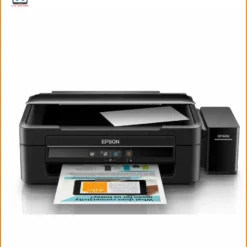
Đôi khi, việc vệ sinh chuyên sâu hơn là cần thiết, đặc biệt là với các bộ phận nhạy cảm như đầu phun hoặc bộ phận kéo giấy. Trong trường hợp này, bạn có thể tham khảo dịch vụ của các chuyên gia. Các kỹ thuật viên tại trung tâm nạp mực máy in Epson L310 thường có kinh nghiệm trong việc bảo dưỡng các dòng máy in phun liên tục của Epson.
Mẹo “Bếp trưởng” chuyên nghiệp: Luôn sử dụng giấy in chất lượng tốt và đúng định lượng khuyến nghị. Giấy quá mỏng hoặc quá dày, hoặc giấy bị ẩm mốc, có thể gây kẹt giấy, làm bẩn trục lăn và ảnh hưởng xấu đến cơ chế kéo giấy của máy.
Để đảm bảo tuổi thọ máy, hãy thường xuyên in ít nhất một bản mỗi tuần để giữ cho mực trong hệ thống lưu thông, tránh tình trạng khô mực gây tắc đầu phun. Việc này giống như việc bạn cần “khuấy đều” các nguyên liệu để chúng không bị lắng đọng và hỏng.
Giá Máy in Epson M1140 và Chi phí sửa chữa tham khảo tại TPHCM
Việc đầu tư vào một chiếc máy in cũng giống như việc lên kế hoạch cho một bữa tiệc: cần tính toán kỹ lưỡng “ngân sách” cho cả “nguyên liệu” ban đầu và các chi phí “phát sinh” khác. Dưới đây là bảng giá tham khảo cho máy in Epson M1140 và các dịch vụ liên quan tại TPHCM.
Bảng giá tham khảo Máy in Epson M1140 (TPHCM)
| Tình trạng sản phẩm | Giá tham khảo (VNĐ) | Ghi chú |
|---|---|---|
| Máy mới 100% | 4.500.000 – 4.800.000 | Bảo hành chính hãng, giao nhanh tận nơi |
| Máy đã qua sử dụng (90-95%) | 3.800.000 – 4.200.000 | Tùy thuộc vào tình trạng và số trang đã in |
| Máy Refurbished (Làm mới) | 4.200.000 – 4.500.000 | Được kiểm tra, bảo dưỡng kỹ lưỡng, có bảo hành |
Lưu ý: Giá trên chỉ mang tính chất tham khảo và có thể thay đổi tùy theo nhà cung cấp, thời điểm mua hàng và các chương trình khuyến mãi. Vui lòng liên hệ để có báo giá chính xác nhất.
Chi phí sửa chữa và thay thế linh kiện tham khảo
Trong quá trình sử dụng, đôi khi máy in cũng cần được “chữa bệnh” hoặc “thay thế nguyên liệu”. Dưới đây là một số chi phí dịch vụ phổ biến:
| Dịch vụ/Linh kiện | Chi phí tham khảo (VNĐ) | Ghi chú |
|---|---|---|
| Nạp mực Epson 005 (T0051) | 150.000 – 200.000 | Mực chính hãng, dịch vụ tận nơi tại TPHCM |
| Thay đầu phun | 1.500.000 – 2.500.000 | Tùy thuộc vào tình trạng và loại đầu phun |
| Thay cụm kéo giấy | 400.000 – 700.000 | Thường xử lý lỗi kẹt giấy liên tục |
| Vệ sinh bảo dưỡng tổng thể | 200.000 – 350.000 | Bao gồm làm sạch bên trong, kiểm tra linh kiện |
| Sửa lỗi mainboard | Liên hệ báo giá | Tùy mức độ hư hỏng, có thể cần thay mới |
Lưu ý: Các mức giá trên là ước tính và có thể thay đổi tùy theo độ phức tạp của lỗi, giá linh kiện tại thời điểm sửa chữa và chính sách của từng trung tâm dịch vụ.
Để biết thêm về các dịch vụ sửa chữa và thay thế cho các dòng máy in Epson khác, bạn có thể tham khảo từ trung tâm nạp mực máy in Epson LQ-2090II. Kinh nghiệm từ một dòng máy có thể áp dụng cho nhiều dòng máy khác với cơ chế tương tự.


Giải đáp “thắc mắc” của “thực khách”: FAQ về Epson M1140
Dưới đây là một số câu hỏi thường gặp mà các “thực khách” của chúng tôi quan tâm khi “thưởng thức” chiếc máy in Epson M1140:
1. Máy in Epson M1140 có hỗ trợ in màu không?
Không, Epson M1140 là máy in đơn sắc, chỉ in được màu đen trắng. Nếu bạn cần in màu, cần cân nhắc các model khác của Epson.
2. Tôi có thể tự nạp mực cho máy M1140 được không?
Có, việc nạp mực cho M1140 khá đơn giản với chai mực chính hãng Epson 005 được thiết kế chống tràn. Tuy nhiên, nếu không tự tin, bạn nên sử dụng dịch vụ nạp mực chuyên nghiệp tại TPHCM để đảm bảo đúng kỹ thuật và tránh rủi ro.
3. Khi nào cần thay đầu phun cho máy in?
Đầu phun thường cần thay thế khi các chức năng vệ sinh đầu phun thông thường không còn hiệu quả, và bản in vẫn xuất hiện tình trạng sọc ngang, thiếu nét nghiêm trọng, hoặc hoàn toàn không in ra mực dù bình mực vẫn đầy. Đây là một “triệu chứng” nặng cần được “chẩn đoán” bởi kỹ thuật viên.
4. Máy in có bảo hành không và thời gian bảo hành là bao lâu?
Máy in Epson M1140 mới 100% thường đi kèm chế độ bảo hành chính hãng từ 12 đến 24 tháng, tùy thuộc vào nhà phân phối và chính sách của Epson tại Việt Nam. Các sản phẩm đã qua sử dụng hoặc refurbished sẽ có chính sách bảo hành riêng từ cửa hàng.
5. Dịch vụ giao hàng và lắp đặt tận nơi tại TPHCM mất bao lâu?
Đối với các đơn hàng trong khu vực TPHCM, chúng tôi cam kết giao hàng nhanh chóng, thường trong vòng 1-2 giờ làm việc sau khi xác nhận đơn hàng, kèm theo hỗ trợ lắp đặt và hướng dẫn sử dụng chi tiết tận nơi.
6. Tôi có thể mua mực in Epson 005 chính hãng ở đâu tại TPHCM?
Bạn có thể mua mực in chính hãng tại các đại lý ủy quyền của Epson, các cửa hàng chuyên cung cấp vật tư in ấn hoặc đặt hàng trực tuyến. Luôn kiểm tra tem chống hàng giả để đảm bảo chất lượng “nguyên liệu”.
| Dịch vụ | Giá (VNĐ) | Ghi chú |
|---|---|---|
| Nạp mực máy in tại nhà | ||
| Nạp mực máy in Canon | 70.000 – 120.000 | Giảm giá 10% khi nạp từ 2 máy trở lên |
| Nạp mực máy in HP | 70.000 – 120.000 | |
| Nạp mực máy in Epson | 80.000 – 130.000 | |
| Nạp mực máy in Brother | 80.000 – 130.000 | |
| Nạp mực máy in Xerox | 80.000 – 130.000 | |
| Nạp mực máy in Panasonic | 80.000 – 130.000 | |
| Nạp mực máy in Samsung | 90.000 – 150.000 | |
| Nạp mực máy in Ricoh | 90.000 – 150.000 | |
| Bảo dưỡng máy in (định kỳ) | 150.000 – 250.000 | Bao gồm vệ sinh, kiểm tra lỗi, bôi trơn linh kiện |
| Sửa chữa máy in | ||
| - Sửa máy in không nhận lệnh | 120.000 – 250.000 | |
| - Sửa lỗi bản in bị mờ, nhòe | 180.000 – 300.000 | |
| - Sửa máy in kẹt giấy | 100.000 – 200.000 | |
| - Kết nối máy in với máy tính | 80.000 – 150.000 | |
| - Sửa lỗi đèn báo nhấp nháy | 120.000 – 250.000 |
- Bảng giá trên mang tính tham khảo và có thể thay đổi tùy theo tình trạng cụ thể của máy in.
- Giá chưa bao gồm thuế VAT.
Hy vọng những chia sẻ này sẽ giúp bạn “vận hành” chiếc Máy in Epson M1140 một cách hiệu quả và bền bỉ nhất. Chúc bạn luôn có những bản in chất lượng! từ Trường Tín – Nâng Tầm Giá Trị, Kết Nối Thành Công.
Bài Viết Khác
- Địa Chỉ Sửa Laptop Quận 3 – Sửa Nhanh Giá Rẻ
- Địa Chỉ Vệ Sinh Máy Tính Quận 3 – Dịch Vụ Giá Rẻ
- Địa Chỉ Cài Win Quận 3 – Cài Đặt PC Laptop Tại Nhà Q3
- Sửa Wifi Tại Nhà Quận 4
- Dịch Vụ Cài Lại Windows 7,8,10 Tận Nhà Quận 4
- Dịch Vụ Cài Lại Windows 7,8,10 Tận Nhà Quận 3
- Tuyển Thợ Sửa Máy Tính – Thợ Sửa Máy In Tại Quận 4 Lương Trên 10tr
- Tuyển Thợ Sửa Máy Tính – Thợ Sửa Máy In Tại Quận 3
- Hướng dẫn cách điều chỉnh và tắt hiệu ứng chuyển động của cửa sổ trên Windows
- Cách sử dụng Fading Tool trong Photoshop
- Cách vẽ sơ đồ tổ chức, gia phả trong Google Sheets
- Cách khôi phục hộp thoại cảnh báo trên Photoshop
- Bán Bàn Phím Máy Tính Huyện Bình Chánh – Giá Rẻ Uy Tín








Đánh giá
Chưa có đánh giá nào.