
 Forum
Forum


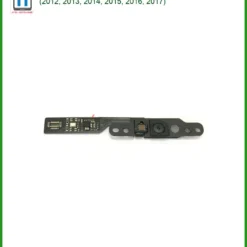
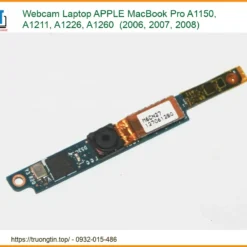
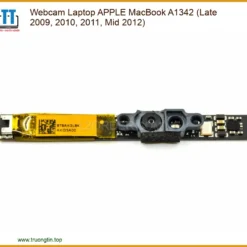
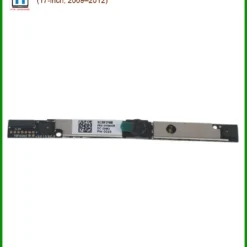
Webcam Laptop MacBook Pro A1425 của bạn đang gặp trục trặc tại TPHCM? Từ việc không nhận diện thiết bị, hình ảnh mờ nhòe, đến lỗi phần cứng hoàn toàn, việc này ảnh hưởng trực tiếp đến các cuộc họp trực tuyến, học tập và công việc. Bài viết này sẽ phân tích các sự cố thường gặp, nguyên nhân kỹ thuật và cung cấp giải pháp sửa chữa, thay thế webcam chính xác, nhanh chóng cho MacBook Pro A1425 để bạn có thể khôi phục chức năng camera một cách hiệu quả nhất.
- CPU: Intel Core i5/i7 (Ivy Bridge)
- RAM: 8GB/16GB DDR3L 1600MHz
- Ổ cứng: SSD 128GB/256GB/512GB PCIe
- Màn hình: 13.3 inch Retina (2560×1600)
- Card đồ họa: Intel HD Graphics 4000
- Tình trạng: Đã qua sử dụng, đã kiểm định
- Webcam: FaceTime HD 720p
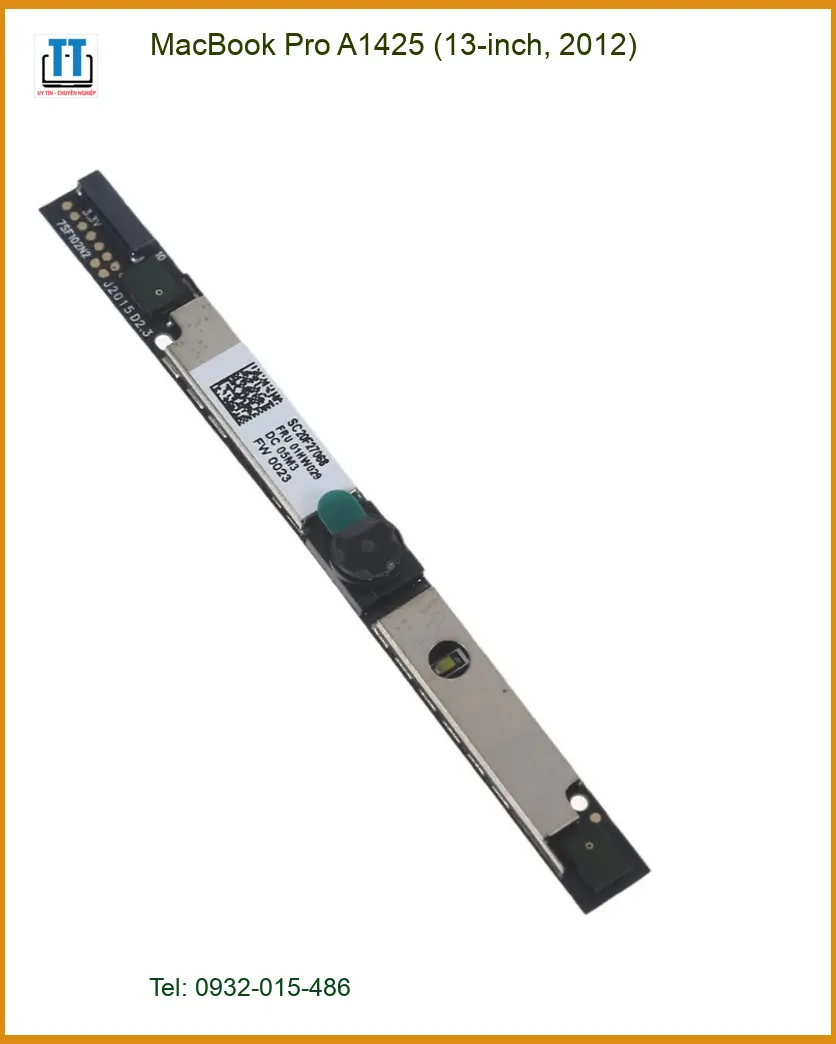
Thông số kỹ thuật Webcam Laptop Apple MacBook Pro A1425
| Thông số | Chi tiết |
|---|---|
| Mẫu máy | Apple MacBook Pro Retina A1425 |
| CPU | Intel Core i5 hoặc i7 thế hệ 3 (Ivy Bridge) |
| RAM | 8GB hoặc 16GB DDR3L 1600MHz |
| Ổ cứng | SSD chuẩn PCIe 128GB, 256GB hoặc 512GB |
| Màn hình | 13.3 inch Retina, độ phân giải 2560 x 1600 pixels |
| Card đồ họa | Intel HD Graphics 4000 |
| Webcam tích hợp | FaceTime HD 720p |
| Cổng kết nối | 2x Thunderbolt, 2x USB 3.0, HDMI, SDXC card slot, MagSafe 2 |
| Hệ điều hành | macOS (hỗ trợ đến phiên bản Catalina) |
Chẩn đoán lỗi Webcam MacBook Pro A1425: Triệu chứng và nguyên nhân
Việc xác định đúng lỗi là bước đầu tiên để khắc phục hiệu quả. Webcam trên MacBook Pro A1425 có thể gặp nhiều vấn đề khác nhau, từ phần mềm đến phần cứng.
1. Triệu chứng phổ biến
Không nhận diện: Hệ thống báo “No camera connected” hoặc không hiển thị tùy chọn camera trong các ứng dụng.
Hình ảnh bị nhiễu/mờ: Chất lượng hình ảnh kém, có sọc, màu sắc không chuẩn hoặc quá tối.
Webcam hoạt động chập chờn: Camera tự động bật/tắt hoặc đứng hình trong quá trình sử dụng.
Đèn báo không sáng: Mặc dù camera đang được sử dụng nhưng đèn LED xanh bên cạnh không bật.
1.1. Lỗi phần mềm thường gặp
Các xung đột phần mềm, lỗi driver hoặc cài đặt quyền riêng tư không đúng có thể khiến webcam không hoạt động. Đôi khi, một ứng dụng cụ thể chiếm quyền truy cập camera cũng có thể gây ra vấn đề. Việc kiểm tra và cập nhật hệ điều hành, cũng như các ứng dụng liên quan, là cần thiết. Nếu bạn gặp tình trạng webcam không thể zoom khi sử dụng các ứng dụng hội nghị, đây thường là một vấn đề liên quan đến phần mềm hoặc cài đặt ứng dụng chứ không phải lỗi phần cứng của camera. Kiểm tra cài đặt ứng dụng hoặc cập nhật phiên bản mới có thể giải quyết. Sửa webcam laptop không zoom tại nhà là một dịch vụ hữu ích trong trường hợp này.
1.1.1. Kiểm tra quyền riêng tư
Trên macOS, truy cập System Settings > Privacy & Security > Camera. Đảm bảo các ứng dụng bạn muốn sử dụng webcam có quyền truy cập. Nếu không, hãy cấp quyền và khởi động lại ứng dụng.
2. Nguyên nhân phần cứng
Hỏng cáp kết nối: Cáp flex nối webcam với bo mạch chủ có thể bị đứt hoặc lỏng do va đập, đóng mở nắp máy thường xuyên. Đây là nguyên nhân phổ biến gây ra lỗi không nhận diện.
Hỏng module webcam: Bản thân module camera có thể bị hỏng do sốc điện, rơi vỡ hoặc tuổi thọ linh kiện. Khi module hỏng, việc thay thế là bắt buộc.
Lỗi trên bo mạch chủ: Các thành phần trên bo mạch chủ điều khiển webcam có thể bị hỏng. Đây là lỗi phức tạp, yêu cầu kỹ thuật viên chuyên sâu.
Thường thì, nếu sau khi kiểm tra phần mềm mà webcam vẫn không hoạt động, khả năng cao là do phần cứng. Đối với các dòng webcam laptop LG Xnote E200 chính hãng TPHCM hoặc các dòng khác, quy trình chẩn đoán phần cứng tương tự nhau.
Giải pháp kỹ thuật: Sửa chữa và thay thế Webcam MacBook Pro A1425
Khi đã xác định được nguyên nhân, việc lựa chọn phương án sửa chữa hoặc thay thế phù hợp là quan trọng.
1. Quy trình sửa chữa phần mềm
Khởi động lại máy: Một thao tác đơn giản nhưng có thể giải quyết nhiều lỗi tạm thời.
Cập nhật macOS: Đảm bảo hệ điều hành của bạn là phiên bản mới nhất để có các bản vá lỗi driver.
Kiểm tra ứng dụng bên thứ ba: Gỡ bỏ hoặc vô hiệu hóa các ứng dụng có thể xung đột với webcam.
1.1. Xử lý lỗi phần mềm nâng cao
Nếu các bước trên không hiệu quả, bạn có thể thử reset PRAM/NVRAM hoặc SMC. Đây là các thủ thuật kỹ thuật giúp đặt lại một số cài đặt phần cứng cơ bản. Đối với thay webcam laptop Fujitsu Lifebook S935 chính hãng lấy liền, quy trình này cũng có thể được áp dụng để đảm bảo hệ thống nhận diện camera mới.
2. Thay thế module Webcam
Khi nào cần thay thế: Khi module webcam bị hỏng vật lý hoặc không thể sửa chữa. Đặc biệt, với MacBook Pro A1425, module webcam thường được tích hợp vào cụm màn hình, việc thay thế yêu cầu kỹ thuật viên có kinh nghiệm để tránh làm hỏng các linh kiện khác.
Lựa chọn linh kiện: Ưu tiên linh kiện chính hãng hoặc tương đương chất lượng để đảm bảo hiệu suất và độ bền.
Quy trình thay thế thường bao gồm việc tháo màn hình, ngắt kết nối cáp webcam cũ, lắp đặt module mới và kiểm tra lại chức năng. Việc này cần sự tỉ mỉ và công cụ chuyên dụng. Ngay cả với các dòng máy mới hơn như thay webcam laptop Apple MacBook Pro M1 A2338 zin chính hãng lấy liền, quy trình cũng đòi hỏi sự cẩn trọng tương tự.


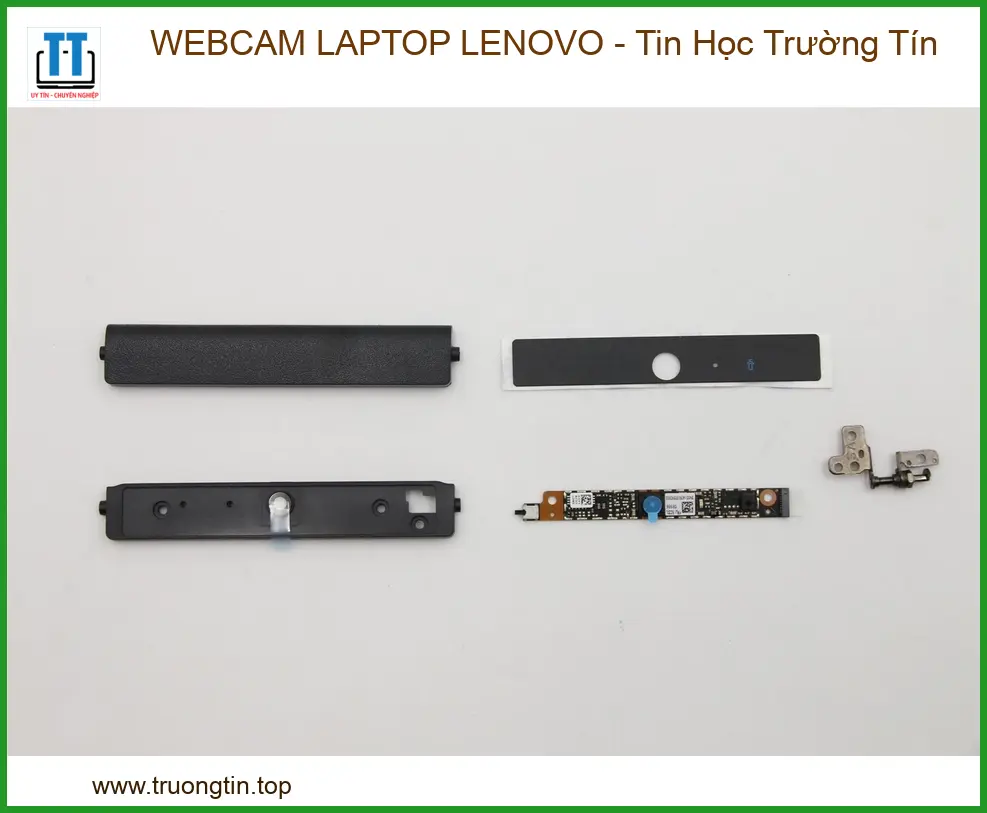


Bảo dưỡng và lời khuyên sử dụng Webcam Laptop Apple MacBook Pro A1425
Để tăng tuổi thọ và duy trì hiệu suất của webcam, người dùng cần lưu ý một số điểm sau:
1. Mẹo bảo dưỡng định kỳ
- Vệ sinh ống kính: Sử dụng khăn mềm, chuyên dụng để lau nhẹ ống kính webcam, tránh dùng hóa chất mạnh.
- Cập nhật phần mềm: Luôn giữ macOS và các ứng dụng ở phiên bản mới nhất.
- Kiểm tra cài đặt quyền riêng tư: Thường xuyên rà soát các ứng dụng có quyền truy cập camera.
1.1. Tránh các tác động vật lý
Tránh va đập mạnh hoặc làm rơi laptop, vì điều này có thể ảnh hưởng đến cáp kết nối hoặc module webcam. Đóng mở nắp máy nhẹ nhàng cũng là một cách bảo vệ linh kiện. Ngay cả khi bạn cần thay webcam laptop Vaio F-series VGN-FW chính hãng lấy liền TPHCM, việc bảo quản sau thay thế cũng rất quan trọng.
2. Cảnh báo và lưu ý quan trọng
Không tự ý tháo lắp: MacBook Pro A1425 có cấu trúc phức tạp. Việc tự ý tháo lắp có thể gây hỏng hóc nghiêm trọng hơn, đặc biệt là cụm màn hình.
Chọn địa chỉ uy tín: Luôn tìm đến các trung tâm sửa chữa có kinh nghiệm, đặc biệt với các dòng máy Apple, để đảm bảo chất lượng linh kiện và kỹ thuật sửa chữa.
Bảng giá tham khảo dịch vụ Webcam Laptop Apple MacBook Pro A1425 tại TPHCM
Dưới đây là bảng giá ước tính cho các dịch vụ liên quan đến webcam của MacBook Pro A1425. Giá có thể biến động tùy thời điểm và tình trạng cụ thể của máy.
1. Chi phí thay thế module Webcam (Apple MacBook Pro A1425)
| Tình trạng linh kiện | Giá tham khảo (VNĐ) | Ghi chú |
|---|---|---|
| Module Webcam Zin bóc máy | 450.000 – 650.000 | Chất lượng tương đương ban đầu, số lượng hạn chế. |
| Module Webcam Linh kiện loại 1 | 350.000 – 450.000 | Chất lượng hiển thị 90-95% so với zin. |
| Sửa chữa cáp kết nối (nếu khả thi) | 250.000 – 400.000 | Chỉ áp dụng khi cáp bị lỏng hoặc đứt nhẹ. |
2. Chi phí công thay thế và dịch vụ khác
| Dịch vụ | Giá tham khảo (VNĐ) | Mô tả |
|---|---|---|
| Công thay module webcam | 150.000 – 250.000 | Bao gồm kiểm tra, tháo lắp, lắp đặt và test chức năng. |
| Kiểm tra & chẩn đoán lỗi | Miễn phí | Khi sử dụng dịch vụ sửa chữa tại cửa hàng. |
| Dịch vụ tại nhà/tận nơi (TPHCM) | Thỏa thuận | Phụ thuộc khoảng cách và độ phức tạp. |
| Dịch Vụ | Mô Tả Chi Tiết | Thời Gian Thực Hiện | Giá (VNĐ) |
|---|---|---|---|
| Sửa chữa phần cứng | |||
| Thay màn hình | Màn hình HD/Full HD/4K cho các dòng phổ biến | 30-60 phút | Từ 700.000 - 3.500.000 |
| Thay bàn phím | Bàn phím laptop thường, bàn phím LED | 30-60 phút | Từ 300.000 - 1.200.000 |
| Thay pin | Pin chính hãng, pin tương thích | 30 phút | Từ 400.000 - 2.000.000 |
| Thay ổ cứng | SSD/HDD, nâng cấp dung lượng | 30-60 phút | Từ 500.000 - 2.500.000 |
| Sửa bản lề | Khắc phục bản lề gãy, lỏng | 1-2 giờ | Từ 200.000 - 800.000 |
| Thay quạt tản nhiệt | Quạt chính hãng hoặc tương thích | 30-60 phút | Từ 300.000 - 700.000 |
| Dịch vụ phần mềm | |||
| Cài đặt lại hệ điều hành | Windows, macOS, Linux | 30-60 phút | 150.000 - 300.000 |
| Diệt virus, cài phần mềm bảo mật | Cài đặt bản quyền hoặc phần mềm chuyên dụng | 30 phút | 200.000 - 500.000 |
| Cứu dữ liệu | Phục hồi dữ liệu từ ổ cứng bị lỗi | 1-3 ngày | Từ 500.000 - 3.000.000 |
| Cài đặt phần mềm theo yêu cầu | Office, đồ họa, lập trình, thiết kế | 30-60 phút | 100.000 - 500.000 |
| Dịch vụ nâng cấp | |||
| Nâng cấp RAM | Lắp đặt và kiểm tra | 30 phút | Từ 400.000 - 1.500.000 |
| Nâng cấp SSD | SSD NVMe/SATA | 30-60 phút | Từ 800.000 - 3.000.000 |
| Nâng cấp card đồ họa (laptop hỗ trợ) | Card rời hoặc onboard | 1-2 giờ | Từ 2.000.000 - 10.000.000 |
| Dịch vụ vệ sinh, bảo dưỡng | |||
| Vệ sinh, bảo dưỡng laptop | Vệ sinh toàn bộ, thay keo tản nhiệt | 1-2 giờ | 200.000 - 400.000 |
| Kiểm tra, chẩn đoán lỗi miễn phí | Kiểm tra toàn diện phần cứng và phần mềm | 15-30 phút | Miễn phí |
Lưu ý:
- Giá trên chỉ mang tính tham khảo, có thể thay đổi tùy theo dòng máy và mức độ hư hỏng.
- Các linh kiện thay thế là hàng chính hãng hoặc linh kiện tương thích cao cấp.
- Vui lòng liên hệ hotline 18006025 hoặc đến trực tiếp tại Cửa Hàng Vi Tính Trường Thịnh để được tư vấn chi tiết.
Câu hỏi thường gặp về Webcam Laptop MacBook Pro A1425
1. Thay webcam MacBook Pro A1425 có làm mất dữ liệu không?
Không. Việc thay thế module webcam là một quy trình phần cứng độc lập, không ảnh hưởng đến dữ liệu trên ổ cứng của máy. Tuy nhiên, luôn khuyến nghị sao lưu dữ liệu trước mọi can thiệp phần cứng.
2. Thời gian thay thế webcam mất bao lâu?
Thông thường, việc thay thế module webcam cho MacBook Pro A1425 có thể hoàn thành trong khoảng 30-60 phút tùy thuộc vào kỹ thuật viên và tình trạng cụ thể của máy. Các trường hợp phức tạp hơn có thể mất nhiều thời gian hơn.
3. Có được bảo hành sau khi thay webcam không?
Có. Hầu hết các trung tâm sửa chữa uy tín đều cung cấp chính sách bảo hành cho linh kiện thay thế và dịch vụ. Thời gian bảo hành thường từ 3 đến 6 tháng, tùy thuộc vào loại linh kiện và chính sách của trung tâm.
4. Làm sao để biết webcam bị lỗi phần mềm hay phần cứng?
Nếu webcam không hoạt động sau khi khởi động lại, cập nhật macOS và kiểm tra quyền riêng tư, khả năng cao là lỗi phần cứng. Triệu chứng như hình ảnh nhiễu, sọc, hoặc đèn LED không sáng khi đã cấp quyền ứng dụng cũng chỉ ra lỗi phần cứng. Cách tốt nhất là mang máy đến trung tâm để được chẩn đoán chính xác.
Cảm ơn bạn đã tin tưởng và tham khảo thông tin từ Trường Tín. Chúng tôi luôn mong muốn mang đến những giải pháp kỹ thuật tối ưu và minh bạch nhất.
Bài Viết Khác
- Địa Chỉ Sửa Laptop Quận 3 – Sửa Nhanh Giá Rẻ
- Địa Chỉ Vệ Sinh Máy Tính Quận 3 – Dịch Vụ Giá Rẻ
- Địa Chỉ Cài Win Quận 3 – Cài Đặt PC Laptop Tại Nhà Q3
- Sửa Wifi Tại Nhà Quận 4
- Dịch Vụ Cài Lại Windows 7,8,10 Tận Nhà Quận 4
- Dịch Vụ Cài Lại Windows 7,8,10 Tận Nhà Quận 3
- Tuyển Thợ Sửa Máy Tính – Thợ Sửa Máy In Tại Quận 4 Lương Trên 10tr
- Tuyển Thợ Sửa Máy Tính – Thợ Sửa Máy In Tại Quận 3
- Top 5 Địa Chỉ Sửa Máy Tính Uy Tín Huyện Phú Giáo
- Dịch Vụ Sửa Máy Lạnh Quận Gò Vấp
- Top 10 Công Ty Thay Mực Máy In Phun Màu Ở Tại Quận 8 Tphcm
- 6 combo bàn phím và chuột chơi game PS4 tốt nhất
- Top 10 Trung Tâm Sửa Vi Tính Uy Tín Khu Vực Quảng Trị




Đánh giá
Chưa có đánh giá nào.