
 Forum
Forum


ZoneAlarm Free Firewall là một trong số chương trình tốt và dễ sử dụng nhất để bảo quản máy tính khỏi các mối đe dọa trực tuyến. Tường lửa là một công cụ hiệu quả chống lại những kẻ xấu cố gắng đột nhập vào máy tính và sử dụng thông tin cá nhân của bạn.
Tường lửa của ZoneAlarm có khả năng bảo vệ hai chiều, cả các mối đe dọa đến từ những tin tặc và kẻ lừa đảo đang cố gắng đột nhập vào máy tính của bạn, cũng giống ngăn phần mềm gián điệp và ứng dụng quảng cáo gắng gượng gửi thông tin về những gì bạn đang làm trở lại nguồn của nó.
Bắt đầu với ZoneAlarm
Trước khi bắt đầu, bạn phải tải xuống và cài đặt ZoneAlarm Firewall. Trong quá trình cài đặt, bạn cũng có thể có thể chọn cài đặt ZoneAlarm Security Toolbar để tăng cường bảo quản khi duyệt web.
Sau khi cài đặt, hãy nhấp vào tượng trưng thanh công cụ ZoneAlarm để bắt đầu.
Màn hình chính của ZoneAlarm Free Firewall sẽ hiển thị cho bạn ba khu vực chính: Computer, Internet & Identity và Data .
Khi nhìn thấy dấu kiểm màu xanh lá cây ở góc bên trái của chương trình, bạn cũng có thể hiểu được mình thực thụ an toàn trước tất cả những mối dọa dẫm đến và đi trên máy tính của mình.
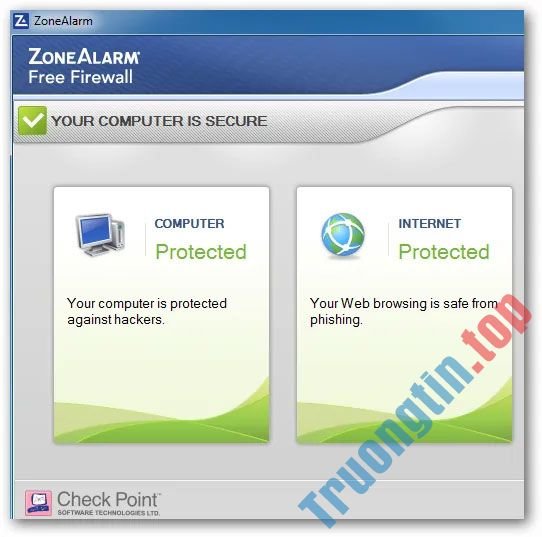
Cấu hình ZoneAlarm Firewall
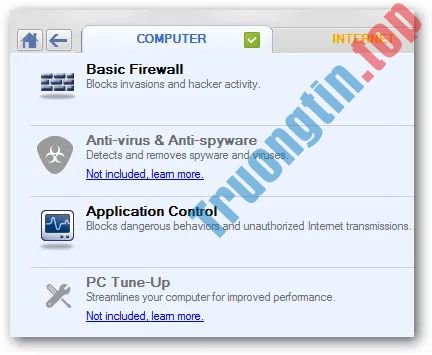
Nhấp vào Computer. Cài đặt Computer của ZoneAlarm cung cấp cho bạn các tùy chọn Basic Firewall, Anti-virus & Anti-spyware, Application Control và PC Tune-up .
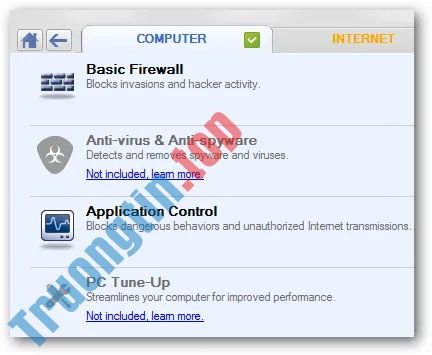
PC Tune-up, Anti-virus & Anti-spyware chỉ có sẵn trong số phiên bản trả phí của ZoneAlarm, vì thế bạn sẽ chẳng thể làm việc với chúng trong ZoneAlarm Free Firewall. Mục đích của mặt hàng này là có được quyền truy cập vào tường lửa, bảo quản bạn khỏi các cuộc tấn công trong và ngoài khi hệ thống đang chạy.
Application Control quan sát và cấp phép bạn làm việc với những chương trình có thể bị tiến công hoặc gây hư tổn cho máy tính. Vì tin tặc đôi lúc sử dụng các chương trình để xâm nhập vào hệ thống, nên bạn cần thận trọng với những gì mình cài đặt và nơi bạn tải xuống để giữ cho máy tính an toàn, khỏi bị tổn hại.
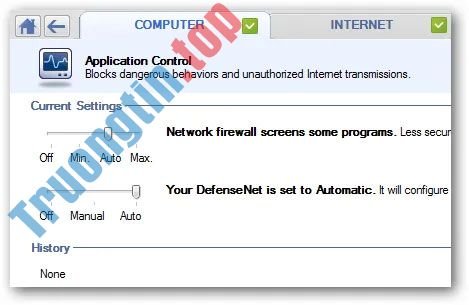
Nhấp vào Settings kế bên Basic Firewall. Tại đây, bạn cũng đều có thể khống chế mức độ bảo mật mà tường lửa sử dụng. Nếu bạn nghi ngờ mình đã biết thành nhắm mục tiêu, cài đặt càng cao, bạn càng có khả năng bảo quản tốt hơn. Chỉ làm việc với Advanced Settings nếu bạn hiểu những cài đặt này ảnh hưởng như ra sao đến các kết nối đến và đi từ máy tính.
Bây giờ, nhấp vào mũi tên quay lại và chọn Settings bên cạnh Application Control. Bạn có thể bảo quản máy tính của mình hơn nữa bằng cách hạn chế các chương trình cũng có thể có thể truy cập được. Bạn có thể thử với các cài đặt trong phần này để tìm ra sự cân bằng tốt nhất trong việc ngăn các chương trình có hại chạy trên máy tính.
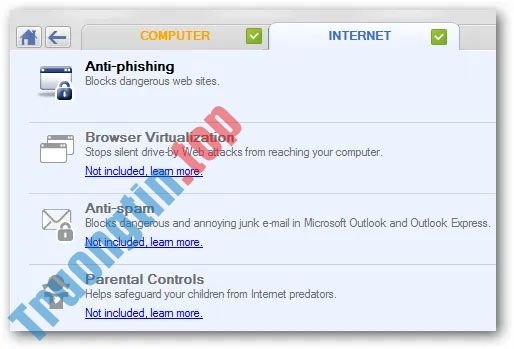
Nhấp vào nút Home để quay về màn hình chính, sau đó nhấp vào Internet. Các cài đặt này hoạt động với cách bạn truy cập Internet để giữ an toàn cho máy tính khi duyệt web. Khu vực duy nhất bạn có thể làm việc là Anti-phishing, các lĩnh vực khác chỉ có trong phiên bản trả phí của phần mềm tường lửa này.
Nhấp vào Anti-phishing , bạn sẽ thấy rằng tính năng bảo vệ chống phishing đã được kích hoạt.
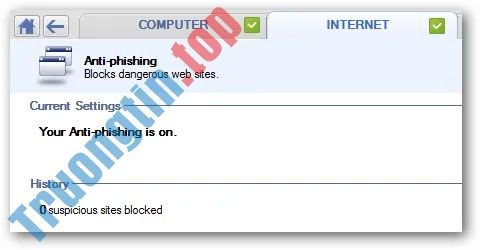
Nhấp vào Settings. Thao tác này sẽ mở cài đặt bảo vệ chống phishing trong ZoneAlarm Free Firewall. Bạn nên luôn chọn Automatically check for anti-phishing updates để liên tục cập nhật các mối đe dọa mới nhất.
Nhấp vào OK khi hoàn tất việc điều tiết các cài đặt. Bây giờ, hãy nhấp vào Identity & Data .
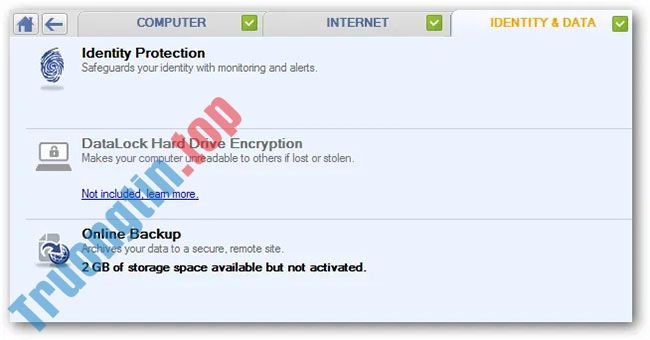
Khu vực này cung cấp hai phần để làm việc: Identity Protection và Online Backup. Tùy chọn thứ ba không có trong phiên bản miễn phí. Hãy nhấp vào Identity Protection.
ZoneAlarm cung cấp cửa hàng quan sát tín dụng mà bạn có thể truy cập từ khu vực này. Bạn phải kích hoạt nó để bắt đầu sử dụng. Để làm điều đó, hãy nhấp vào Activate/Manage để bắt đầu. Bạn sẽ được dẫn đến trang web của ZoneAlarm để bắt đầu quá trình đăng ký. Bạn được cung cấp đăng ký 1 năm miễn phí cho cửa hàng để sử dụng sản phẩm.
Nhấp vào mũi tên quay lại, sau đó chọn Online Backup. Thao tác này sẽ đưa bạn trở lại trang web của ZoneAlarm, nơi bạn có thể cài đặt phần mềm để sử dụng dịch vụ sao lưu trực tuyến. Phiên bản miễn phí của ứng dụng tường lửa được cung cấp bao gồm 2GB dung lượng sao lưu. Để bắt đầu sử dụng, bạn cần cài đặt phần mềm và thực hành qui trình đăng ký và đồng bộ.
Cập nhật tường lửa và các tùy chọn khác
Ở ở trên cùng bên phải của ZoneAlarm Free Firewall, bạn sẽ tìm thấy một thanh công cụ với các tùy chọn chương trình.
Nhấp vào Update. Thao tác này sẽ bắt đầu cập nhật ZoneAlarm Free Firewall. Bạn cần làm điều ấy ít nhất một lần một tuần hoặc tốt hơn là bất kể bao giờ bạn mở tường lửa để làm việc với những cài đặt hoặc kiểm tra những mối đe dọa.
Bây giờ, hãy nhấp vào Tools. Điều này sẽ cung cấp cho bạn nhiều tùy chọn để làm việc trong ZoneAlarm Free Firewall.
Nếu bạn chọn mua phiên bản đầy đặn của bộ bảo mật, hãy nhấp vào Enter License để nhập giấy phép đăng ký của bạn.
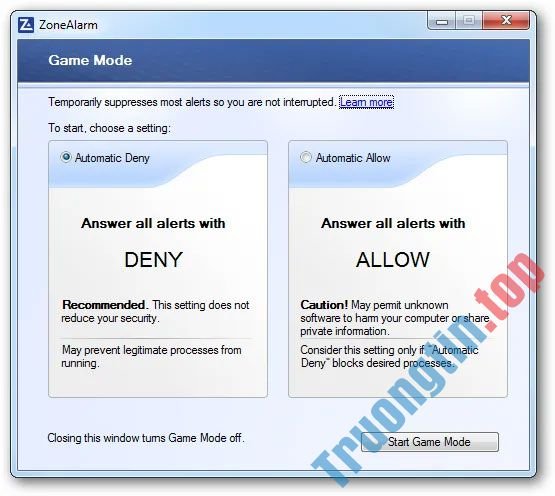
Nhấp vào Game Mode. Điều này sẽ cấp phép bạn giới hạn tường lửa khi đang chơi game, chẳng hạn như MMO trực tuyến hoặc bất kỳ game nào có thể bị ảnh hưởng bởi dữ liệu đến và đi trên máy tính. Hãy nhớ tắt Game Mode khi bạn chơi xong.
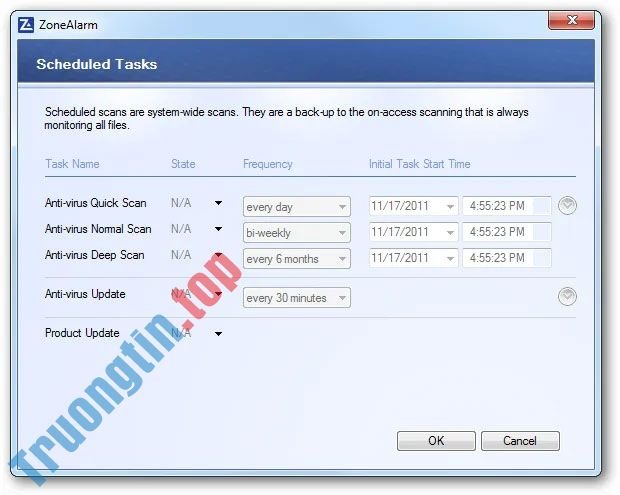
Mở lại menu công cụ và nhấp vào Scheduled Tasks. Điều này sẽ cho phép bạn lên lịch tác vụ nếu bạn đã cài đặt phần mềm thích hợp cùng theo với bộ bảo mật ZoneAlarm.
Một lần nữa, hãy mở menu công cụ và lúc này nhấp vào Preferences.

Giờ đây, bạn có thể thay đổi cách ZoneAlarm hoạt động theo một số cách thông qua cài đặt của nó. Bạn cũng cũng có thể sao lưu, khôi phục và reset cài đặt về mặc định nếu gặp sự cố khi điều chỉnh. Bạn cũng cũng đều có thể đăng ký tường lửa miễn phí của mình với Zone Labs để cập nhật những thông tin và bản ban hành mới nhất.
Nếu cần thêm trợ giúp với ZoneAlarm Free Firewall, bạn có thể nhấp vào Help. Điều này sẽ cung cấp cho bạn nhiều chủ đề khác nhau để lựa chọn, kể cả 10 câu hỏi hàng đầu mà người dùng có về chương trình.
Đây là mọi thứ bạn phải biết về kiểu cách bắt đầu với ZoneAlarm Free Firewall. Sẽ mất chút ít thời gian để thích nghi với việc sử dụng công cụ này nhưng một khi đã nắm được cách chương trình hoạt động, bạn sẽ thấy này là một cách tuyệt hảo để giữ cho máy tính của bạn được bảo vệ.
- Đánh giá ESET NOD32: Chương trình diệt virus với khả năng tùy chỉnh hùng mạnh
- Virus Great Discover là gì? Cách loại bỏ virus Great Discover
- Đánh giá Kaspersky Total Security 2022: Bộ công cụ bảo mật toàn diện cho cả gia đình
- Đánh giá Kaspersky Internet Security 2022: Bộ công cụ bảo mật toàn diện cho máy tính
- Ransomware Epsilon Red là gì?
- Phần mềm gián điệp Pegasus là gì? Bạn có nên lo lắng về nó?
ZoneAlarm,zonealarm firewall,zonealarm antivirus,zonealarm windows 10,zonealarm security suite,sử dụng ZoneAlarm
Nội dung Sử dụng ZoneAlarm như thế nào? được tổng hợp sưu tầm biên tập bởi: Tin Học Trường Tín. Mọi ý kiến vui lòng gửi Liên Hệ cho truongtin.top để điều chỉnh. truongtin.top tks.
Bài Viết Liên Quan



Bài Viết Khác
- Địa Chỉ Cài Win Quận 3 – Cài Đặt PC Laptop Tại Nhà Q3
- Sửa Wifi Tại Nhà Quận 4
- Sửa Laptop Quận 3
- Dịch Vụ Cài Lại Windows 7,8,10 Tận Nhà Quận 4
- Dịch Vụ Cài Lại Windows 7,8,10 Tận Nhà Quận 3
- Tuyển Thợ Sửa Máy Tính – Thợ Sửa Máy In Tại Quận 4 Lương Trên 10tr
- Tuyển Thợ Sửa Máy Tính – Thợ Sửa Máy In Tại Quận 3
- Địa Chỉ Vệ Sinh Máy Tính Quận 3 – Dịch Vụ Giá Rẻ
- Dịch Vụ Cài Win Đường Chiêu Anh Các Quận 5
- Nên chọn switch layer 2 hay switch layer 3?
- Dịch Vụ Cài Win Đường Trần Khánh Dư Quận 1
- Bàn Phím Laptop Samsung NP550P7 Giá Rẻ Nhất
- Cách bỏ gạch chân, xóa dấu gạch đỏ, gạch xanh dưới chữ trong Word