
 Forum
Forum


Chào mừng các bạn đến với Trường Tín – địa chỉ uy tín hàng đầu trong lĩnh vực công nghệ! Bạn đang đau đầu vì tài liệu PDF báo Drawing Error không in được trên hệ điều hành Windows? Đừng lo lắng! Bài viết này sẽ là cẩm nang chi tiết, từng bước một để bạn khắc phục triệt để vấn đề này, giúp công việc của bạn không bị gián đoạn. Lỗi “Drawing Error” khi in PDF trên Windows thường xuất phát từ driver máy in lỗi thời, file PDF bị hỏng, hoặc phần mềm đọc PDF không tương thích. Để khắc phục, bạn cần cập nhật driver máy in, sửa chữa hoặc tạo lại file PDF, và thử in với phần mềm đọc PDF khác. Hãy cùng chúng tôi đi sâu vào từng nguyên nhân và giải pháp để bạn có thể tự tin xử lý mọi tình huống!
Tổng quan về lỗi “Drawing Error” khi in PDF trên Windows: Hiểu rõ để khắc phục triệt để
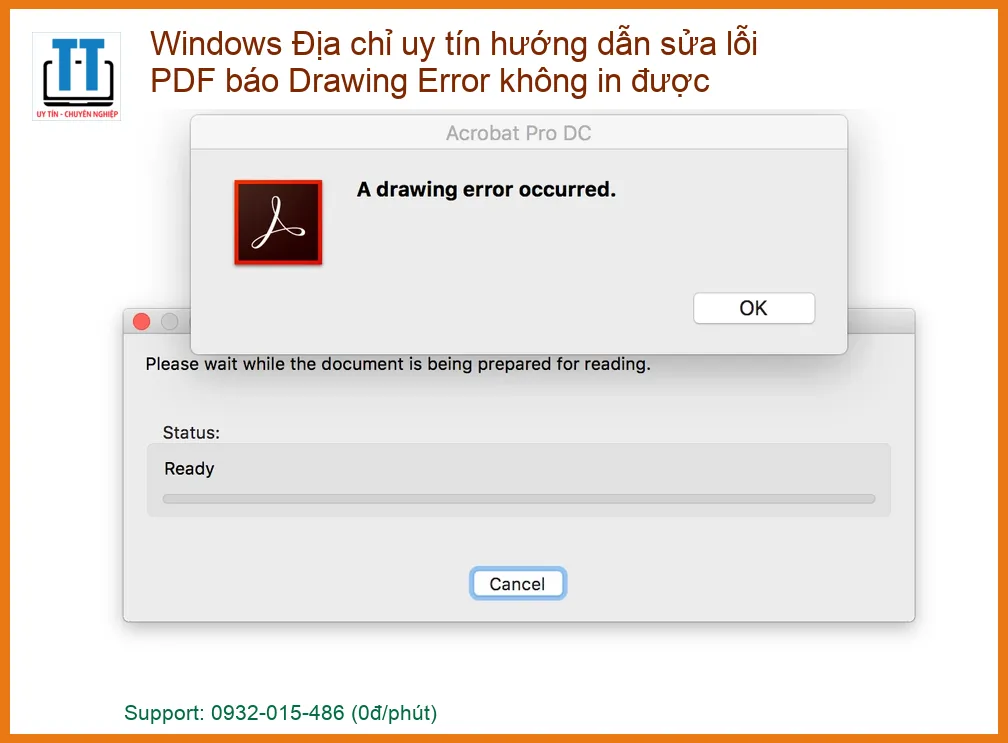
Lỗi “Drawing Error” khi in tài liệu PDF trên hệ điều hành Windows không phải là một hiện tượng hiếm gặp, mà ngược lại, nó là một trong những rắc rối kỹ thuật khiến không ít người dùng, đặc biệt là dân văn phòng, kiến trúc sư, kỹ sư và sinh viên, phải “đứng hình” giữa chừng. Tưởng chừng đơn giản, nhưng khi máy in từ chối hợp tác chỉ vì một thông báo khó hiểu như “Drawing Error”, mọi kế hoạch in ấn đều có nguy cơ đổ bể, gây ảnh hưởng nghiêm trọng đến tiến độ công việc và học tập. Thông báo này ngụ ý rằng có một vấn đề sâu xa hơn trong quá trình xử lý đồ họa hoặc dữ liệu của file PDF trước khi nó được gửi đến máy in. Hệ thống không thể “vẽ” (render) chính xác nội dung của tài liệu PDF để chuyển đổi thành định dạng mà máy in có thể hiểu và tái tạo. Việc hiểu rõ bản chất của lỗi này là bước đầu tiên và quan trọng nhất để chúng ta có thể tìm ra giải pháp khắc phục hiệu quả, tránh những phỏng đoán sai lầm. Đôi khi, vấn đề có thể liên quan đến phần cứng như màn hình, ví dụ như cần thay màn hình laptop LG All Day Gram tại TPHCM nếu có vấn đề hiển thị ảnh hưởng đến việc xử lý đồ họa phức tạp.
Nguyên nhân gốc rễ gây ra lỗi “Drawing Error”: Bóc tách từng lớp vấn đề
Để khắc phục triệt để lỗi “Drawing Error”, chúng ta cần đi sâu vào phân tích các nguyên nhân cốt lõi. Đây không phải là một lỗi đơn lẻ mà thường là kết quả của sự tương tác phức tạp giữa nhiều yếu tố khác nhau trong hệ thống máy tính và quy trình in ấn. Từ driver máy in, bản thân file PDF, phần mềm đọc PDF cho đến chính hệ điều hành Windows, mỗi thành phần đều có thể là mắt xích yếu gây ra sự cố. Việc xác định đúng nguyên nhân sẽ giúp chúng ta tiết kiệm thời gian và công sức trong quá trình sửa chữa, tránh việc “chữa cháy” mà không giải quyết được gốc rễ vấn đề. Hãy cùng Trường Tín khám phá từng “thủ phạm” tiềm ẩn!
Driver máy in lỗi thời hoặc không tương thích: Cổng giao tiếp bị tắc nghẽn
Một trong những “thủ phạm” hàng đầu gây ra lỗi “Drawing Error” chính là driver máy in. Driver là phần mềm trung gian cực kỳ quan trọng, đóng vai trò như một “phiên dịch viên” giúp hệ điều hành Windows giao tiếp và điều khiển phần cứng máy in. Nếu driver của bạn đã quá cũ, bị hỏng, hoặc không tương thích hoàn toàn với phiên bản Windows hiện tại (ví dụ, driver cũ cho Windows 7 nhưng bạn đang dùng Windows 10/11) hoặc phần mềm đọc PDF bạn đang sử dụng, quá trình “vẽ” (drawing) nội dung PDF để gửi đến máy in có thể bị gián đoạn nghiêm trọng. Các nhà sản xuất máy in thường xuyên phát hành các bản cập nhật driver để cải thiện hiệu suất, sửa lỗi, tăng cường khả năng tương thích với các phiên bản hệ điều hành và phần mềm mới. Việc bỏ qua các bản cập nhật này có thể dẫn đến nhiều vấn đề, bao gồm cả lỗi in ấn khó chịu này, bởi vì các lệnh đồ họa phức tạp trong PDF hiện đại không thể được xử lý đúng cách. Đảm bảo rằng các linh kiện khác như webcam laptop Dell cũng được cập nhật driver nếu chúng có liên quan đến các tác vụ hệ thống hoặc sử dụng chung các thư viện hệ thống.
File PDF bị hỏng hoặc có cấu trúc phức tạp: “Bản vẽ” không hoàn chỉnh
Không phải lúc nào lỗi cũng do máy in hay driver. Đôi khi, chính file PDF lại là nguồn cơn của mọi rắc rối. Một file PDF có thể bị hỏng trong quá trình tải xuống từ internet, sao chép giữa các thiết bị lưu trữ, hoặc được tạo ra bởi một phần mềm không ổn định. Các yếu tố như lỗi mạng, gián đoạn kết nối, phần mềm tạo PDF bị lỗi, hoặc thậm chí là sự hiện diện của virus/malware có thể làm hỏng cấu trúc bên trong của file, khiến nó trở nên không đọc được hoặc không thể render đúng cách. Ngoài ra, những file PDF chứa đồ họa phức tạp (như bản vẽ CAD, sơ đồ kỹ thuật), font chữ đặc biệt không được nhúng (embedded), hình ảnh độ phân giải cực cao, hoặc các lớp (layers) phức tạp cũng có thể gây khó khăn cho phần mềm đọc PDF và driver máy in trong việc xử lý và “vẽ” chính xác. Khi hệ thống không thể giải mã hoặc hiển thị đúng các thành phần này, lỗi “Drawing Error” sẽ xuất hiện. Thậm chí, việc sử dụng các thiết bị ngoại vi như sạc laptop Microsoft không chính hãng cũng có thể gây ra các vấn đề về nguồn điện không ổn định, ảnh hưởng gián tiếp đến sự ổn định của hệ thống khi xử lý các tác vụ nặng và phức tạp như in ấn.
Phần mềm đọc PDF không tương thích hoặc lỗi thời: “Công cụ” không phù hợp
Adobe Acrobat Reader, Foxit Reader, Nitro Pro, hay các trình duyệt web tích hợp sẵn trình đọc PDF như Chrome, Edge… mỗi phần mềm đều có cách xử lý và engine render file PDF riêng. Nếu phần mềm đọc PDF bạn đang sử dụng đã cũ, không được cập nhật lên phiên bản mới nhất, hoặc đơn giản là không tương thích tốt với phiên bản Windows hay driver máy in hiện tại, nó có thể không xử lý được các lệnh “drawing” một cách chính xác. Điều này đặc biệt đúng với các file PDF được tạo bằng các tiêu chuẩn mới hơn (ví dụ: PDF/X, PDF/A) hoặc có các tính năng bảo mật đặc biệt, mã hóa. Một phần mềm đọc PDF lỗi thời có thể thiếu các thư viện cần thiết để giải mã và hiển thị các yếu tố đồ họa hiện đại. Việc thử in bằng một phần mềm đọc PDF khác thường là một bước kiểm tra nhanh chóng và hiệu quả để xác định xem đây có phải là nguyên nhân hay không. Đảm bảo rằng các linh kiện quan trọng khác như màn hình, ví dụ như thay màn hình laptop LG Gram zin chính hãng, cũng được kiểm tra định kỳ để đảm bảo không có lỗi hiển thị ảnh hưởng đến quá trình làm việc, đặc biệt khi xử lý các tài liệu đồ họa.
Vấn đề về hệ thống Windows và tài nguyên: Nền tảng không ổn định
Cuối cùng, không thể bỏ qua các vấn đề liên quan đến chính hệ điều hành Windows. Một hệ thống Windows bị lỗi, thiếu tài nguyên (RAM, bộ nhớ ảo), hoặc có các tệp hệ thống bị hỏng cũng có thể gây ra lỗi “Drawing Error”. Khi máy tính của bạn không đủ tài nguyên để xử lý file PDF lớn hoặc phức tạp, hoặc khi có xung đột phần mềm giữa các ứng dụng chạy nền, quá trình in ấn có thể bị gián đoạn. Các bản cập nhật Windows không đầy đủ, lỗi registry, hoặc thậm chí là sự hiện diện của phần mềm độc hại (malware, virus) cũng có thể làm suy yếu khả năng hoạt động ổn định của hệ thống, ảnh hưởng đến Print Spooler và các dịch vụ in ấn. Việc duy trì một hệ thống Windows sạch sẽ, cập nhật và tối ưu là rất quan trọng để tránh các lỗi không mong muốn, đảm bảo mọi tác vụ, bao gồm cả in ấn, diễn ra suôn sẻ. Điều này cũng áp dụng cho việc bảo trì các thiết bị ngoại vi như máy in Oki, đảm bảo chúng luôn hoạt động trong điều kiện tốt nhất và được kết nối ổn định với hệ thống.
Hướng dẫn chi tiết cách sửa lỗi “Drawing Error” không in được PDF: Giải pháp từ A đến Z
Sau khi đã nắm rõ các nguyên nhân tiềm ẩn, bây giờ là lúc chúng ta “xắn tay áo” và bắt đầu quá trình khắc phục. Trường Tín sẽ hướng dẫn bạn từng bước một, từ những giải pháp cơ bản, nhanh chóng cho đến các phương án nâng cao hơn, đảm bảo bạn có thể tự mình giải quyết lỗi “Drawing Error” một cách hiệu quả nhất. Hãy chuẩn bị tinh thần “chiến đấu” và làm theo hướng dẫn của chúng tôi!
Các bước khắc phục cơ bản và nhanh chóng: “Chữa cháy” hiệu quả
Trước khi đi sâu vào các giải pháp phức tạp, hãy bắt đầu với những bước kiểm tra và khắc phục đơn giản nhất. Nhiều khi, vấn đề có thể được giải quyết chỉ bằng vài thao tác cơ bản mà bạn không ngờ tới. Đây là những bước đầu tiên mà bất kỳ kỹ thuật viên nào cũng sẽ thực hiện khi đối mặt với lỗi in ấn.
Cập nhật hoặc cài đặt lại Driver máy in: Đảm bảo “phiên dịch viên” hoạt động trơn tru
Như đã phân tích, driver máy in là một yếu tố then chốt. Việc đảm bảo driver luôn được cập nhật và hoạt động ổn định là cực kỳ quan trọng. Hãy thực hiện các bước sau:
- Xác định model máy in: Kiểm tra nhãn trên máy in hoặc trong Device Manager (Quản lý Thiết bị) của Windows để biết chính xác tên và model máy in của bạn.
- Truy cập trang web nhà sản xuất: Vào trang web chính thức của hãng máy in (ví dụ: HP, Canon, Epson, Brother, Ricoh, v.v.). Tìm đến mục “Hỗ trợ” (Support) hoặc “Driver & Phần mềm” (Drivers & Software).
- Tải và cài đặt driver mới nhất: Nhập model máy in của bạn và chọn phiên bản hệ điều hành Windows tương ứng (ví dụ: Windows 10 64-bit). Tải về bản driver mới nhất. Trước khi cài đặt bản mới, hãy cân nhắc gỡ bỏ hoàn toàn driver cũ để tránh xung đột. Bạn có thể làm điều này qua “Control Panel” -> “Devices and Printers” -> “Remove device” hoặc trong “Device Manager”.
- Khởi động lại máy tính: Sau khi cài đặt driver mới, hãy khởi động lại máy tính để các thay đổi có hiệu lực hoàn toàn.
Kiểm tra và sửa chữa file PDF: “Bản vẽ” phải hoàn hảo
Nếu driver đã ổn định mà lỗi vẫn còn, khả năng cao là file PDF của bạn có vấn đề. Hãy thử các phương pháp sau:
- Thử mở và in file trên máy tính khác: Nếu có thể, hãy thử mở và in file PDF đó trên một máy tính khác với cấu hình và máy in khác. Nếu in được, vấn đề nằm ở máy tính của bạn. Nếu không, file PDF có thể đã bị hỏng.
- Sử dụng công cụ sửa PDF trực tuyến/offline: Có nhiều công cụ trực tuyến (như iLovePDF, Smallpdf) hoặc phần mềm offline (như Adobe Acrobat Pro) có chức năng sửa chữa file PDF bị hỏng. Hãy thử dùng chúng để “hồi sinh” tài liệu của bạn.
- Tạo lại file PDF từ nguồn gốc (nếu có): Nếu bạn có file gốc (Word, Excel, PowerPoint, CAD), hãy thử xuất lại thành file PDF. Đôi khi, quá trình tạo PDF ban đầu có thể bị lỗi.
- In dưới dạng ảnh (Print as Image): Đây là một giải pháp “cứu cánh” hiệu quả. Trong hộp thoại in của Adobe Acrobat Reader, tìm tùy chọn “Advanced” (Nâng cao) và chọn “Print as Image” (In dưới dạng ảnh). Khi đó, phần mềm sẽ chuyển đổi từng trang PDF thành một hình ảnh trước khi gửi đến máy in, bỏ qua quá trình xử lý đồ họa phức tạp của PDF, giúp khắc phục lỗi “Drawing Error” do các yếu tố đồ họa phức tạp.
Thử in với phần mềm đọc PDF khác: Thay đổi “công cụ” để có kết quả khác
Mỗi phần mềm đọc PDF có một engine render riêng. Nếu Adobe Acrobat Reader gặp lỗi, hãy thử một phần mềm khác. Đây là một bước kiểm tra nhanh chóng và thường mang lại hiệu quả bất ngờ:
- Adobe Acrobat Reader (bản mới nhất): Nếu bạn đang dùng một phần mềm khác, hãy thử cài đặt và sử dụng Adobe Acrobat Reader phiên bản mới nhất. Đây là tiêu chuẩn vàng cho PDF.
- Foxit Reader: Một lựa chọn thay thế nhẹ và nhanh chóng, thường tương thích tốt với nhiều loại file PDF.
- Trình duyệt web (Chrome, Edge, Firefox): Hầu hết các trình duyệt hiện đại đều có trình đọc PDF tích hợp. Hãy thử mở file PDF trực tiếp trong trình duyệt và sử dụng chức năng in của trình duyệt đó.
Giải pháp nâng cao và kiểm tra hệ thống: Khi vấn đề nằm sâu hơn
Nếu các bước cơ bản trên vẫn không giải quyết được vấn đề, có thể lỗi “Drawing Error” xuất phát từ các vấn đề sâu hơn trong hệ thống Windows của bạn. Đừng nản lòng, chúng ta vẫn còn những “chiêu” mạnh mẽ hơn để xử lý!
Kiểm tra và sửa lỗi hệ thống Windows: Đảm bảo nền tảng vững chắc
Một hệ điều hành Windows không ổn định có thể là nguyên nhân gốc rễ của nhiều vấn đề, bao gồm cả lỗi in ấn. Hãy thực hiện các kiểm tra sau:
- Chạy System File Checker (SFC): Công cụ này sẽ quét và sửa chữa các tệp hệ thống Windows bị hỏng. Mở Command Prompt với quyền Administrator và gõ lệnh
sfc /scannow, sau đó nhấn Enter. Quá trình này có thể mất một thời gian. - Kiểm tra và cài đặt các bản cập nhật Windows: Đảm bảo Windows của bạn luôn được cập nhật lên phiên bản mới nhất. Các bản cập nhật thường chứa các bản vá lỗi, cải thiện hiệu suất và tăng cường khả năng tương thích với phần mềm và phần cứng mới. Vào “Settings” -> “Update & Security” -> “Windows Update”.
- Sử dụng tính năng System Restore: Nếu lỗi “Drawing Error” mới xuất hiện gần đây sau khi bạn cài đặt một phần mềm hoặc driver mới, hãy thử sử dụng System Restore để đưa hệ thống về một thời điểm trước khi lỗi xảy ra. Điều này có thể giúp loại bỏ các thay đổi gây ra xung đột.
Tối ưu hóa tài nguyên hệ thống và bộ nhớ: Giải phóng “sức mạnh” cho máy tính
In ấn các file PDF lớn và phức tạp đòi hỏi một lượng tài nguyên hệ thống đáng kể. Nếu máy tính của bạn đang bị quá tải, lỗi “Drawing Error” có thể xảy ra. Hãy tối ưu hóa tài nguyên:
- Đóng các ứng dụng không cần thiết: Mở Task Manager (Ctrl+Shift+Esc) và đóng tất cả các ứng dụng không cần thiết đang chạy nền, đặc biệt là những ứng dụng tiêu tốn nhiều RAM và CPU.
- Tăng bộ nhớ ảo (Virtual Memory): Bộ nhớ ảo là không gian trên ổ đĩa cứng được Windows sử dụng như RAM bổ sung. Việc tăng kích thước bộ nhớ ảo có thể giúp hệ thống xử lý các tác vụ nặng tốt hơn. Bạn có thể tìm cài đặt này trong “System Properties” -> “Advanced” -> “Performance Settings” -> “Advanced” -> “Virtual Memory”.
- Kiểm tra dung lượng ổ đĩa: Đảm bảo ổ đĩa cài đặt Windows (thường là ổ C:) còn đủ dung lượng trống. Hệ thống cần không gian để tạo các tệp tạm thời trong quá trình in ấn.
Liên hệ chuyên gia khi mọi nỗ lực đều thất bại: Giải pháp cuối cùng và hiệu quả nhất
Nếu bạn đã thử tất cả các giải pháp trên mà lỗi “Drawing Error” vẫn đeo bám, hoặc bạn cảm thấy quá phức tạp và không có thời gian để tự mình xử lý, đây là lúc cần đến sự can thiệp của các chuyên gia. Việc tự mày mò có thể tốn rất nhiều thời gian và thậm chí còn gây ra những lỗi nghiêm trọng hơn nếu không có kiến thức chuyên sâu. Các kỹ thuật viên chuyên nghiệp tại Trường Tín có kinh nghiệm và công cụ chuyên dụng để chẩn đoán chính xác nguyên nhân gốc rễ, từ đó đưa ra giải pháp khắc phục triệt để và nhanh chóng nhất. Chúng tôi không chỉ sửa lỗi mà còn tư vấn cách phòng tránh, tối ưu hóa hệ thống của bạn để đảm bảo hiệu suất làm việc tốt nhất. Đừng để một lỗi in ấn nhỏ làm ảnh hưởng đến công việc quan trọng của bạn!
Bảng Giá Dịch Vụ Sửa Lỗi PDF “Drawing Error” Tại Trường Tín
Dưới đây là bảng giá tham khảo cho các dịch vụ sửa lỗi PDF “Drawing Error” và các vấn đề liên quan tại Trường Tín. Mức giá có thể thay đổi tùy thuộc vào độ phức tạp của lỗi và thời gian xử lý.
| Dịch Vụ | Mô Tả Chi Tiết | Khoảng Giá (VNĐ) |
|---|---|---|
| Kiểm tra & Chẩn đoán lỗi | Kiểm tra tổng thể hệ thống, driver máy in, file PDF để xác định nguyên nhân gốc rễ của lỗi “Drawing Error”. | 200.000đ – 350.000đ |
| Cập nhật/Cài đặt lại Driver máy in | Cập nhật driver máy in lên phiên bản mới nhất hoặc cài đặt lại driver tương thích. | 300.000đ – 500.000đ |
| Sửa chữa file PDF bị hỏng | Sử dụng công cụ chuyên dụng để sửa chữa các file PDF bị lỗi, không thể in được, bao gồm cả việc khôi phục cấu trúc file. | 400.000đ – 800.000đ |
| Tối ưu hóa phần mềm đọc PDF | Cài đặt, cấu hình lại các phần mềm đọc PDF (Adobe Reader, Foxit Reader) để đảm bảo tương thích và hiệu suất tối ưu. | 350.000đ – 600.000đ |
| Khắc phục lỗi hệ thống Windows | Sửa chữa các lỗi hệ thống Windows ảnh hưởng đến quá trình in ấn (chạy SFC, kiểm tra registry, cập nhật hệ điều hành). | 500.000đ – 1.200.000đ |
| Dịch vụ hỗ trợ toàn diện tại nhà/văn phòng | Kỹ thuật viên đến tận nơi để kiểm tra, chẩn đoán và khắc phục tất cả các vấn đề liên quan, đảm bảo máy in và hệ thống hoạt động trơn tru. | 800.000đ – 2.500.000đ |
Lưu ý: Giá trên chưa bao gồm VAT và có thể thay đổi tùy theo thời điểm và các yêu cầu đặc biệt khác. Vui lòng liên hệ Trường Tín để nhận báo giá chính xác nhất.
Đừng để lỗi “Drawing Error” làm gián đoạn công việc của bạn! Nếu bạn đã thử mọi cách mà vẫn không khắc phục được, hoặc đơn giản là bạn không có thời gian và muốn một giải pháp chuyên nghiệp, hãy để Trường Tín giúp bạn. Chúng tôi cung cấp dịch vụ hỗ trợ kỹ thuật tận nơi, nhanh chóng và hiệu quả, giúp bạn giải quyết mọi vấn đề về máy tính, máy in, và các lỗi phần mềm. Đội ngũ kỹ thuật viên giàu kinh nghiệm của chúng tôi sẽ đến tận nơi để chẩn đoán và sửa chữa, đảm bảo hệ thống của bạn hoạt động trơn tru trở lại.
Hãy liên hệ ngay với Trường Tín để được tư vấn và hỗ trợ kịp thời! Chúng tôi cam kết mang đến dịch vụ chất lượng, uy tín với mức giá cạnh tranh nhất, giúp bạn lấy lại hiệu suất làm việc tối đa.
Bài Viết Liên Quan
Bài Viết Khác
- Địa Chỉ Sửa Laptop Quận 3 – Sửa Nhanh Giá Rẻ
- Địa Chỉ Vệ Sinh Máy Tính Quận 3 – Dịch Vụ Giá Rẻ
- Địa Chỉ Cài Win Quận 3 – Cài Đặt PC Laptop Tại Nhà Q3
- Sửa Wifi Tại Nhà Quận 4
- Dịch Vụ Cài Lại Windows 7,8,10 Tận Nhà Quận 4
- Dịch Vụ Cài Lại Windows 7,8,10 Tận Nhà Quận 3
- Tuyển Thợ Sửa Máy Tính – Thợ Sửa Máy In Tại Quận 4 Lương Trên 10tr
- Tuyển Thợ Sửa Máy Tính – Thợ Sửa Máy In Tại Quận 3
- Cửa Hàng Sửa Máy Tính Ở Phường 21 Quận Bình Thạnh
- Thay Màn Hình Laptop Quận Tân Phú Chính Hãng
- Top 10 Chỗ Sửa Chữa Thay Mực Máy In HP OfficeJet Pro 6960 Ở Tphcm
- Top 10 Chỗ Sửa Chữa Thay Mực Máy In Brother MFC-215C Ở Tphcm
- Lcd Màn Hình Laptop HP Compaq C500 Giá Rẻ Nhất
