
 Forum
Forum


Máy in của bạn đột nhiên xuất hiện các ký tự lạ, in sai phông chữ, hoặc hiển thị không đúng định dạng? Tình trạng Thủ thuật Máy in Bản bị sai phông chữ – cách kiểm tra thiết lập máy là một vấn đề phổ biến, gây khó chịu và ảnh hưởng trực tiếp đến chất lượng tài liệu in ấn. Với kinh nghiệm lâu năm trong ngành, Tin Học Trường Tín sẽ hướng dẫn bạn cách “chẩn đoán” và “điều trị” triệt để vấn đề này, đảm bảo bản in của bạn luôn “chuẩn phom, đẹp nét”.
Nguyên nhân máy in bị sai phông chữ và cách nhận diện
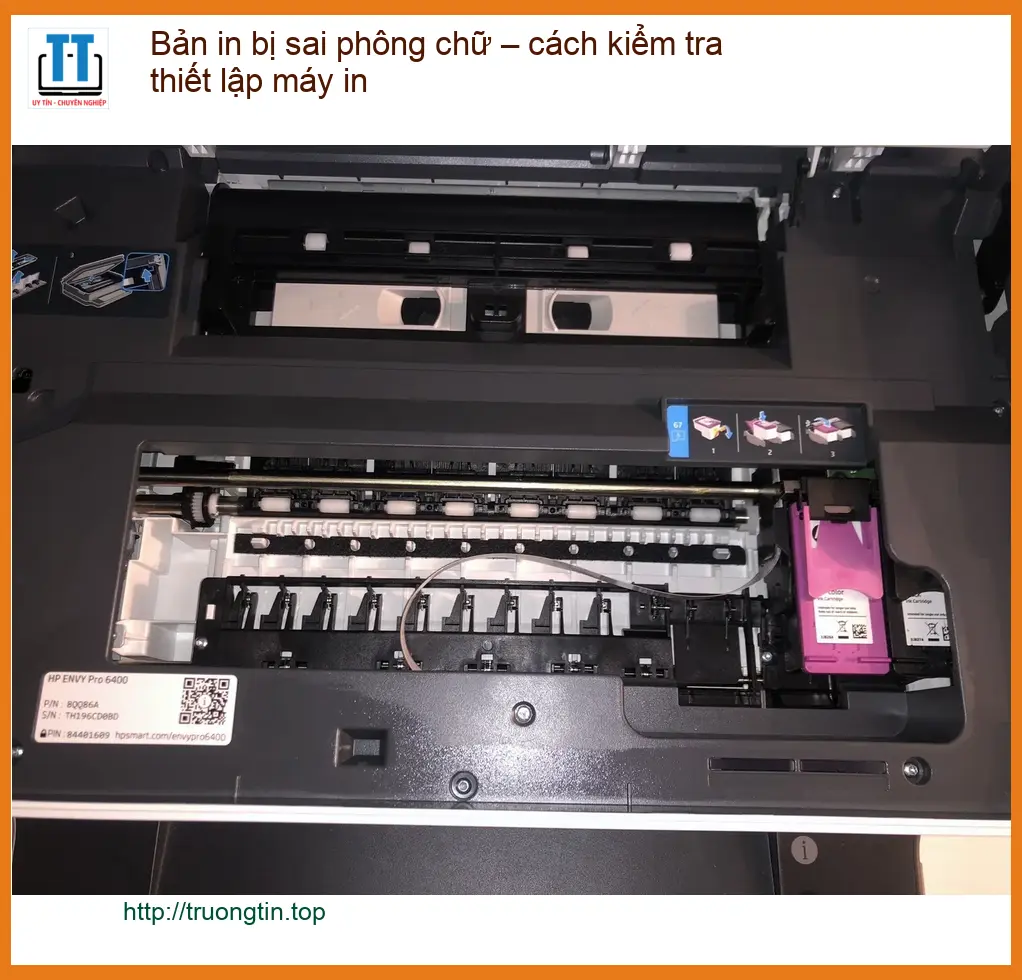
Các dấu hiệu nhận biết lỗi phông chữ
Khi máy in gặp lỗi phông chữ, bạn sẽ thấy các dấu hiệu rất rõ ràng. Bản in có thể hiển thị các ký tự lạ, ô vuông, hoặc hoàn toàn không đọc được. Đôi khi, phông chữ bị thay đổi sang một kiểu khác không mong muốn, hoặc các ký tự bị chồng chéo, mất nét. Việc nhận diện sớm giúp bạn khoanh vùng nguyên nhân và khắc phục nhanh chóng.
Phông chữ hiển thị sai trên bản in
Đây là trường hợp phổ biến nhất, khi nội dung trên màn hình máy tính hiển thị đúng nhưng bản in lại ra sai. Điều này thường liên quan đến driver máy in hoặc cài đặt phông chữ trên hệ thống. Một số trường hợp, bản in chỉ hiển thị một phần văn bản hoặc hoàn toàn trống rỗng ở những vị trí có phông chữ đặc biệt.
Ký tự lạ hoặc ô vuông thay thế chữ
Tình trạng này thường xảy ra khi máy in hoặc hệ điều hành không hỗ trợ bộ mã ký tự của phông chữ đang sử dụng. Đặc biệt là với các phông chữ tiếng Việt không chuẩn Unicode hoặc các phông chữ nghệ thuật độc đáo. Việc kiểm tra và cài đặt lại bộ gõ tiếng Việt cũng là một bước quan trọng.
Kiểm tra thiết lập máy in và hệ thống
Kiểm tra Driver máy in
Driver là “người phiên dịch” giữa máy tính và máy in. Một driver cũ, hỏng hoặc không tương thích có thể là nguyên nhân chính gây ra lỗi phông chữ. Bạn cần đảm bảo driver máy in luôn được cập nhật phiên bản mới nhất từ trang chủ của nhà sản xuất. Ví dụ, nếu bạn đang dùng máy in Canon LBP6030w, hãy truy cập website Canon để tải driver phù hợp. Nếu máy in của bạn đang gặp vấn đề không nhận lệnh, việc kiểm tra driver cũng là bước đầu tiên cần thực hiện, tương tự như khi thủ thuật máy in không nhận lệnh cách kiểm tra khắc phục triệt để.
Cập nhật hoặc cài đặt lại Driver
Để cập nhật, bạn vào Device Manager, tìm máy in của mình, chuột phải và chọn “Update driver”. Nếu không hiệu quả, hãy gỡ bỏ driver cũ hoàn toàn và cài đặt lại từ đầu. Đôi khi, việc này giống như “làm mới” lại toàn bộ hệ thống, giúp máy in hoạt động trơn tru hơn.
Kiểm tra cài đặt phông chữ trong Windows/macOS
Hệ điều hành của bạn cần có đầy đủ các phông chữ mà tài liệu yêu cầu. Nếu phông chữ bị thiếu hoặc bị lỗi, máy tính sẽ tự động thay thế bằng phông chữ mặc định, dẫn đến sai lệch trên bản in. Bạn có thể kiểm tra thư mục Fonts trong Control Panel (Windows) hoặc Font Book (macOS) để quản lý các phông chữ đã cài đặt.
Giải pháp khắc phục lỗi phông chữ máy in hiệu quả
Sử dụng phông chữ chuẩn và nhúng phông chữ vào tài liệu
Để tránh lỗi phông chữ, hãy ưu tiên sử dụng các phông chữ chuẩn như Times New Roman, Arial, Calibri. Khi gửi tài liệu cho người khác in, đặc biệt là các file PDF, hãy chọn tùy chọn “Embed fonts” (nhúng phông chữ) để đảm bảo phông chữ gốc được giữ nguyên trên mọi thiết bị. Điều này giúp bản in của bạn luôn “đẹp không tì vết” dù in ở bất cứ đâu.
Kiểm tra cài đặt ngôn ngữ và khu vực
Đôi khi, cài đặt ngôn ngữ và khu vực không chính xác cũng có thể gây ra lỗi hiển thị ký tự. Đảm bảo rằng cài đặt ngôn ngữ hiển thị và định dạng khu vực trên máy tính của bạn phù hợp với ngôn ngữ của tài liệu. Điều này đặc biệt quan trọng với các tài liệu có chứa ký tự đặc biệt hoặc ngôn ngữ đa dạng.
Chuyển đổi tài liệu sang định dạng PDF
Một trong những cách hiệu quả nhất để tránh lỗi phông chữ là chuyển đổi tài liệu sang định dạng PDF trước khi in. File PDF thường “nhúng” sẵn các phông chữ, đảm bảo bản in ra sẽ giống hệt như trên màn hình. Đây là một “thủ thuật” nhỏ nhưng mang lại hiệu quả lớn, giúp bạn có những bản in “hoàn hảo” mà không cần lo lắng về phông chữ.


Khi nào cần đến sự hỗ trợ chuyên nghiệp?
Nếu bạn đã thử mọi cách mà lỗi phông chữ vẫn không được khắc phục, hoặc bạn gặp phải các vấn đề phức tạp hơn như thủ thuật máy in không nhận usb cách kiểm tra lỗi, thì đã đến lúc tìm đến các chuyên gia. Đôi khi, vấn đề không chỉ nằm ở phần mềm mà còn liên quan đến firmware của máy in hoặc các lỗi hệ thống sâu hơn. Tin Học Trường Tín với đội ngũ kỹ thuật viên “tay nghề cao, mắt thẩm mỹ” sẽ giúp bạn “chẩn đoán” chính xác và “điều trị” dứt điểm mọi “bệnh” của máy in.
Vì mỗi dòng máy có cấu trúc vi mạch khác nhau, nếu bạn chưa xác định rõ nguyên nhân lỗi, hãy gọi ngay hotline để kỹ sư trưởng của Tin Học Trường Tín hỗ trợ kiểm tra, chẩn đoán bắt bệnh từ xa hoàn toàn miễn phí. Đặc biệt, nếu quý khách là học sinh, sinh viên hoặc người lao động có hoàn cảnh khó khăn, hãy chủ động thông báo để Tin Học Trường Tín kích hoạt chính sách trợ giá giảm ngay 10% – 15% chi phí linh kiện.
| Dịch vụ | Giá (VNĐ) | Ghi chú |
|---|---|---|
| Nạp mực máy in tại nhà | ||
| Nạp mực máy in Canon | 70.000 – 120.000 | Giảm giá 10% khi nạp từ 2 máy trở lên |
| Nạp mực máy in HP | 70.000 – 120.000 | |
| Nạp mực máy in Epson | 80.000 – 130.000 | |
| Nạp mực máy in Brother | 80.000 – 130.000 | |
| Nạp mực máy in Xerox | 80.000 – 130.000 | |
| Nạp mực máy in Panasonic | 80.000 – 130.000 | |
| Nạp mực máy in Samsung | 90.000 – 150.000 | |
| Nạp mực máy in Ricoh | 90.000 – 150.000 | |
| Bảo dưỡng máy in (định kỳ) | 150.000 – 250.000 | Bao gồm vệ sinh, kiểm tra lỗi, bôi trơn linh kiện |
| Sửa chữa máy in | ||
| - Sửa máy in không nhận lệnh | 120.000 – 250.000 | |
| - Sửa lỗi bản in bị mờ, nhòe | 180.000 – 300.000 | |
| - Sửa máy in kẹt giấy | 100.000 – 200.000 | |
| - Kết nối máy in với máy tính | 80.000 – 150.000 | |
| - Sửa lỗi đèn báo nhấp nháy | 120.000 – 250.000 |
- Bảng giá trên mang tính tham khảo và có thể thay đổi tùy theo tình trạng cụ thể của máy in.
- Giá chưa bao gồm thuế VAT.
Lưu ý: Bảng giá trên chỉ mang tính chất tham khảo. Chi phí thực tế có thể thay đổi tùy thuộc vào dòng máy, mức độ hư hỏng và linh kiện thay thế cụ thể sau khi kỹ thuật viên kiểm tra.
Câu hỏi thường gặp về lỗi phông chữ máy in
Tại sao máy in của tôi lại in ra ký tự lạ?
Máy in in ra ký tự lạ thường do một số nguyên nhân chính: driver máy in bị lỗi hoặc cũ, phông chữ sử dụng trong tài liệu không được cài đặt trên máy tính hoặc máy in không hỗ trợ bộ mã ký tự đó, hoặc cài đặt ngôn ngữ hệ thống không phù hợp. Đôi khi, lỗi cũng có thể xuất phát từ file tài liệu bị hỏng.
Làm thế nào để kiểm tra driver máy in có bị lỗi không?
Bạn có thể kiểm tra driver máy in bằng cách vào Device Manager (trên Windows) hoặc System Preferences > Printers & Scanners (trên macOS). Tìm máy in của bạn, kiểm tra trạng thái driver. Nếu có dấu chấm than màu vàng hoặc thông báo lỗi, driver có thể đã bị hỏng. Cách tốt nhất là gỡ bỏ và cài đặt lại driver mới nhất từ trang web của nhà sản xuất.
Có cách nào để đảm bảo phông chữ không bị lỗi khi in tài liệu Word không?
Để đảm bảo phông chữ không bị lỗi khi in tài liệu Word, bạn nên sử dụng các phông chữ phổ biến và chuẩn Unicode. Quan trọng hơn, khi lưu tài liệu, hãy chọn tùy chọn “Embed fonts in the file” (nhúng phông chữ vào tệp) trong phần cài đặt lưu. Hoặc đơn giản nhất là chuyển đổi tài liệu Word sang định dạng PDF trước khi in, vì PDF thường giữ nguyên định dạng và phông chữ.
Lỗi phông chữ có thể do phần cứng máy in không?
Trong hầu hết các trường hợp, lỗi phông chữ là do phần mềm (driver, hệ điều hành, cài đặt phông chữ). Tuy nhiên, rất hiếm khi, lỗi firmware của máy in cũng có thể gây ra các vấn đề về hiển thị ký tự. Nếu bạn đã thử mọi giải pháp phần mềm mà vẫn không khắc phục được, việc kiểm tra firmware hoặc nhờ đến dịch vụ sửa chữa chuyên nghiệp là cần thiết. Tin Học Trường Tín cung cấp dịch vụ sửa chữa thay mực máy in canon lbp6030w tphcm và nhiều dòng máy khác, đảm bảo khắc phục triệt để mọi vấn đề.
Giải quyết mọi vấn đề máy in cùng Tin Học Trường Tín
Bài Viết Liên Quan


Bài Viết Khác
- Địa Chỉ Sửa Laptop Quận 3 – Sửa Nhanh Giá Rẻ
- Địa Chỉ Vệ Sinh Máy Tính Quận 3 – Dịch Vụ Giá Rẻ
- Địa Chỉ Cài Win Quận 3 – Cài Đặt PC Laptop Tại Nhà Q3
- Sửa Wifi Tại Nhà Quận 4
- Dịch Vụ Cài Lại Windows 7,8,10 Tận Nhà Quận 4
- Dịch Vụ Cài Lại Windows 7,8,10 Tận Nhà Quận 3
- Tuyển Thợ Sửa Máy Tính – Thợ Sửa Máy In Tại Quận 4 Lương Trên 10tr
- Tuyển Thợ Sửa Máy Tính – Thợ Sửa Máy In Tại Quận 3
- Cách sửa lỗi TeamViewer màn hình đen
- Windows Cài lại Win không mất dữ liệu: Quy trình chuẩn bị và hướng dẫn tự làm
- Cài Autocad Quận 3 – Giá Rẻ Uy Tín
- Khôi Phục Dữ Liệu Video lỗi không hiển thị – Cứu dữ liệu nhanh TPHCM
- Cách chặn mạng Wi-Fi lân cận xuất hiện trên Windows
