
 Forum
Forum


Bạn đang đối mặt với tình huống trớ trêu khi máy in của mình liên tục báo lỗi kẹt giấy ảo, dù bạn đã kiểm tra kỹ lưỡng và không hề có bất kỳ tờ giấy nào bị mắc kẹt? Đây là một trong những vấn đề phổ biến nhưng cũng cực kỳ khó chịu, có thể làm gián đoạn nghiêm trọng công việc của bạn. Để giải quyết triệt để vấn đề này, bạn cần một cái nhìn tổng quan và các bước xử lý chuyên nghiệp từ phần mềm đến phần cứng. Bài viết này sẽ đi sâu vào các thủ thuật Máy in báo lỗi kẹt giấy ảo – xử lý thế nào một cách hiệu quả nhất, giúp bạn nhanh chóng đưa máy in trở lại trạng thái hoạt động bình thường.
Lỗi kẹt giấy ảo thường xảy ra khi cảm biến giấy của máy in bị bẩn, hỏng, hoặc do lỗi phần mềm, driver không tương thích. Để khắc phục, bạn cần kiểm tra kỹ lưỡng các bộ phận cơ học, làm sạch cảm biến, cập nhật driver, hoặc thậm chí là reset máy in về cài đặt gốc. Đôi khi, việc kiểm tra khay giấy và đảm bảo giấy được đặt đúng cách cũng có thể giải quyết vấn đề.
Máy in báo lỗi kẹt giấy ảo: Nguyên nhân sâu xa và cách nhận diện
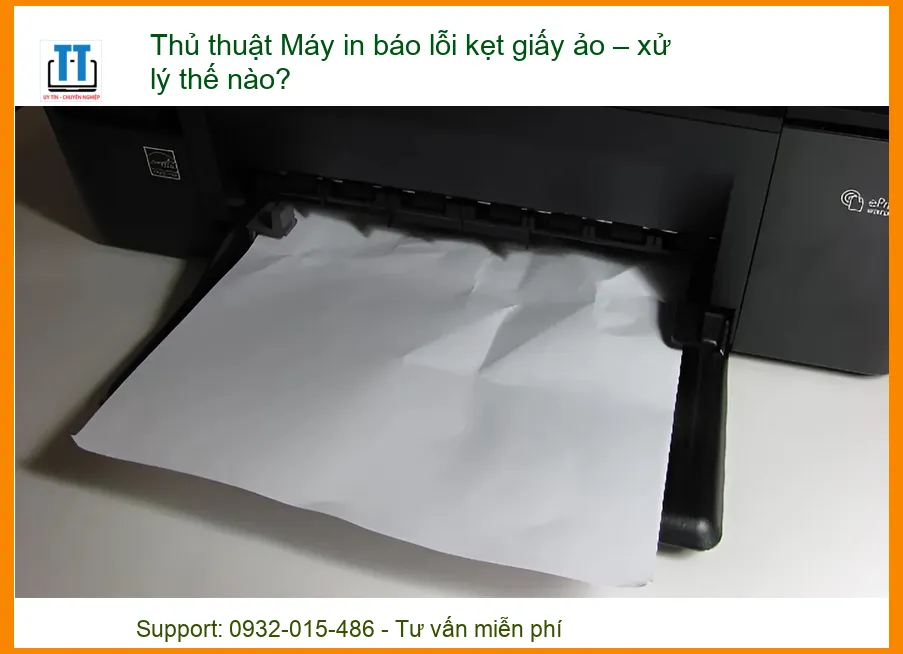
Lỗi kẹt giấy ảo không chỉ gây phiền toái mà còn là dấu hiệu cho thấy có điều gì đó không ổn với máy in của bạn. Việc hiểu rõ nguyên nhân gốc rễ sẽ giúp bạn chẩn đoán và khắc phục vấn đề một cách chính xác, tránh lãng phí thời gian và công sức. Chúng ta sẽ cùng nhau “mổ xẻ” từng khía cạnh để tìm ra “thủ phạm” thực sự.
Tại sao máy in lại “tưởng tượng” ra giấy kẹt?
Máy in hiện đại được trang bị nhiều cảm biến tinh vi để theo dõi quá trình in ấn, từ việc nhận diện giấy, kéo giấy cho đến khi hoàn tất bản in. Khi một trong các cảm biến này gặp trục trặc, nó có thể gửi tín hiệu sai lệch về bộ điều khiển, khiến máy in báo lỗi kẹt giấy dù không có giấy nào bị kẹt. Đây là một vấn đề kỹ thuật phức tạp, đòi hỏi sự tỉ mỉ trong quá trình kiểm tra và sửa chữa. Đôi khi, việc bảo trì định kỳ các thiết bị khác như thay bàn phím laptop Vaio S-series chính hãng tại TPHCM cũng cần được thực hiện bởi các chuyên gia để đảm bảo hiệu suất tổng thể.
Cảm biến giấy: “Mắt thần” bị che mờ hoặc hỏng hóc
Cảm biến giấy là bộ phận quan trọng nhất trong việc phát hiện giấy kẹt. Chúng thường là các cảm biến quang học hoặc cơ học nhỏ, được đặt ở nhiều vị trí khác nhau trong đường đi của giấy. Khi bụi bẩn, mực in khô, hoặc các mảnh giấy vụn nhỏ bám vào, chúng có thể làm nhiễu loạn tín hiệu của cảm biến, khiến máy in hiểu nhầm là có giấy kẹt. Trong một số trường hợp nghiêm trọng hơn, cảm biến có thể bị hỏng hoàn toàn do va đập hoặc tuổi thọ linh kiện. Việc vệ sinh và kiểm tra định kỳ là cực kỳ cần thiết.
Vị trí phổ biến của cảm biến giấy
Cảm biến giấy thường được tìm thấy ở các vị trí chiến lược như: ngay đầu vào khay giấy, dọc theo đường dẫn giấy, và gần bộ phận sấy (fuser). Mỗi vị trí có một vai trò riêng trong việc giám sát hành trình của tờ giấy. Việc xác định đúng vị trí và kiểm tra chúng là bước đầu tiên để khắc phục lỗi kẹt giấy ảo. Nếu bạn cần hỗ trợ về các vấn đề khác như thay màn hình laptop chính hãng tại Quận 7, hãy tìm đến các dịch vụ chuyên nghiệp.
Lỗi phần mềm, driver và firmware: “Não bộ” bị trục trặc
Không chỉ phần cứng, phần mềm cũng có thể là nguyên nhân gây ra lỗi kẹt giấy ảo. Driver máy in lỗi thời, không tương thích với hệ điều hành mới, hoặc firmware của máy in bị lỗi có thể gửi các lệnh sai hoặc đọc sai trạng thái từ cảm biến. Điều này dẫn đến việc máy in báo lỗi mà không có căn cứ thực tế. Việc cập nhật driver và firmware thường xuyên là một biện pháp phòng ngừa hiệu quả. Tương tự, khi gặp sự cố với màn hình máy tính, bạn có thể cần tìm dịch vụ sửa màn hình máy tính uy tín tại Quận 5.
Kiểm tra ban đầu: Những bước không thể bỏ qua
Trước khi đi sâu vào các giải pháp phức tạp, hãy bắt đầu với những bước kiểm tra cơ bản nhưng cực kỳ quan trọng. Đôi khi, vấn đề lại nằm ở những chi tiết nhỏ mà chúng ta dễ dàng bỏ qua. Một cái nhìn tổng thể và có hệ thống sẽ giúp bạn tiết kiệm rất nhiều thời gian.
Kiểm tra kỹ lưỡng toàn bộ đường dẫn giấy
Mặc dù máy in báo lỗi kẹt giấy ảo, nhưng không có gì đảm bảo 100% là không có một mảnh giấy nhỏ, một sợi tóc, hay một vật thể lạ nào đó bị mắc kẹt ở đâu đó mà bạn chưa nhìn thấy. Hãy tắt máy in, rút phích cắm điện, và mở tất cả các nắp đậy, khay giấy có thể tiếp cận. Dùng đèn pin soi kỹ từng ngóc ngách trong đường dẫn giấy. Đôi khi, chỉ một mẩu giấy nhỏ cũng đủ để kích hoạt cảm biến. Hãy cẩn thận khi thực hiện, tránh làm hỏng các bộ phận nhạy cảm. Nếu máy tính của bạn gặp vấn đề âm thanh, bạn có thể cần sửa máy tính mất tiếng tại Gò Vấp.
Giải pháp chuyên sâu: Xử lý triệt để lỗi kẹt giấy ảo
Khi các bước kiểm tra ban đầu không mang lại kết quả, đã đến lúc chúng ta cần áp dụng các giải pháp chuyên sâu hơn. Từ việc can thiệp vào phần mềm cho đến xử lý các vấn đề phần cứng, mỗi bước đều đòi hỏi sự cẩn trọng và kiến thức kỹ thuật nhất định. Hãy cùng tìm hiểu chi tiết.
Can thiệp phần mềm: Cập nhật và cài đặt lại
Phần mềm là “linh hồn” của máy in. Một phần mềm lỗi hoặc không tương thích có thể gây ra hàng loạt vấn đề, bao gồm cả lỗi kẹt giấy ảo. Việc đảm bảo rằng tất cả các thành phần phần mềm đều được cập nhật và hoạt động ổn định là rất quan trọng.
Cập nhật Driver và Firmware máy in
Driver máy in là cầu nối giữa máy tính và máy in. Driver cũ hoặc bị hỏng có thể gây ra lỗi giao tiếp, dẫn đến việc máy in báo lỗi sai. Hãy truy cập trang web chính thức của nhà sản xuất máy in, tìm kiếm driver mới nhất cho model máy in và hệ điều hành của bạn. Tải về và cài đặt. Tương tự, firmware là phần mềm nhúng trong máy in. Việc cập nhật firmware có thể sửa các lỗi đã biết và cải thiện hiệu suất. Hướng dẫn cập nhật firmware thường có trên trang hỗ trợ của nhà sản xuất. Đừng quên kiểm tra các thiết bị khác như thay pin laptop Asus Zenbook UX3410UA chính hãng để đảm bảo chúng cũng hoạt động tốt.
Can thiệp phần cứng: Vệ sinh và kiểm tra cảm biến
Nếu phần mềm đã được kiểm tra và cập nhật mà lỗi vẫn tiếp diễn, khả năng cao vấn đề nằm ở phần cứng, đặc biệt là các cảm biến giấy. Đây là lúc bạn cần “xắn tay áo” và thực hiện một số thao tác kỹ thuật.
Vệ sinh cảm biến giấy và các con lăn
Như đã đề cập, bụi bẩn, mực in khô, hoặc mảnh giấy vụn là “kẻ thù” của cảm biến. Hãy tắt máy in và rút điện. Mở tất cả các nắp và khay để tiếp cận các cảm biến. Sử dụng bình xịt khí nén để thổi sạch bụi bẩn. Đối với các vết bẩn cứng đầu, bạn có thể dùng tăm bông thấm cồn isopropyl (cồn y tế) để lau nhẹ nhàng. Đồng thời, kiểm tra và vệ sinh các con lăn kéo giấy. Các con lăn bị mòn hoặc bẩn cũng có thể gây ra lỗi kéo giấy, dẫn đến cảm biến báo sai. Đảm bảo các con lăn sạch sẽ và có độ bám tốt.
Khi nào cần gọi chuyên gia?
Mặc dù bạn có thể tự mình xử lý nhiều vấn đề, nhưng có những lúc việc tìm đến sự hỗ trợ của chuyên gia là lựa chọn tốt nhất. Đừng ngần ngại gọi thợ sửa chữa khi bạn cảm thấy không chắc chắn hoặc các giải pháp tự làm không hiệu quả.
Dấu hiệu cho thấy bạn cần sự hỗ trợ chuyên nghiệp
Nếu bạn đã thử tất cả các bước trên mà lỗi kẹt giấy ảo vẫn không biến mất, hoặc nếu bạn không thoải mái khi tháo lắp các bộ phận của máy in, đây là lúc cần đến sự can thiệp của kỹ thuật viên chuyên nghiệp. Họ có kinh nghiệm, công cụ chuyên dụng và kiến thức sâu rộng để chẩn đoán và sửa chữa các lỗi phức tạp mà bạn có thể bỏ qua.
Lỗi phần cứng phức tạp hoặc không thể tự khắc phục
Các vấn đề như cảm biến bị hỏng hoàn toàn, bo mạch điều khiển bị lỗi, hoặc các bộ phận cơ khí bên trong bị gãy/mòn cần được thay thế đòi hỏi kỹ năng và linh kiện chuyên dụng. Việc cố gắng tự sửa chữa trong những trường hợp này có thể gây ra hư hỏng nặng hơn cho máy in. Một kỹ thuật viên có thể nhanh chóng xác định nguyên nhân và đưa ra giải pháp hiệu quả nhất, giúp bạn tiết kiệm thời gian và chi phí về lâu dài. Họ cũng có thể thực hiện các dịch vụ bảo trì tổng thể để ngăn ngừa các sự cố tương tự trong tương lai.
Bảng giá dịch vụ sửa chữa máy in phổ biến
Để bạn có cái nhìn tổng quan về chi phí, dưới đây là bảng giá tham khảo cho một số dịch vụ sửa chữa máy in phổ biến. Lưu ý rằng đây chỉ là mức giá ước tính và có thể thay đổi tùy thuộc vào model máy in, mức độ hư hỏng và địa điểm dịch vụ.
| Dịch vụ | Mô tả | Giá tham khảo |
|---|---|---|
| Kiểm tra & Chẩn đoán | Kiểm tra tổng thể, xác định nguyên nhân lỗi | 100.000đ – 250.000đ |
| Vệ sinh cảm biến/con lăn | Làm sạch các bộ phận cơ học, cảm biến | 200.000đ – 450.000đ |
| Cập nhật Driver/Firmware | Cài đặt/cập nhật phần mềm hệ thống | 150.000đ – 300.000đ |
| Sửa chữa/Thay thế cảm biến | Thay thế cảm biến giấy bị hỏng | 400.000đ – 800.000đ |
| Sửa chữa/Thay thế bộ phận kéo giấy | Khắc phục lỗi cơ học của bộ phận kéo giấy | 600.000đ – 1.500.000đ |
| Sửa chữa bo mạch chủ | Sửa chữa hoặc thay thế bo mạch chính | 1.000.000đ – 2.500.000đ |
Đừng để lỗi kẹt giấy ảo làm gián đoạn công việc của bạn. Với những thủ thuật và giải pháp chuyên sâu từ bài viết này, bạn hoàn toàn có thể tự tin khắc phục vấn đề. Tuy nhiên, nếu bạn gặp phải những lỗi phức tạp hoặc không có thời gian, hãy nhớ rằng dịch vụ sửa chữa máy in chuyên nghiệp luôn sẵn sàng hỗ trợ. Chúng tôi cung cấp dịch vụ sửa chữa máy in tận nơi, nhanh chóng và uy tín, đảm bảo máy in của bạn hoạt động ổn định trở lại trong thời gian ngắn nhất. Đội ngũ kỹ thuật viên giàu kinh nghiệm của chúng tôi sẽ chẩn đoán chính xác và đưa ra giải pháp tối ưu cho mọi vấn đề của máy in.
Hãy liên hệ ngay với chúng tôi để được tư vấn và hỗ trợ kịp thời. Chúng tôi cam kết mang đến dịch vụ chất lượng cao, giúp bạn tiết kiệm thời gian và chi phí. Đừng chần chừ, hãy để chúng tôi giúp bạn giải quyết mọi vấn đề về máy in một cách chuyên nghiệp nhất!
Bài Viết Liên Quan


Bài Viết Khác
- Địa Chỉ Sửa Laptop Quận 3 – Sửa Nhanh Giá Rẻ
- Địa Chỉ Vệ Sinh Máy Tính Quận 3 – Dịch Vụ Giá Rẻ
- Địa Chỉ Cài Win Quận 3 – Cài Đặt PC Laptop Tại Nhà Q3
- Sửa Wifi Tại Nhà Quận 4
- Dịch Vụ Cài Lại Windows 7,8,10 Tận Nhà Quận 4
- Dịch Vụ Cài Lại Windows 7,8,10 Tận Nhà Quận 3
- Tuyển Thợ Sửa Máy Tính – Thợ Sửa Máy In Tại Quận 4 Lương Trên 10tr
- Tuyển Thợ Sửa Máy Tính – Thợ Sửa Máy In Tại Quận 3
- Top 10 Công Ty Thay Mực Máy In Văn Phòng Ở Tại Quận 3 Tphcm
- Dịch Vụ Sửa Máy Tính Đường Lê Văn Thịnh Quận 2
- Pin Laptop Dell Inspiron 15Z Giá Rẻ Nhất
- Dịch Vụ Cài Win Đường Liên Khu 10 Quận Bình Tân
- Top 10 Chỗ Sửa Chữa Thay Mực Máy In Canon LBP3200 Ở Tphcm
