
 Forum
Forum


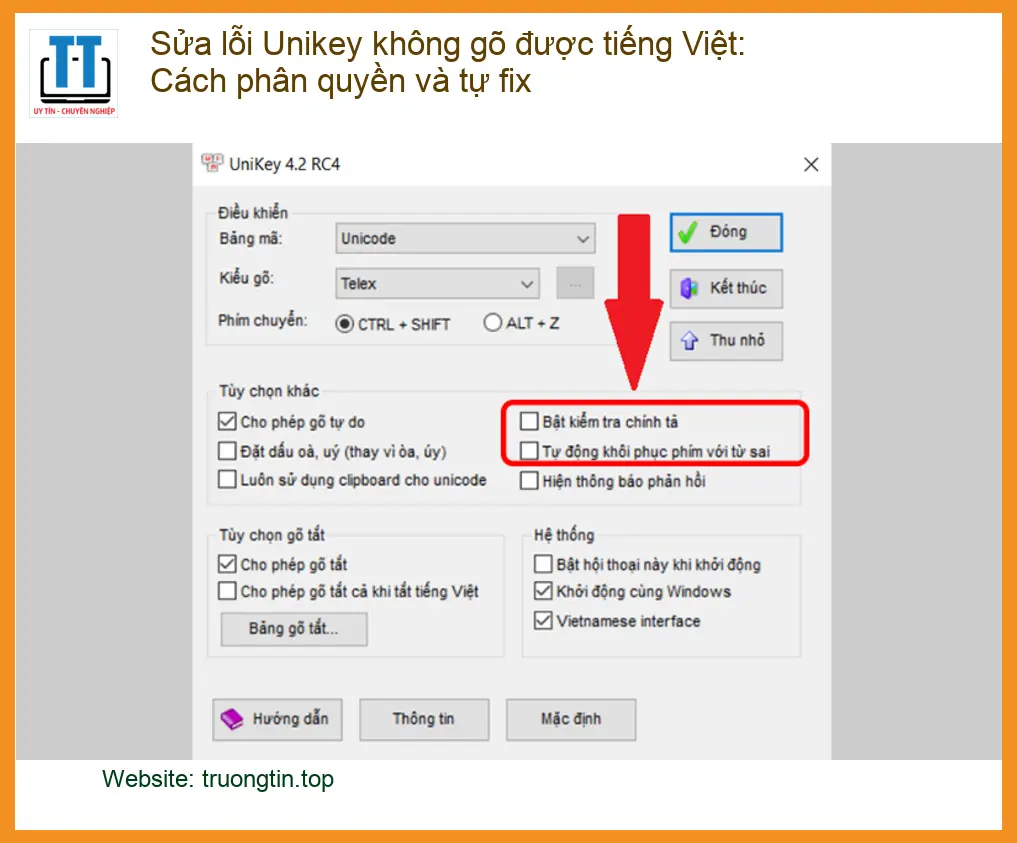
Bạn đang “phát điên” vì Unikey bỗng dưng “đình công”, không cho bạn gõ tiếng Việt? Đừng lo lắng! Đây là một vấn đề cực kỳ phổ biến mà hầu hết người dùng Windows đều từng gặp phải. Bài viết này sẽ cung cấp cho bạn những thủ thuật phần mềm sửa lỗi Unikey không gõ được tiếng Việt: cách phân quyền và tự fix một cách nhanh chóng và hiệu quả nhất. Giải pháp trực tiếp cho vấn đề này thường nằm ở việc kiểm tra và cấp lại quyền quản trị cho Unikey, đảm bảo không có xung đột phần mềm và cấu hình đúng bảng mã, kiểu gõ. Hãy cùng Trường Tín “giải mã” và “chữa bệnh” cho Unikey của bạn ngay lập tức!
Tại Sao Unikey Lại “Đình Công” Không Gõ Được Tiếng Việt?
Các Nguyên Nhân Phổ Biến Nhất Khiến Unikey Gặp Trục Trặc
Xung Đột Phần Mềm: Kẻ Thù Thầm Lặng Của Unikey
Phần Mềm Diệt Virus Hoặc Tường Lửa Quá “Nhiệt Tình”
Một trong những nguyên nhân hàng đầu khiến Unikey “im lặng” chính là sự can thiệp quá mức từ các phần mềm bảo mật. Antivirus hoặc tường lửa đôi khi nhận diện nhầm Unikey là một ứng dụng độc hại hoặc có hành vi đáng ngờ, dẫn đến việc chặn hoặc hạn chế hoạt động của nó. Điều này thường xảy ra khi Unikey cố gắng can thiệp vào các tiến trình gõ phím của hệ thống, một hành vi mà các phần mềm bảo mật có thể coi là đáng ngờ. Để khắc phục, bạn có thể thử tạm thời tắt phần mềm diệt virus hoặc thêm Unikey vào danh sách ngoại lệ. Nếu bạn đang gặp vấn đề với các thiết bị ngoại vi khác, đừng ngần ngại tìm đến dịch vụ sửa bàn phím máy tính Quận 5 giá rẻ để được hỗ trợ chuyên nghiệp.
Lỗi Hệ Thống Và Quyền Hạn: “Ai Là Chủ Ở Đây?”
Unikey Không Có Quyền Admin Hoặc Bị Hạn Chế
Windows, với cơ chế bảo mật ngày càng chặt chẽ, đôi khi không cấp đủ quyền cho Unikey để hoạt động trơn tru. Nếu Unikey không chạy với quyền quản trị viên (Administrator), nó có thể không thể “móc nối” vào các ứng dụng khác để chuyển đổi bộ gõ tiếng Việt. Điều này đặc biệt đúng với các ứng dụng yêu cầu quyền cao hơn như game, phần mềm đồ họa, hoặc các trình duyệt web nhất định. Việc thiếu quyền có thể khiến Unikey không thể khởi động cùng hệ thống hoặc bị tắt đột ngột. Nếu bạn đang gặp các vấn đề về phần cứng như bản lề laptop, Trường Tín cũng cung cấp dịch vụ thay bản lề laptop Apple MacBook Pro A1502 uy tín, lấy ngay.
Cấu Hình Sai Hoặc Lỗi Thời: Những Lỗi Vặt Dễ Bỏ Qua
Phiên Bản Unikey Cũ Hoặc Cài Đặt Sai Mã Bảng Mã
Unikey Không Tương Thích Với Hệ Điều Hành Mới
Một nguyên nhân tưởng chừng đơn giản nhưng lại rất phổ biến là việc sử dụng phiên bản Unikey quá cũ hoặc cấu hình sai bảng mã, kiểu gõ. Các phiên bản Unikey cũ có thể không tương thích hoàn toàn với các bản cập nhật Windows mới nhất, dẫn đến lỗi hoặc hoạt động không ổn định. Ngoài ra, việc chọn sai bảng mã (ví dụ: gõ Unicode nhưng chọn TCVN3) hoặc kiểu gõ (Telex, VNI) cũng sẽ khiến tiếng Việt không hiển thị đúng. Luôn đảm bảo bạn đang sử dụng phiên bản Unikey mới nhất và cấu hình chính xác. Nếu màn hình laptop của bạn gặp sự cố, đừng quên rằng chúng tôi có dịch vụ thay màn hình laptop Lenovo IdeaPad 510-14IKB chính hãng, lấy liền tại chỗ.
Hướng Dẫn “Tự Tay” Khắc Phục Lỗi Unikey Không Gõ Được Tiếng Việt (Từ A Đến Z)
Bước 1: Kiểm Tra Và Khởi Động Lại Unikey “Đúng Cách”
Đảm Bảo Unikey Đang Chạy Với Quyền Quản Trị Viên
Khởi Động Lại Tiến Trình Unikey Từ Task Manager
Đầu tiên, hãy đảm bảo Unikey đang chạy và chạy đúng cách. Mở Task Manager (Ctrl+Shift+Esc), tìm tiến trình Unikey.exe. Nếu thấy, hãy End Task. Sau đó, tìm biểu tượng Unikey trên màn hình hoặc trong thư mục cài đặt, nhấp chuột phải và chọn “Run as administrator” (Chạy với quyền quản trị viên). Việc này sẽ cấp quyền cao nhất cho Unikey, giúp nó hoạt động ổn định hơn trên mọi ứng dụng. Đôi khi, một khởi động lại đơn giản nhưng đúng quyền có thể giải quyết 90% vấn đề. Nếu bạn đang gặp vấn đề về âm thanh, Trường Tín cũng cung cấp dịch vụ sửa loa laptop Quận Tân Bình chuyên nghiệp.
Bước 2: Phân Quyền Và Cấu Hình Lại Unikey Chuẩn Nhất
Cấp Quyền Admin Vĩnh Viễn Cho Unikey
Kiểm Tra Và Điều Chỉnh Bảng Mã, Kiểu Gõ
Để tránh việc phải “Run as administrator” mỗi lần khởi động, bạn có thể cấp quyền admin vĩnh viễn cho Unikey. Nhấp chuột phải vào biểu tượng Unikey (hoặc file Unikey.exe), chọn Properties (Thuộc tính) > Compatibility (Tương thích) > tích chọn “Run this program as an administrator” (Chạy chương trình này với quyền quản trị viên) > Apply > OK. Tiếp theo, mở giao diện Unikey, kiểm tra lại Bảng mã (thường là Unicode) và Kiểu gõ (Telex hoặc VNI) đã đúng với nhu cầu của bạn chưa. Đây là bước cực kỳ quan trọng để đảm bảo Unikey hiểu đúng cách bạn muốn gõ. Nếu loa laptop của bạn có vấn đề, chúng tôi có dịch vụ thay loa laptop LG Gram 2-in-1 chính hãng.
Bước 3: Xử Lý Các Xung Đột Phần Mềm Và Cập Nhật Hệ Thống
Tạm Thời Tắt Phần Mềm Diệt Virus Hoặc Tường Lửa
Cập Nhật Unikey Và Hệ Điều Hành Windows
Nếu các bước trên vẫn chưa giải quyết được vấn đề, hãy nghĩ đến xung đột phần mềm. Tạm thời tắt phần mềm diệt virus hoặc tường lửa của bạn (chỉ trong thời gian ngắn để kiểm tra). Nếu Unikey hoạt động trở lại, bạn cần thêm Unikey vào danh sách loại trừ (whitelist) của phần mềm bảo mật. Cuối cùng, hãy đảm bảo cả Unikey và hệ điều hành Windows của bạn đều được cập nhật lên phiên bản mới nhất. Các bản cập nhật thường bao gồm các bản vá lỗi và cải thiện khả năng tương thích, giúp Unikey hoạt động ổn định hơn. Đừng quên kiểm tra các ứng dụng khác đang chạy ngầm có thể gây xung đột.
Khi Nào Bạn Cần Đến “Chuyên Gia” Để Sửa Lỗi Unikey?
Dịch Vụ Sửa Chữa Máy Tính Chuyên Nghiệp Tại Trường Tín
Mặc dù các thủ thuật trên có thể giải quyết hầu hết các vấn đề của Unikey, nhưng đôi khi, lỗi có thể phức tạp hơn, liên quan đến hệ thống Windows bị hỏng, registry bị lỗi, hoặc thậm chí là virus/malware đã phá hoại sâu. Nếu bạn đã thử mọi cách mà Unikey vẫn “cứng đầu” không chịu gõ tiếng Việt, hoặc bạn không có thời gian và kiến thức để tự mình khắc phục, đó là lúc bạn cần đến sự trợ giúp của các chuyên gia. Trường Tín tự hào là đơn vị cung cấp dịch vụ sửa chữa máy tính, laptop chuyên nghiệp, uy tín với đội ngũ kỹ thuật viên giàu kinh nghiệm. Chúng tôi sẽ nhanh chóng chẩn đoán và khắc phục triệt để mọi vấn đề, không chỉ với Unikey mà còn với các lỗi phần mềm và phần cứng khác, đảm bảo máy tính của bạn hoạt động trơn tru trở lại.
Chúng tôi cung cấp dịch vụ sửa chữa tận nơi, giúp bạn tiết kiệm thời gian và công sức. Với mức giá cạnh tranh và chất lượng dịch vụ hàng đầu, Trường Tín cam kết mang lại sự hài lòng tuyệt đối cho khách hàng. Đừng để những lỗi nhỏ làm gián đoạn công việc và trải nghiệm của bạn. Hãy liên hệ ngay với Trường Tín để được tư vấn và hỗ trợ kịp thời!
Bảng Giá Tham Khảo Dịch Vụ Sửa Lỗi Phần Mềm Tại Trường Tín:
| Dịch Vụ | Mô Tả | Giá Tham Khảo |
|---|---|---|
| Kiểm tra & Cấu hình Unikey | Kiểm tra, phân quyền và cấu hình lại Unikey chuẩn | 200.000đ – 350.000đ |
| Xử lý xung đột phần mềm | Phát hiện và loại bỏ các phần mềm gây xung đột với Unikey | 300.000đ – 600.000đ |
| Sửa lỗi hệ thống Windows nhẹ | Khắc phục các lỗi registry, file hệ thống ảnh hưởng đến Unikey | 500.000đ – 1.200.000đ |
| Diệt virus & Tối ưu hệ thống | Quét, diệt virus, malware và tối ưu hiệu suất tổng thể | 800.000đ – 1.800.000đ |
| Cài đặt lại Windows & Phần mềm cơ bản | Cài đặt lại hệ điều hành, driver và các phần mềm thiết yếu | 1.000.000đ – 2.500.000đ |
Lưu ý: Bảng giá trên chỉ mang tính chất tham khảo và có thể thay đổi tùy thuộc vào mức độ phức tạp của lỗi và các dịch vụ đi kèm. Vui lòng liên hệ trực tiếp để nhận báo giá chính xác nhất.
Bài Viết Liên Quan

Bài Viết Khác
- Địa Chỉ Sửa Laptop Quận 3 – Sửa Nhanh Giá Rẻ
- Địa Chỉ Vệ Sinh Máy Tính Quận 3 – Dịch Vụ Giá Rẻ
- Địa Chỉ Cài Win Quận 3 – Cài Đặt PC Laptop Tại Nhà Q3
- Sửa Wifi Tại Nhà Quận 4
- Dịch Vụ Cài Lại Windows 7,8,10 Tận Nhà Quận 4
- Dịch Vụ Cài Lại Windows 7,8,10 Tận Nhà Quận 3
- Tuyển Thợ Sửa Máy Tính – Thợ Sửa Máy In Tại Quận 4 Lương Trên 10tr
- Tuyển Thợ Sửa Máy Tính – Thợ Sửa Máy In Tại Quận 3
- Dịch Vụ Sửa Máy Giặt Bị Liệt Chạm Phím Quận Gò Vấp
- Khôi phục vị trí mặc định thư mục Game DVR Captures trong Windows 10
- Dịch Vụ Cài Win Đường Nhơn Đức Huyện Nhà Bè
- Bán Ram Máy Tính Quận 1 – Giá Rẻ Uy Tín
- Top 10 Địa Chỉ sửa laptop bị gãy bản lể Ở Tại Quận Tân Phú Tphcm
