
 Forum
Forum


Script Host là một thành phần quan trọng của hệ điều hành Windows, giúp chạy các tập lệnh (script) cần thiết cho nhiều ứng dụng và chức năng hệ thống. Khi bạn gặp phải tình trạng Windows Lỗi Script Host do Virus: Cách dọn dẹp và cài lại hệ thống, đó là dấu hiệu rõ ràng máy tính đang bị tấn công, cần phải xử lý ngay lập tức để bảo vệ dữ liệu và hiệu suất máy.
Là một người cha, tôi hiểu rằng sự an toàn của gia đình, đặc biệt là dữ liệu cá nhân trên máy tính, là vô cùng quan trọng. Một lỗi nhỏ cũng có thể dẫn đến những hậu quả lớn. Vì vậy, việc hiểu rõ và tự tay khắc phục những vấn đề này là điều cần thiết để giữ cho “ngôi nhà số” của chúng ta luôn vững chắc.
Tổng quan về lỗi Script Host và nguyên nhân
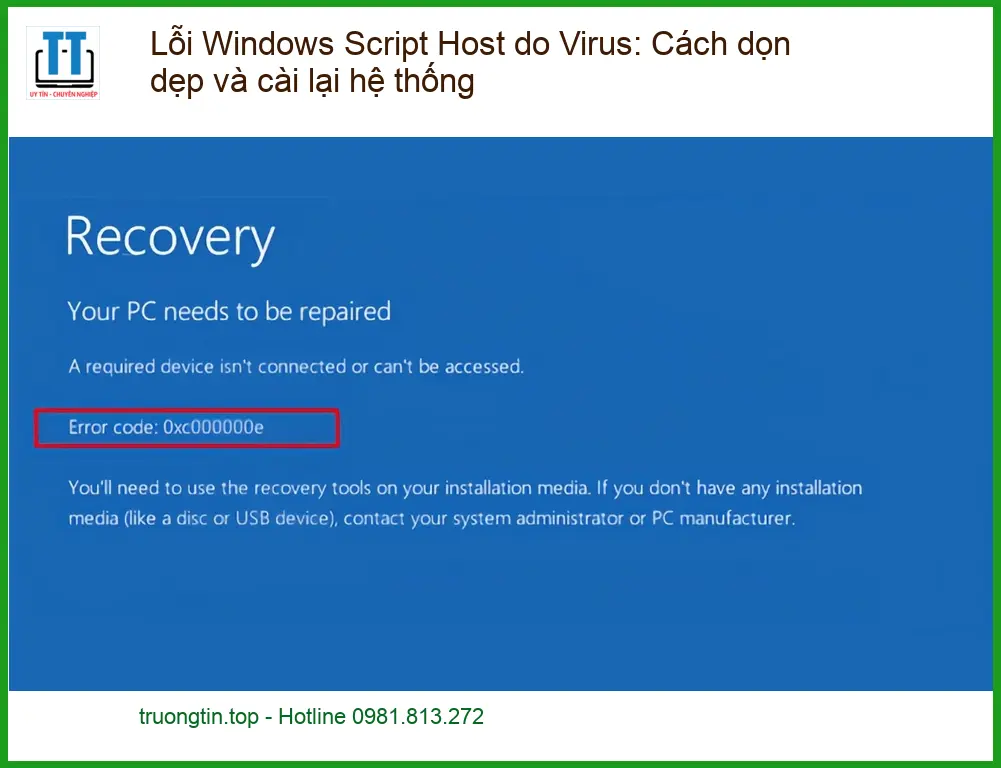
Lỗi Script Host thường xuất hiện dưới dạng các thông báo pop-up khó chịu, báo hiệu rằng một tập lệnh nào đó không thể chạy được. Đây không chỉ là phiền toái mà còn là cảnh báo về một vấn đề tiềm ẩn nghiêm trọng hơn.
Script Host là gì và vai trò của nó
Windows Script Host (WSH) là một công nghệ của Microsoft cho phép thực thi các tập lệnh (script) được viết bằng nhiều ngôn ngữ khác nhau như VBScript, JScript. Nó đóng vai trò như một môi trường để các script này tương tác với hệ điều hành, tự động hóa các tác vụ hoặc hỗ trợ các ứng dụng khác hoạt động trơn tru. Khi WSH bị lỗi, nhiều chương trình có thể không hoạt động đúng cách, hoặc thậm chí không khởi động được.
Các dấu hiệu nhận biết máy tính nhiễm virus gây lỗi Script Host
Khi virus tấn công, chúng thường lợi dụng Script Host để thực thi mã độc, gây ra các triệu chứng như:
- Các thông báo lỗi liên tục về Script Host (ví dụ: “Windows Script Host access is disabled on this machine”).
- Máy tính hoạt động chậm chạp, treo đơ thường xuyên.
- Các chương trình tự động mở hoặc đóng bất thường.
- Xuất hiện các quảng cáo pop-up không mong muốn.
- Tài nguyên CPU và RAM bị chiếm dụng cao bất thường.
Ảnh hưởng của lỗi Script Host đến hiệu suất hệ thống
Lỗi Script Host không chỉ gây khó chịu mà còn ảnh hưởng nghiêm trọng đến hiệu suất. Nó có thể làm giảm tốc độ khởi động, khiến các ứng dụng phản hồi chậm, và thậm chí gây ra tình trạng mất dữ liệu nếu virus mã hóa hoặc xóa các tệp quan trọng. Việc này giống như một căn bệnh âm ỉ, từ từ làm suy yếu hệ thống của bạn.
Mối liên hệ giữa virus và lỗi Script Host
Virus, đặc biệt là các loại mã độc như Trojan, Worm, thường sử dụng Script Host làm công cụ để lây lan và thực thi các lệnh độc hại. Chúng có thể sửa đổi các tệp script hợp pháp hoặc chèn script của riêng chúng vào hệ thống, khiến Script Host báo lỗi khi cố gắng chạy các script bị hỏng hoặc bị chặn.
Tại sao virus lại nhắm vào Script Host?
Script Host là một mục tiêu hấp dẫn vì nó có quyền truy cập sâu vào hệ thống và có thể thực hiện nhiều tác vụ mà không cần sự can thiệp trực tiếp của người dùng. Bằng cách kiểm soát Script Host, virus có thể tự động chạy khi khởi động, tải xuống các mã độc khác, hoặc thu thập thông tin cá nhân mà bạn không hề hay biết.
Hướng dẫn chi tiết cách dọn dẹp virus và khắc phục lỗi Script Host
Việc khắc phục lỗi này đòi hỏi sự cẩn trọng và kiên nhẫn. Hãy làm theo từng bước để đảm bảo máy tính của bạn được làm sạch hoàn toàn và hoạt động ổn định trở lại.
Bước 1: Ngắt kết nối mạng và sao lưu dữ liệu quan trọng
Trước khi bắt đầu bất kỳ thao tác dọn dẹp nào, hãy ngắt kết nối internet (rút dây mạng hoặc tắt Wi-Fi). Điều này ngăn chặn virus lây lan hoặc tải thêm mã độc. Sau đó, hãy sao lưu ngay lập tức các tài liệu, hình ảnh, video quan trọng vào một ổ đĩa ngoài hoặc dịch vụ lưu trữ đám mây. Đừng để mất mát dữ liệu xảy ra chỉ vì sự chậm trễ.
Lưu ý quan trọng: Luôn sao lưu dữ liệu trước khi thực hiện các thay đổi lớn trên hệ thống. Đây là nguyên tắc vàng để bảo vệ tài sản số của bạn.
Bước 2: Quét và diệt virus bằng phần mềm chuyên dụng
Đây là bước cốt lõi để loại bỏ các mối đe dọa. Một phần mềm diệt virus mạnh mẽ và cập nhật sẽ giúp bạn phát hiện và tiêu diệt virus hiệu quả.
Lựa chọn phần mềm diệt virus hiệu quả
Hãy chọn các phần mềm diệt virus uy tín như Kaspersky, Bitdefender, ESET, hoặc Malwarebytes. Đảm bảo phần mềm của bạn đã được cập nhật phiên bản mới nhất để có thể nhận diện các loại virus mới nhất. Tránh sử dụng các phần mềm miễn phí không rõ nguồn gốc, chúng có thể là vỏ bọc cho mã độc.
Quy trình quét và cách xử lý các mối đe dọa
Khởi động phần mềm diệt virus và chọn chế độ quét toàn bộ hệ thống (Full Scan). Quá trình này có thể mất vài giờ tùy thuộc vào dung lượng ổ cứng của bạn. Khi phát hiện virus, hãy chọn tùy chọn “Quarantine” (cách ly) hoặc “Delete” (xóa) các tệp bị nhiễm. Nếu bạn gặp phải lỗi tương tự như sửa laptop lỗi màn hình xanh Asus, việc quét virus kỹ lưỡng cũng là một bước quan trọng.
Bước 3: Khôi phục lại các file hệ thống bị hỏng
Sau khi diệt virus, một số file hệ thống quan trọng có thể đã bị hỏng. Bạn cần khôi phục chúng để đảm bảo Windows hoạt động bình thường.
Sử dụng System Restore hoặc SFC Scan
- System Restore: Nếu bạn đã tạo điểm khôi phục hệ thống trước khi lỗi xảy ra, hãy sử dụng tính năng này để đưa Windows về trạng thái ổn định.
- SFC Scan: Mở Command Prompt với quyền quản trị (Admin) và gõ lệnh
sfc /scannow. Lệnh này sẽ quét và tự động sửa chữa các file hệ thống bị hỏng.
Bước 4: Cài đặt lại hệ điều hành (nếu cần thiết)
Trong trường hợp virus quá nặng, hoặc các bước trên không khắc phục được hoàn toàn lỗi Script Host, việc cài đặt lại Windows là giải pháp cuối cùng nhưng hiệu quả nhất để có một hệ thống sạch sẽ. Điều này cũng tương tự như khi bạn cần xử lý vấn đề Windows báo hết hạn bản quyền, đôi khi cài lại là cách nhanh nhất để có một khởi đầu mới.
Chuẩn bị trước khi cài lại Windows
Đảm bảo bạn đã sao lưu tất cả dữ liệu quan trọng (như đã nói ở Bước 1). Chuẩn bị USB hoặc đĩa cài đặt Windows và mã bản quyền (nếu có). Hãy chắc chắn rằng bạn có đủ thời gian để thực hiện quá trình này.
Các bước cài đặt lại Windows sạch
Khởi động máy tính từ USB/đĩa cài đặt, chọn tùy chọn “Custom install” và định dạng lại phân vùng chứa Windows. Điều này sẽ xóa sạch mọi thứ, bao gồm cả virus. Sau đó, tiến hành cài đặt Windows như bình thường. Đây là cách tốt nhất để đảm bảo không còn dấu vết của mã độc.
Bước 5: Cập nhật hệ thống và phần mềm bảo mật
Sau khi cài đặt lại hoặc khắc phục lỗi, việc cập nhật là cực kỳ quan trọng để ngăn chặn các cuộc tấn công trong tương lai. Đừng quên rằng ngay cả những lỗi nhỏ như khắc phục lỗi sọc màn hình cũng có thể liên quan đến các driver lỗi thời.
Tầm quan trọng của việc cập nhật thường xuyên
Luôn bật tính năng cập nhật tự động cho Windows và phần mềm diệt virus. Các bản cập nhật thường chứa các bản vá bảo mật quan trọng, giúp bảo vệ máy tính của bạn khỏi các lỗ hổng mới. Đây là hàng rào phòng thủ đầu tiên và quan trọng nhất.
Nếu bạn đã thử mọi cách mà lỗi Script Host vẫn tái diễn, hoặc bạn không tự tin thực hiện các bước kỹ thuật phức tạp, đừng ngần ngại tìm đến sự hỗ trợ chuyên nghiệp. Vì mỗi dòng máy có cấu trúc vi mạch khác nhau, nếu bạn chưa xác định rõ nguyên nhân lỗi, hãy gọi ngay hotline để kỹ sư trưởng của Tin Học Trường Tín hỗ trợ kiểm tra, chẩn đoán bắt bệnh từ xa hoàn toàn miễn phí. Đội ngũ kỹ thuật viên tại Tin Học Trường Tín được đào tạo bài bản, có kinh nghiệm xử lý hàng ngàn trường hợp máy tính nhiễm virus và lỗi hệ thống phức tạp, đảm bảo quy trình làm việc minh bạch và hiệu quả.
Đặc biệt, nếu quý khách là học sinh, sinh viên hoặc người lao động có hoàn cảnh khó khăn, hãy chủ động thông báo để Tin Học Trường Tín kích hoạt chính sách trợ giá giảm ngay 10% – 15% chi phí linh kiện. Chúng tôi tin rằng mọi người đều xứng đáng được sử dụng máy tính an toàn và ổn định, không phân biệt hoàn cảnh.
Đôi khi, việc tự sửa chữa có thể dẫn đến những lỗi không mong muốn, ví dụ như khi bạn cố gắng sửa máy tính lỗi phím liệt mà không có đủ công cụ hay kiến thức. Việc tìm đến một trung tâm uy tín như Tin Học Trường Tín sẽ giúp bạn tiết kiệm thời gian và đảm bảo chất lượng sửa chữa.
Bảng Giá Dịch Vụ Khắc Phục Lỗi Script Host & Diệt Virus
| Hạng mục sửa chữa | Chi phí ước tính | Thời gian xử lý | Bảo hành |
|---|---|---|---|
| Kiểm tra & Chẩn đoán lỗi Script Host | Miễn phí | 15-30 phút | N/A |
| Dọn dẹp virus & Khắc phục lỗi Script Host cơ bản | 150.000 – 300.000 VNĐ | 1-2 giờ | 1 tháng |
| Cài đặt lại Windows & Cấu hình phần mềm | 250.000 – 400.000 VNĐ | 2-4 giờ | 3 tháng |
| Cài đặt phần mềm diệt virus bản quyền (chưa bao gồm license) | 100.000 VNĐ | 30 phút | N/A |
Lưu ý: Chi phí trên chỉ mang tính chất ước tính. Giá cuối cùng có thể thay đổi tùy thuộc vào mức độ phức tạp của lỗi, loại virus, và các linh kiện cần thay thế (nếu có) sau khi kỹ thuật viên chẩn đoán trực tiếp.
Câu hỏi thường gặp về lỗi Script Host và Virus
Làm thế nào để biết máy tính của tôi có bị lỗi Script Host do virus không?
Bạn sẽ thường xuyên thấy các thông báo lỗi liên quan đến “Windows Script Host” hoặc “WSH” xuất hiện trên màn hình. Kèm theo đó là các dấu hiệu như máy tính chạy chậm bất thường, các chương trình tự động mở/đóng, hoặc xuất hiện nhiều quảng cáo không mong muốn. Nếu bạn nghi ngờ, hãy chạy một phần mềm diệt virus uy tín để quét toàn bộ hệ thống.
Tôi có thể tự khắc phục lỗi Script Host tại nhà không?
Có, bạn hoàn toàn có thể tự khắc phục một số lỗi Script Host cơ bản bằng cách ngắt kết nối mạng, quét virus bằng phần mềm chuyên dụng, và sử dụng các công cụ tích hợp của Windows như System Restore hoặc SFC Scan. Tuy nhiên, nếu lỗi nghiêm trọng hoặc bạn không tự tin về kiến thức kỹ thuật, việc tìm đến chuyên gia là lựa chọn an toàn và hiệu quả hơn.
Việc cài lại Windows có đảm bảo loại bỏ hoàn toàn virus không?
Việc cài đặt lại Windows sạch (format ổ đĩa chứa hệ điều hành và cài mới) là phương pháp hiệu quả nhất để loại bỏ gần như 100% virus và mã độc khỏi hệ thống. Tuy nhiên, bạn cần đảm bảo rằng các file cài đặt Windows và bất kỳ phần mềm nào bạn cài đặt lại sau đó đều sạch sẽ, không chứa virus. Đồng thời, hãy sao lưu dữ liệu quan trọng vào một thiết bị an toàn trước khi thực hiện.
Làm thế nào để phòng tránh lỗi Script Host do virus trong tương lai?
Để phòng tránh, hãy luôn sử dụng phần mềm diệt virus bản quyền và cập nhật thường xuyên. Tránh mở các tệp đính kèm email lạ, không nhấp vào các liên kết đáng ngờ, và chỉ tải phần mềm từ các nguồn đáng tin cậy. Luôn bật tường lửa và cập nhật Windows định kỳ để vá các lỗ hổng bảo mật. Thận trọng khi sử dụng USB hoặc ổ cứng ngoài từ các nguồn không rõ.
Bảo vệ máy tính của bạn là bảo vệ chính gia đình bạn. Hãy để Tin Học Trường Tín đồng hành cùng bạn!
Bài Viết Liên Quan
Bài Viết Khác
- Địa Chỉ Sửa Laptop Quận 3 – Sửa Nhanh Giá Rẻ
- Địa Chỉ Vệ Sinh Máy Tính Quận 3 – Dịch Vụ Giá Rẻ
- Địa Chỉ Cài Win Quận 3 – Cài Đặt PC Laptop Tại Nhà Q3
- Sửa Wifi Tại Nhà Quận 4
- Dịch Vụ Cài Lại Windows 7,8,10 Tận Nhà Quận 4
- Dịch Vụ Cài Lại Windows 7,8,10 Tận Nhà Quận 3
- Tuyển Thợ Sửa Máy Tính – Thợ Sửa Máy In Tại Quận 4 Lương Trên 10tr
- Tuyển Thợ Sửa Máy Tính – Thợ Sửa Máy In Tại Quận 3
- Cách chỉnh sửa ảnh trên PhotoKit trực tuyến
- Cách dùng PixelDrive lưu, nén ảnh trực tuyến
- Top 10 Đơn Vị Lắp Đặt Camera Quan Sát Sân Thượng Ở Quận Phú Nhuận
- Top 10 Chỗ Sửa Chữa Thay Mực Máy In Epson M2310DN Ở Tphcm
- Sạc Laptop Dell Inspiron N3010 Giá Rẻ Nhất
