
 Forum
Forum


Đôi khi tin tức bạn đưa vào tư liệu của mình được hiển thị tốt nhất trong số cột. Các cột cũng có thể giúp cải thiện khả năng đọc, nhất là với một số loại tư liệu – như các bài báo, bản tin và tờ rơi. Microsoft Word cũng cho phép bạn điều chỉnh các cột của mình bằng cách thêm các dấu ngắt cột.
Cách thêm cột vào tài liệu
1. Chọn văn bản bạn mong muốn định dạng.

2. Chọn tab Layout , sau đó nhấp vào lệnh Columns. Một menu drop-down sẽ xuất hiện.
3. Chọn số cột bạn muốn tạo.
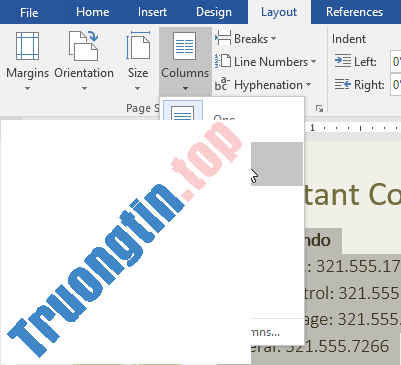
4. Văn bản sẽ định dạng thành các cột.
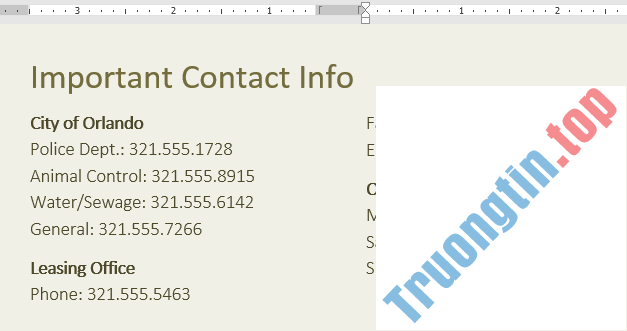
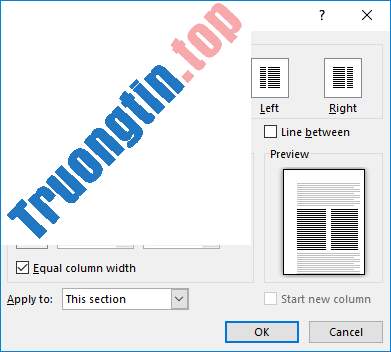
Các lựa chọn cột của bạn tránh bị giới hạn trong menu drop-down xuất hiện. Chọn More Columns ở cuối menu để truy cập hộp thoại Columns. Bấm vào mũi tên bên cạnh Number of columns: để điều tiết số cột.
Nếu bạn muốn điều chỉnh khoảng cách và căn chỉnh các cột, hãy nhấp và kéo những điểm đánh dấu thụt dòng trên Ruler cho tới lúc các cột xuất hiện theo phương pháp bạn muốn.

Cách xóa các cột
Để loại bỏ định hình cột, hãy đặt điểm chèn vào bất kỳ địa làm sao trong những cột, sau đó bấm vào lệnh Columns trên tab Layout. Chọn One từ menu drop-down xuất hiện.

Ngắt cột
Khi bạn đã tạo các cột, văn bản sẽ tự động chuyển từ cột này sang cột tiếp theo. Tuy nhiên, đôi khi, bạn có thể muốn kiểm soát chính xác địa thế bắt đầu của mỗi cột. Bạn cũng có thể có thể làm điều đó bằng phương pháp tạo dấu ngắt cột.
Cách thêm dấu ngắt cột
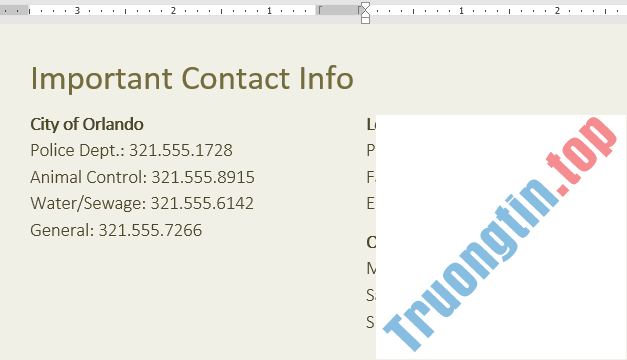
Ví dụ sẽ thêm một dấu ngắt cột có vai trò di chuyển văn bản đến đầu cột tiếp theo.
1. Đặt điểm chèn ở đầu văn bản bạn mong muốn di chuyển.
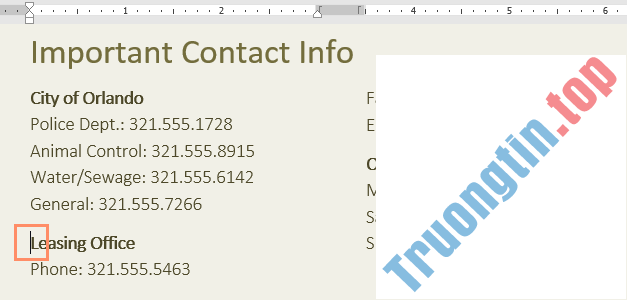
2. Chọn tab Layout , sau đó nhấp vào lệnh Breaks. Một menu drop-down sẽ xuất hiện.
3. Chọn Column từ menu.

4. Văn bản sẽ di chuyển đến đầu cột. Trong tỉ dụ này, văn bản đã chuyển qua đầu cột tiếp theo.
Để tìm biết thêm về cách thêm dấu ngắt vào tài liệu, hãy coi lại bài: Word 2019 (Phần 13): Ngắt trang/phần/cột.
Cách xóa dấu ngắt cột
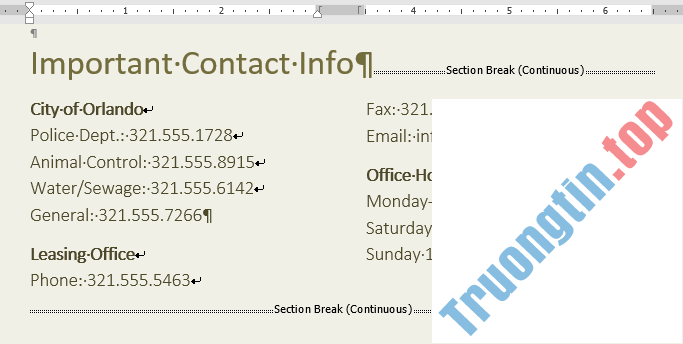
1. Theo mặc định, dấu ngắt được ẩn. Nếu bạn muốn hiển thị các dấu ngắt trong tài liệu của mình, hãy bấm vào lệnh Show/Hide trên tab Home.

2. Đặt điểm chèn ở bên trái dấu ngắt mà bạn muốn xóa.

3. Nhấn phím Delete để xóa dấu ngắt.
- Word 2019 (Phần 13): Ngắt trang/phần/cột
- Word 2019 (Phần 11): Bố cục trang
- Word 2019 (Phần 9): Tạo list (danh sách)
- Word 2019 (Phần 12): In tư liệu
Word 2019,microsoft word 2019,microsoft office word 2019,word office 2019,office word 2019,office 2019 word,tạo cột trong word,xóa cột trong word,ngắt cột trong word
Nội dung Word 2019 (Phần 14): Cột được tổng hợp sưu tầm biên tập bởi: Tin Học Trường Tín. Mọi ý kiến vui lòng gửi Liên Hệ cho truongtin.top để điều chỉnh. truongtin.top tks.
Bài Viết Liên Quan





Bài Viết Khác
- Địa Chỉ Sửa Laptop Quận 3 – Sửa Nhanh Giá Rẻ
- Địa Chỉ Vệ Sinh Máy Tính Quận 3 – Dịch Vụ Giá Rẻ
- Địa Chỉ Cài Win Quận 3 – Cài Đặt PC Laptop Tại Nhà Q3
- Sửa Wifi Tại Nhà Quận 4
- Dịch Vụ Cài Lại Windows 7,8,10 Tận Nhà Quận 4
- Dịch Vụ Cài Lại Windows 7,8,10 Tận Nhà Quận 3
- Tuyển Thợ Sửa Máy Tính – Thợ Sửa Máy In Tại Quận 4 Lương Trên 10tr
- Tuyển Thợ Sửa Máy Tính – Thợ Sửa Máy In Tại Quận 3
- Sửa Máy Tính Chạy Chậm Quận 7 – Giá Rẻ Uy Tín
- Top 10 Công Ty Thay Mực Máy In Epson Ở Tại Quận 11 Tphcm
- Sửa Máy Tính Màn Hình Đen Quận Tân Bình – Giá Rẻ Uy Tín
- Cách hủy hoạt động Chkdsk đã lên lịch trong Windows 10
- Nạp Mực Máy In Đường Ven Kênh Quận 12
