
 Forum
Forum


Microsoft PowerPoint có lẽ là ứng dụng được biết đến rộng rãi nhất để tạo các bài thuyết trình. Từ phòng họp đi học học, các cá nhân chia sẻ nội dung với người theo dõi bằng những slide trong PowerPoint. Với sự thông dụng ngày càng tăng và nhu cầu trải nghiệm nội dung media phong phú hơn, ngay cả PowerPoint cũng tích hợp một số tính năng cần phải có để đuổi theo kịp lúc đại.
Một ví dụ điển hình là khả năng quay video trong Microsoft PowerPoint. Người dùng cũng có thể chọn ghi lại bài thuyết trình của mình và cung cấp bản ghi cho những người quan tâm. Nếu bạn muốn quay video bằng Microsoft PowerPoint, hãy thử bất kỳ cách thức nào bên dưới.
Quay video trong Microsoft PowerPoint bằng tính năng ghi màn hình
Microsoft PowerPoint có độ năng quay màn hình cũng có thể được sử dụng để quay video. Video được quay cũng có thể có thể có hoặc không có âm thanh tùy thuộc vào sở thích của bạn. Tính năng này rất có ích nếu bạn phải thêm phần lý giải vào bài thuyết trình.
Làm theo phần bên dưới để hiểu các bước càng phải có nếu muốn ghi lại bài thuyết trình bằng cách thức này:
LƯU Ý : Trước khi bạn bắt đầu, hãy đảm nói rằng loa và micro trên PC của bạn hoạt động bình thường. Bạn cũng luôn phải có loa hoặc tai nghe để nghe bản ghi âm của mình.
Bước 1 : Khởi chạy Microsoft PowerPoint.
Bước 2 : Từ giao diện Ribbon ở trên cùng, nhấp vào tab Insert.

Bước 3 : Trong Media Group , chọn Screen Recording. Hành động này sẽ khởi chạy một cửa sổ pop-up.

LƯU Ý : Khi bạn chọn Screen Recording , hai trong những các tùy chọn bạn sẽ thấy trên hộp thoại là Recorder Pointer và Audio Options. Microsoft PowerPoint sẽ tự động kích hoạt các tùy chọn này. Tuy nhiên, bạn cũng có thể có thể tắt các tùy chọn đó bằng phương pháp nhấp vào chúng.
Bước 4 : Nhấp vào Select Area bên trong cửa sổ pop-up để chọn phần màn hình mà bạn muốn ghi lại.

LƯU Ý : Con trỏ chuyển thành + khi bạn chọn Select Area.
Bước 5 : Sau khi xác định khu vực muốn ghi, hãy kéo con trỏ từ trên cùng bên trái xuống dưới cùng bên phải. Bạn sẽ nhận biết một hình chữ nhật có viền bằng nét đứt xuất hiện quanh khu vực mà bạn đã chọn để ghi. Điều đó có tức là PowerPoint sẽ ghi lại bất kỳ cái gì trong vùng đã chọn.

Bước 6 : Để bắt đầu ghi, bạn chỉ cần nhấp vào nút Record. Nút này nằm trong cửa sổ pop-up và có một vòng tròn màu đỏ.

LƯU Ý : Luôn có bộ đếm ngược 3 giây trước khi bắt đầu ghi. Bạn cũng cũng có thể có thể sử dụng các phím Windows + Shift + R để bắt đầu ghi âm.
Bước 7 : Khi ghi xong bài thuyết trình, hãy sử dụng các phím Windows + Shift + Q để dừng ghi.
Bước 8 : Bản ghi xuất hiện dưới dạng một đối tượng mới trong slide PowerPoint hiện tại. Để lưu bản ghi, bấm chuột phải vào đối tượng, chọn Save Media từ menu xuất hiện.

Bước 9 : Điều hướng đến địa thế bạn định lưu bản ghi trong hộp thoại tiếp theo. Nhập tên file, sau đó nhấp vào Save.
LƯU Ý : Loại file mặc định cho mọi video đã quay là MP4.

Với các bước trên, bây giờ, bạn đã có bản ghi Microsoft PowerPoint của mình và có thể thao tác tùy ý.
Ghi video trong PowerPoint bằng tính năng Record Slide Show
Trong khi tính năng Screen Recording trên PowerPoint cấp phép người dùng ghi lại bất kể thứ gì trên PC, thì tính năng Record Slide Show chỉ ghi lại bài thuyết trình. Tính năng này rất hữu ích khi bạn phải kể cả các phần tường thuật cho bài thuyết trình của mình. Đây là cách nó hoạt động:
Bước 1 : Khởi chạy Microsoft PowerPoint.
Bước 2 : Từ ribbon ở trên cùng, nhấp vào tab Slide Show.

Bước 3 : Từ nhóm Set Up , chọn tùy chọn Record Slide Show.

LƯU Ý : Bạn cũng có thể có thể chọn Record from your Current Slide (ghi từ slide hiện tại) hoặc Record from the Beginning of the presentation (ghi từ đầu bài thuyết trình).
Bước 4 : Một hộp thoại mới sẽ mở ra với bài thuyết trình của bạn và các tùy chọn menu khác. Chọn Record ở góc trên cùng bên trái để bắt đầu ghi bài thuyết trình.
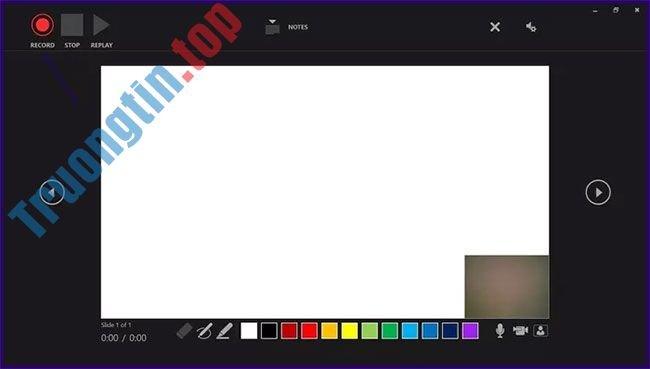
Bạn cũng đều có thể truy cập tùy chọn cài đặt micro từ góc trên bên phải.
Bằng cách ghi lại thao tác minh họa hoặc cho dù là phần trần thuật trong bài thuyết trình PowerPoint, người sử dụng sẽ thấy đơn giản hơn trong việc hiểu bất kỳ tin tức nào bạn cố gắng truyền đạt. Một cách khác để đáp ứng khán giả theo dõi chặt chẽ bài thuyết trình PowerPoint của bạn là thêm các hiệu ứng vui nhộn như hoạt ảnh.
Chúc bạn thi hành thành công!
- Cách tạo văn bản nhiều sắc màu trong PowerPoint
- Cách thay đổi kích cỡ ảnh PowerPoint bằng Macro
- Cách ẩn tượng trưng âm thanh chèn trong PowerPoint
- Cách xóa đồng thời toàn bộ chú giải trong bài công chiếu Microsoft PowerPoint
- Cách chuyển đổi, xuất file tư liệu Word thành bài công chiếu PowerPoint
Microsoft PowerPoint,quay video trong Microsoft PowerPoint. quay video trong PowerPoint
Nội dung 2 cách quay video trong Microsoft PowerPoint được tổng hợp sưu tầm biên tập bởi: Tin Học Trường Tín. Mọi ý kiến vui lòng gửi Liên Hệ cho truongtin.top để điều chỉnh. truongtin.top tks.
Bài Viết Liên Quan






Bài Viết Khác
- Địa Chỉ Sửa Laptop Quận 3 – Sửa Nhanh Giá Rẻ
- Địa Chỉ Vệ Sinh Máy Tính Quận 3 – Dịch Vụ Giá Rẻ
- Địa Chỉ Cài Win Quận 3 – Cài Đặt PC Laptop Tại Nhà Q3
- Sửa Wifi Tại Nhà Quận 4
- Dịch Vụ Cài Lại Windows 7,8,10 Tận Nhà Quận 4
- Dịch Vụ Cài Lại Windows 7,8,10 Tận Nhà Quận 3
- Tuyển Thợ Sửa Máy Tính – Thợ Sửa Máy In Tại Quận 4 Lương Trên 10tr
- Tuyển Thợ Sửa Máy Tính – Thợ Sửa Máy In Tại Quận 3
- Dịch Vụ Sửa Máy Tính Đường Lê Đình Chi Huyện Bình Chánh
- Địa Chỉ Cài Đặt Máy Tính Quận 11 – Dịch Vụ Uy Tín
- Địa Chỉ Sửa Máy In Quận Phú Nhuận – Dịch Vụ Tận Nhà
- Top 10 Địa Chỉ Bán LCD Màn Hình Máy Tính Mới ViewSonic Full Box
- Top 10 Chỗ Sửa Chữa Thay Mực Máy In Epson WF-5621 Ở Tphcm
