
 Forum
Forum


Windows là hệ điều hành bị các hacker nhắm mục tiêu nhiều nhất. Do đó bạn nên củng cố hệ thống phòng thủ của PC để bảo vệ an toàn ngay cả khi trực tuyến và ngoại tuyến. Bài viết này sẽ chỉ dẫn các bạn cách bật hoặc tắt Secure Sign-In trên Windows 10.
- Tìm hiểu về Tamper Protection, tính năng bảo mật mới trên Windows 10
- Cách tự động khóa máy tính khi người dùng rời đi bằng Dynamic Lock trên Windows 10
- Tắt Windows Defender trên Windows 10
Netplwiz là gì?
Netplwiz là một công cụ tích hợp sẵn của Windows cho phép bạn chỉnh sửa cài đặt tài khoản người dùng. Từ việc thay thay tên người dùng và mật khẩu đến kích hoạt Secure Sign-In, Netplwiz cho phép bạn cấu hình cách bạn mong muốn xác thực đăng nhập Windows.
Ví dụ, bạn có thể sử dụng Netplwiz để loại bỏ mật khẩu đăng nhập. Bằng cách này, bạn có thể vào Windows mà không cần nhập bất kỳ thông tin đăng nhập nào.
Mặt khác, bạn cũng đều có thể sử dụng Netplwiz để làm cho qui trình đăng nhập của Windows an toàn hơn.
Quá trình đăng nhập của Windows 10 chẳng cần là không có lỗi. Bởi vì, mặc dầu nói chung là an toàn để sử dụng, nhưng các chương trình phần mềm độc hại cũng đều có thể chiếm quyền điều khiển quá trình. Bằng cách giả mạo màn hình đăng nhập, các chương trình ứng dụng độc hại chạy trong nền cũng đều có thể đánh lừa bạn từ bỏ các chi tiết đăng nhập của mình.
Windows 10 Secure Sign-In khắc phục cỗi rễ của vấn đề bằng phương pháp chặn các chương trình hiển thị màn hình đăng nhập giả mạo.
Secure Sign-In là gì?
Secure Sign-In là một thành phần bổ sung trên màn hình đăng nhập Windows 10. Nó không ngăn mọi người truy cập vào PC nếu có tin tức đăng nhập. Thay vào đó, Windows 10 sẽ xóa trường đăng nhập cho đến lúc nhập một chuỗi khóa. Sau đó, nhập mật khẩu hoặc PIN như bình thường.
Tính năng này nhằm mục tiêu ngăn chặn phần mềm độc hại. Mã độc hại có thể nằm ở trong nền và giả mạo màn hình đăng nhập Windows 10 để lấy tin tức đăng nhập của bạn. Vì các phần mềm và chương trình thường không có quyền truy cập vào lệnh Ctrl + Alt + Del , bạn có thể bỏ lỡ màn hình đăng nhập giả bằng phương pháp dùng Secure Sign-In được kích hoạt bằng cách nhập 3 phím này.
Secure Sign-In hoạt động như ra sao?
Sử dụng Netplwiz, bạn có thể thiết lập Secure Sign-In cho Windows. Secure Sign-In cho phép bạn ngăn chặn những nỗ lực đó bằng sự việc làm cho màn hình đăng nhập chỉ cũng có thể truy cập được sau khi nhấn một tổ hợp phím nhất định.
Các chương trình không có quyền truy cập vào đường dẫn được tạo bởi Ctrl + Alt + Del . Windows đã sử dụng tổ hợp phím này làm Secure Attention Protection/Sequence tính từ lúc Windows Vista. Nhấn tổ hợp này trước khi nhập thông tin đăng nhập để đáp ứng tin tức đăng nhập an toàn khỏi virus và ứng dụng độc hại.
Một lưu ý nhanh trước lúc chuyển sang phần tiếp theo: Secure Sign-In không cần là sự thay thế cho những chương trình chống ứng dụng độc hại. Hãy đảm bảo có các biện pháp bảo quản khác chống lại phần mềm độc hại được cài đặt trên máy tính của bạn.
Bật hoặc tắt Secure Sign-In sử dụng lệnh Netplwiz
Để bắt đầu, mở Run bằng phương pháp nhấn Win + R , gõ netplwiz trong trường văn bản và sau đó click vào nút OK (hoặc nhấn Enter ) để tiếp tục.

Ngoài ra, bạn có thể truy cập vào User Accounts bằng cách gõ netplwiz trong trường kiếm tìm của Taskbar và chọn kết quả phù hợp.
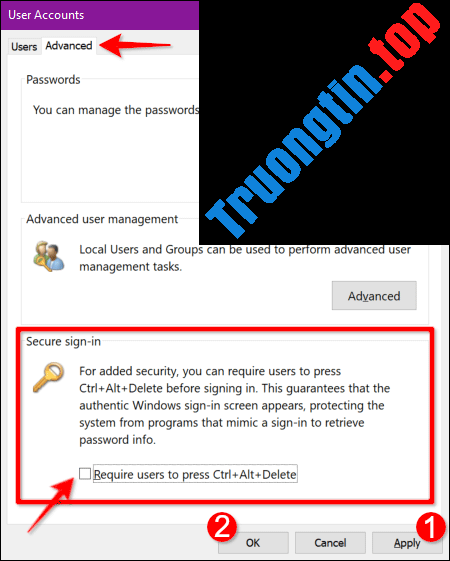
Bảng điều khiển User Accounts sẽ xuất hiện trên màn hình, click vào tab Advanced (nếu không mở theo mặc định). Tích hoặc bỏ tích tùy chọn Require Users to Press Ctrl+Alt+Delete trong Secure Sign-In .
Click vào nút Apply và sau đó nhấn nút OK để hoàn tất.
Bật hoặc tắt Secure Sign-In sử dụng Local Security Policy
Đây là một phương pháp khác có phần phức tạp hơn so với chỉ dẫn User Accounts. Sử dụng phương pháp này nếu muốn tránh Windows registry.
Mở Run, gõ secpol.msc trong trường văn bản và sau đó click vào nút OK (hoặc nhấn Enter ).

Tương tự, bạn cũng cũng có thể truy cập Local Security Policy bằng phương pháp gõ secpol.msc trong trường kiếm tìm của Taskbar và chọn kết quả phù hợp.
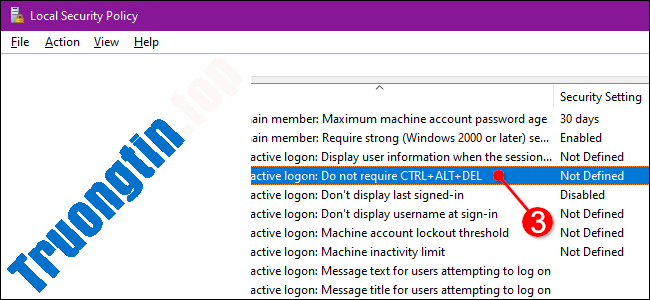
Trong cửa sổ Local Security Policy, mở rộng Local Policies ở bên trái và chọn thư mục Security Options bên dưới. Tiếp theo, cuộn xuống bên phải và click đúp vào Interactive Logon: Do Not Require CTRL+ALT+DEL .
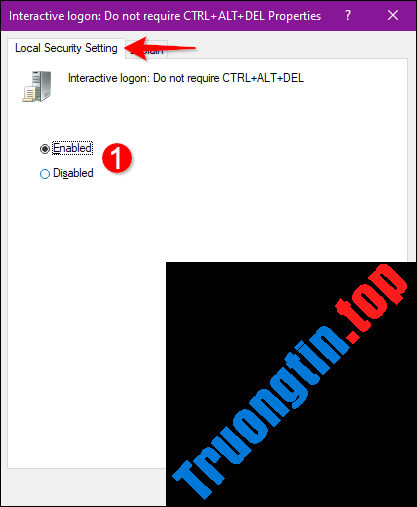
Hộp thoại Properties xuất hiển thị trên màn hình với tab Local Security Setting hiển thị theo mặc định. Click vào nút Enabled hoặc Disabled để bật hoặc tắt tính năng này. Sau đó click vào nút Apply và nhấn OK .
Bật hoặc tắt Secure Sign-In sử dụng Registry
Một cách khác để bật hoặc tắt Secure Sign-In là sử dụng Local Security Policy. Tuy nhiên, bạn cần lưu ý, bất cứ thay đổi nào trong registry cũng có thể có thể gây mất ổn định hệ thống. Bạn nên sao lưu registry và hệ thống trước khi thực hiện thay đổi.
Khởi chạy Run, gõ regedit và click vào OK hoặc nhấn Enter .

Bạn cũng có thể sử dụng thanh Taskbar để mở Registry Editor.
Trong Registry Editor, mở rộng thư mục sau theo thứ tự:
HKEY_LOCAL_MACHINE > SOFTWARE > Microsoft > Windows NT > CurrentVersion
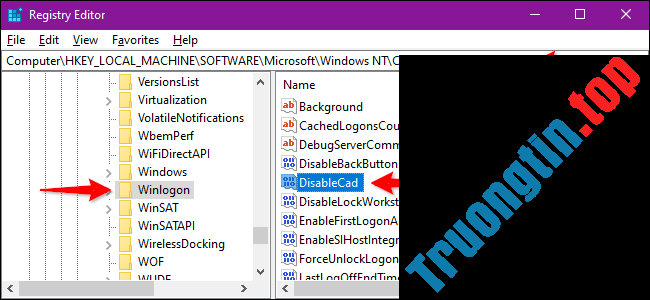
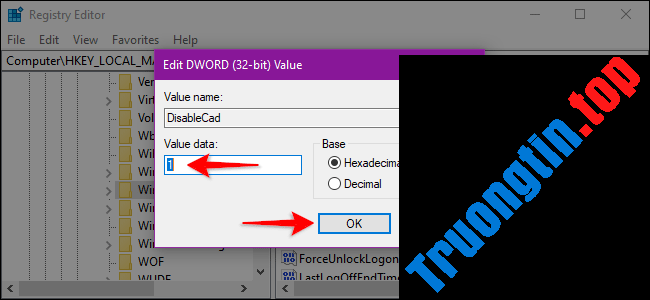
Trong thư mục CurrentVersion , chọn Winlogon để hiển thị cài đặt của nó trong khung bên phải. Click đúp vào DisableCad để chỉnh sửa giá trị.
Trong hộp Edit DWORD (32-bit) Value xuất hiện, thay đổi Value Data thành một trong các giá trị sau:
- Bật = 0
- Tắt = 1
Click vào nút OK để hoàn tất. Khởi động lại máy tính để lưu cài đặt.
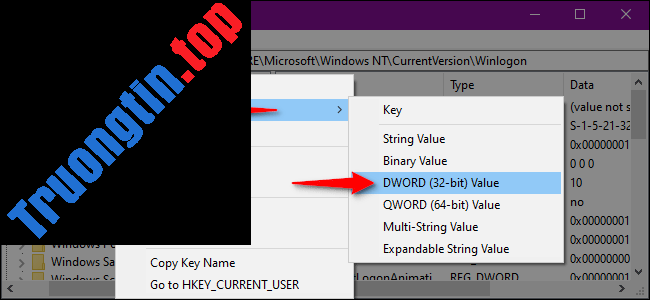
Lưu ý : Nếu không thấy mục DisableCad trong cài đặt Winlogon , bấm chuột phải vào Winlogon , chọn New trong menu xuất hiện, và sau đó click vào DWORD (32-bit) Value trong danh sách tiếp theo. Đặt tên DWORD mới là DisableCAD và thay đổi giá trị của nó.
Chúc các bạn thành công!
- Cách mở ứng dụng Photos trên Windows 10
- USO Core Worker Process hay usocoreworker.exe là gì? Chúng có phải virus không?
- Cách tham dự Windows Insider để trải nghiệm những bản Windows 10 mới nhất
- Tìm hiểu về Tamper Protection, tính năng bảo mật mới trên Windows 10
bật Secure Sign-In,tắt Secure Sign-In,kích hoạt Secure Sign-In,vô hiệu hóa Secure Sign-In,windows 10,bật Secure Sign-In trên win 10
Nội dung Cách bật hoặc tắt Secure Sign-In trên Windows 10 được tổng hợp sưu tầm biên tập bởi: Tin Học Trường Tín. Mọi ý kiến vui lòng gửi Liên Hệ cho truongtin.top để điều chỉnh. truongtin.top tks.
Bài Viết Liên Quan






Bài Viết Khác
- Địa Chỉ Cài Win Quận 3 – Cài Đặt PC Laptop Tại Nhà Q3
- Sửa Wifi Tại Nhà Quận 4
- Sửa Laptop Quận 3
- Dịch Vụ Cài Lại Windows 7,8,10 Tận Nhà Quận 4
- Dịch Vụ Cài Lại Windows 7,8,10 Tận Nhà Quận 3
- Tuyển Thợ Sửa Máy Tính – Thợ Sửa Máy In Tại Quận 4 Lương Trên 10tr
- Tuyển Thợ Sửa Máy Tính – Thợ Sửa Máy In Tại Quận 3
- Địa Chỉ Vệ Sinh Máy Tính Quận 3 – Dịch Vụ Giá Rẻ
- Dịch Vụ Sửa Máy Giặt Không Lên Nguồn Quận 3
- Pin Laptop Asus X450 Giá Rẻ Nhất
- Cách sửa lỗi “Diagnosing Your PC” trên Windows 10
- Dịch Vụ Cài Win Đường Nguyễn Khoái Quận 4
- Địa Chỉ Cài Win Ở Phường Phường 8 Quận 8