
 Forum
Forum


File History lần thứ nhất được giới thiệu trong Windows 8 và đã được cải thiện trong Windows 10.
Người dùng sử dụng File History để tự động sao lưu những phiên bản file theo lịch vào địa thế chọn lưu. Bạn có thể chọn lưu các bản sao vào ổ cứng trong, ổ đĩa được kết nối ngoài (ví dụ ổ USB) hoặc có thể sao lưu trên mạng network. Ngoài ra bạn cũng có thể có thể thêm, xóa hoặc bỏ thư mục được sao lưu trong File History.
Qua 1 thời gian, File History sẽ chứa đầy đủ những phiên bản file. Nếu bản gốc bị mất, hỏng hoặc bị xóa, bạn cũng đều có thể phục hồi chúng với các phiên bản khác nhau của file.
File History tận dụng một tính năng tích hợp trong hệ thống file NTFS được gọi là Change journal (Nhật ký thay đổi) để theo dõi các thay đổi trong tập tin. Về cơ bản, khi thi hành thay đổi trên một file hoặc thư mục trên ổ cứng, nhật ký thay đổi sẽ cập nhật với một mô tả thay đổi và tên của file và thư mục đó. Do đó, để quyết định file nào cần sao lưu, File History đơn giản chỉ cần tham khảo nhật ký thay đổi NTFS. Sử dụng nhật ký thay đổi nhanh và hữu hiệu và không sử dụng nhiều tài nguyên hệ thống như chạy sao lưu thông thường.
Nếu ổ đĩa được chọn làm vị trí sao lưu không khả dụng chẳng hạn như cáp USB bị ngắt kết nối hoặc mạng bảo trì, File History sẽ tiếp tục công việc của nó bằng phương pháp lưu bản sao vào bộ nhớ trên ổ đĩa cục bộ. Khi vị trí sao lưu xuất hiện trở lại, nội dung được lưu trong bộ nhớ sẽ được chuyển qua địa thế đó và xóa bỏ ổ đĩa cục bộ.
Bài viết này sẽ chỉ dẫn các bạn cách bật tắt File History trong Windows 10.
- Cách xóa phiên bản File History cũ trong Windows 10
- Cách chuyển User Profile sang máy tính Windows 10 khác
- Cách sao lưu email Outlook bằng File History trên Windows 10
1. Cách bật hoặc tắt File History trong Settings
Bước 1 . Mở Settings và click vào icon Update & security .
Bước 2 .
Để tắt File History click vào Backup ở bên trái và tắt Automatically back up my files ở bên phải.
Lưu ý : Cài đặt đây là mặc định.
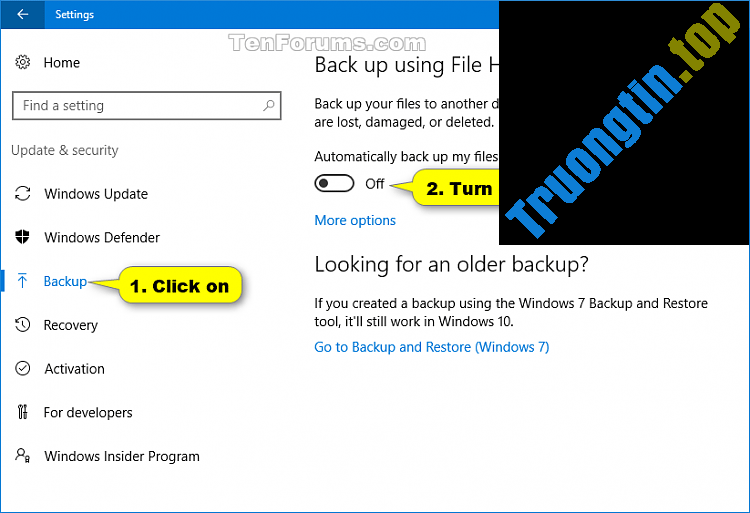
Lưu ý: Nếu thấy Add a drive , có tức là File History đã được tắt mà không có ổ đĩa được chọn.
Bạn cũng có thể có thể đóng Settings nếu muốn.
Để bật File History click vào Backup ở bên trái và bật Automatically back up my files ở bên tay phải.
Lưu ý : Nếu thấy Add a drive , bạn cần chọn ổ đĩa để sao lưu File History. File History sẽ tự động bật sau đó.

File History đã được bật. Nếu muốn, bạn có thể click vào More options và thi hành thay đổi tùy chọn sao lưu. Ở đây bạn có thể thay đổi tần suất lưu bản sao của file, thay đổi thời gian lưu các phiên bản file, thêm thư mục sao lưu, loại bỏ thư mục không sao lưu, chọn ổ đĩa File History.

2. Bật hoặc tắt File History trong Control Panel
Bước 1 . Mở Control Panel và click vào icon File History.
Bước 2.
Để tắt File History, click vào nút Turn off . Sau đó bạn cũng có thể đóng Control Panel nếu muốn.
Lưu ý: Cài đặt đây là mặc định.

Để bật File History, click vào nút Turn on .

Lưu ý : Nếu không thích sử dụng ổ đĩa hiện tại để sao lưu, bạn phải chọn ổ đĩa File History khác. File History sẽ tự động bật sau đó. Nếu có bản sao lưu trước đó trên ổ File History này, bạn có thể chọn sử dụng nó.
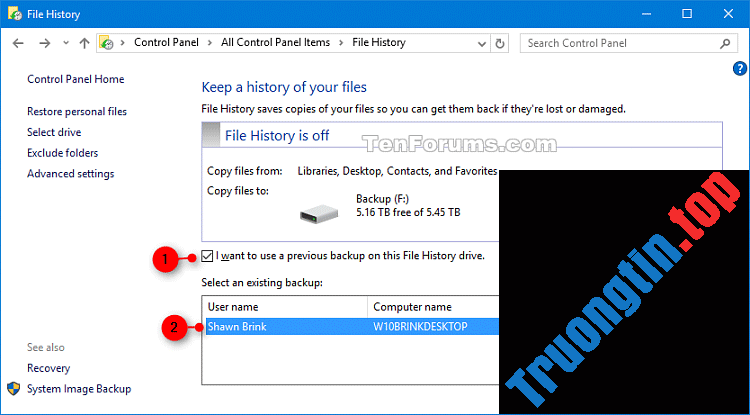
File History giờ đã được bật, bạn cũng có thể có thể thực hành thay đổi tùy chọn sao lưu nếu muốn.

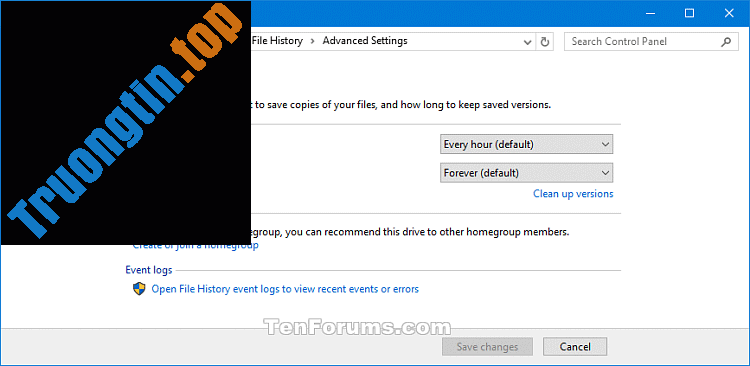
Bạn cũng đều có thể chọn tần suất sao lưu file và thời gian giữ phiên bản đã được lưu.
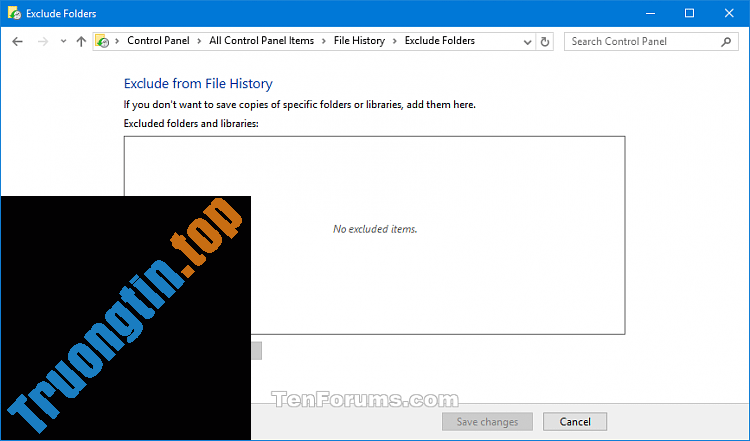
Và cũng đều có thể chọn thư mục hoặc thư viện không sao lưu.
Chúc các bạn thực hành thành công!
- Những điều cần lưu ý khi backup dữ liệu trên máy tính
- Sao lưu ổ đĩa khởi động bằng Disk Utility
- Cài đặt CentOS trên WSL Windows 10
- Dịch vụ RASMAN bị treo do lỗi cập nhật Windows 10 1903
file history,tính năng file history,bật file history,tắt file history,vô hiệu hóa file history,kích hoạt file history
Nội dung Cách bật hoặc tắt tính năng File History trong Windows 10 được tổng hợp sưu tầm biên tập bởi: Tin Học Trường Tín. Mọi ý kiến vui lòng gửi Liên Hệ cho truongtin.top để điều chỉnh. truongtin.top tks.
Bài Viết Liên Quan






Bài Viết Khác
- Địa Chỉ Cài Win Quận 3 – Cài Đặt PC Laptop Tại Nhà Q3
- Sửa Wifi Tại Nhà Quận 4
- Sửa Laptop Quận 3
- Dịch Vụ Cài Lại Windows 7,8,10 Tận Nhà Quận 4
- Dịch Vụ Cài Lại Windows 7,8,10 Tận Nhà Quận 3
- Tuyển Thợ Sửa Máy Tính – Thợ Sửa Máy In Tại Quận 4 Lương Trên 10tr
- Tuyển Thợ Sửa Máy Tính – Thợ Sửa Máy In Tại Quận 3
- Địa Chỉ Vệ Sinh Máy Tính Quận 3 – Dịch Vụ Giá Rẻ
- Cách tắt xác thực hai yếu tố trên Facebook khi bị mất điện thoại
- Bàn Phím Laptop HP Compaq 6710S Giá Rẻ Nhất
- Khắc phục tình trạng wmpnetwk.exe sử dụng bộ nhớ ở mức cao
- Cách thêm ảnh bìa vào playlist Spotify
- Tìm hiểu về Wireless Sensor Network (WSN)