
 Forum
Forum


Cách phổ biến nhất để chọn nhiều mục trong File Explorer là sử dụng phương pháp nhấn Ctrl hoặc Shift và kích. Nhấn Ctrl và kích cấp phép bạn chọn từng mục cụ thể trong khi nhấn Shift và kích hữu ích để chọn mọi thứ các mục trong một độ rộng cụ thể.
Trong File Explorer Windows 10 có tính năng checkbox giúp bạn chọn nhiều file hay nhiều thư mục cùng theo đó mà không luôn phải nhấn phím Shift hoặc nhấn phím Ctrl để thi hành thao tác copy, di chuyển… Tính năng checkbox này cũng khá có ích khi chúng ta sử dụng màn hình cảm ứng, hoặc dùng trong trường hợp bàn phím máy tính hỏng, có vấn đề.
Hộp checkbox nay sẽ hiển thị ở trên cùng bên trái của từng file khi người sử dụng di chuột vào để tích chọn. Tính năng checkbox này dùng được ở mọi chế độ hiển thị file trong File Explorer lẫn cả về chế độ List và Details. Trong tình huống bạn không thích sử dụng hộp checkbox này thì hoàn toàn cũng có thể tắt đi.
Bài viết dưới đây sẽ hướng dẫn bạn đọc cách tùy chỉnh hộp checkbox trong File Explorer Windows 10.
Hướng dẫn bật, tắt checkbox Windows 10 trong File Explorer
Bước 1:
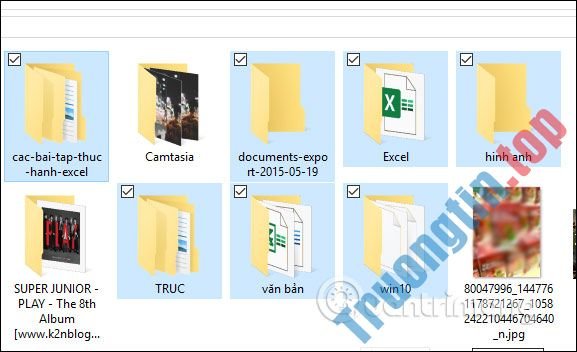
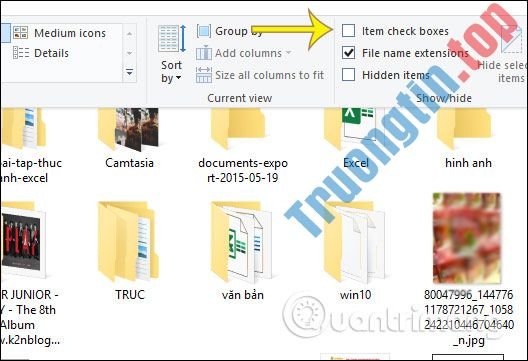
Chúng ta mở File Explorer trên máy tính , sau đó tại thanh ribbon trên cùng màn hình chúng ta nhấn vào View . Sau đó nhìn xuống dưới nhóm Show/hide, tích chọn vào ô Item Check Boxes .

Như vậy mỗi khi bạn di chuột vào từng file hoặc thư mục sẽ hiển thị ô checkbox ở góc trái như hình dưới đây. Khi đó bạn chỉ cần tích chọn vào các file, hoặc thư mục muốn xử lý là được.
Bước 2:
Nếu bạn không thích sử dụng hộp checkbox này trong File Explorer nữa thì chúng ta chỉ cần bỏ tích tại ô Item Check Boxes là được.
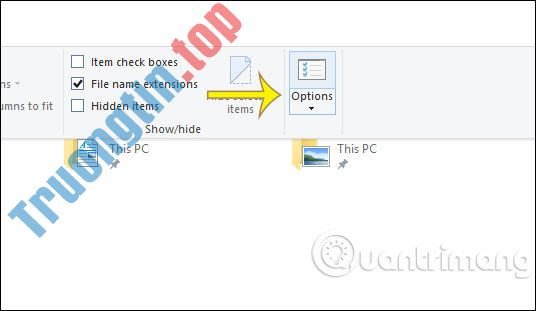
Ngoài cách chỉnh như trên thì với các máy tính Windows 7, để bật hoặc tắt ô checkbox trong File Explorer trên máy tính, thì bạn cần tìm từ khóa Folder Options tại thanh tìm kiếm. Với Windows 10 thì bấm vào View ở thanh toolbar rồi chọn Options.
Giao diện Folder Options hiển thị, bạn chuyển tới tab View rồi nhìn xuống dưới tìm đến tùy chọn Use Check Boxes To Select Items rồi bỏ tích hoặc tích chọn để bật/tắt checkbox, nhấn Apply để áp dụng thay đổi.

Hướng dẫn bật, tắt checkbox trong Registry Editor
Bạn cũng có thể có thể bật checkbox File Explorer từ Registry Editor. Tất cả các gì bạn phải làm là tạo key reg AutoCheckSelect và đặt nó thành On. Hãy làm theo một số bước sau:
Bước 1 : Đầu tiên, hãy mở menu Start.
Bước 2 : Gõ “regedit” vào trường kiếm tìm và nhấp vào kết quả tìm kiếm.
Bước 3 : Sau lúc mở Registry Editor, hãy chuyển đến thư mục sau. Bạn có thể sao chép và dán đường dẫn vào thanh địa chỉ.
HKEY_CURRENT_USERSOFTWAREMicrosoftWindowsCurrentVersionExplorerAdvanced
Bước 4 : Nhấp chuột phải vào thư mục Advanced.
Bước 5 : Chọn tùy chọn New > Dword Value .
Bước 6 : Đặt tên cho giá trị mới là AutoCheckSelect.
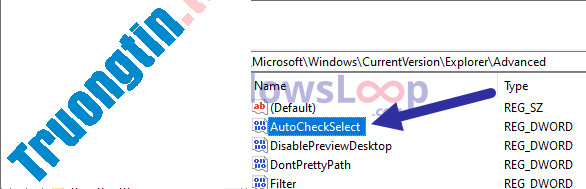
Bước 7 : Nhấp đúp vào giá trị AutoCheckSelect.
Bước 8 : Nhập 1 vào trường Value Data và nhấp vào OK.
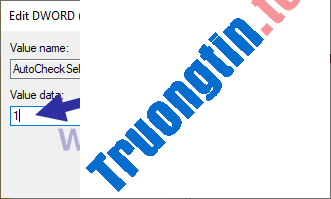
Bước 9 : Đóng Registry Editor.
Bước 10 : Khởi động lại hệ thống Windows 10.
Ngay sau khi bạn khởi động lại hệ thống, registry key sẽ có áp dụng và bạn sẽ thấy các checkbox trong Windows File Explorer.
Lưu ý : Nếu bạn không thể tìm thấy thư mục Advanced trong đường dẫn registry ở trên, hãy tạo một thư mục mới. Để làm điều đó, bấm chuột phải vào thư mục Explorer , chọn New > Key và đặt tên thư mục là Advanced.
Để tắt các checkbox, hãy thay đổi dữ liệu giá trị trong bước 8 thành 0 hoặc xóa giá trị AutoCheckSelect.
Xem thêm:
- Cách ẩn/hiện thanh tình trạng trong File Explorer trên Windows 10
- Cách hiển thị Preview Pane của File Explorer trên Windows 10
- Cách ghim bản kê Microsoft To Do vào menu Start trên Windows 10
- 11 cách mở Resource Monitor trong Windows 10
- 3 phương pháp để loại bỏ máy tính Windows 10 khỏi một domain không còn hiện hữu
- Kích hoạt Windows Sandbox trên Windows 10 để chạy file .exe không đáng tin cậy
Check Box windows,tính năng Check Box windows,bật check box windows 10,cách tắt check box windows 10,check box file File Explorer,cách dùng check box File Explorer
Nội dung Cách bật tắt checkbox trong File Explorer Windows 10 được tổng hợp sưu tầm biên tập bởi: Tin Học Trường Tín. Mọi ý kiến vui lòng gửi Liên Hệ cho truongtin.top để điều chỉnh. truongtin.top tks.
Bài Viết Liên Quan






Bài Viết Khác
- Địa Chỉ Sửa Laptop Quận 3 – Sửa Nhanh Giá Rẻ
- Địa Chỉ Vệ Sinh Máy Tính Quận 3 – Dịch Vụ Giá Rẻ
- Địa Chỉ Cài Win Quận 3 – Cài Đặt PC Laptop Tại Nhà Q3
- Sửa Wifi Tại Nhà Quận 4
- Dịch Vụ Cài Lại Windows 7,8,10 Tận Nhà Quận 4
- Dịch Vụ Cài Lại Windows 7,8,10 Tận Nhà Quận 3
- Tuyển Thợ Sửa Máy Tính – Thợ Sửa Máy In Tại Quận 4 Lương Trên 10tr
- Tuyển Thợ Sửa Máy Tính – Thợ Sửa Máy In Tại Quận 3
- 11 cách để khởi động trình theo dõi hiệu suất Performance Monitor trong Windows
- Dịch Vụ Sửa Máy Lạnh Mất Điện Không Chạy Quận 10
- Cách chuyển file Excel sang ảnh
- Dịch Vụ Sửa Máy Tính Đường Số 26 Quận 2
- Dịch Vụ Sửa Máy Tính Đường Trần Trọng Kim Quận Bình Thạnh