
 Forum
Forum


Khi Windows gặp sự cố BSOD, bạn cũng có thể có thể tự động khởi động lại hệ thống. Không chỉ đối với những lỗi BSOD mà bất kể lúc nào hệ thống gặp sự cố, nó đều sẽ cố gắng tự động khởi động lại.
Nếu không muốn hành vi tự động khởi động lại này và muốn hệ thống hiển thị lỗi BSOD cho tới khi bạn khởi động lại hệ thống theo phương pháp thủ công, bạn cũng đều có thể tắt tính năng tự động khởi động lại khi gặp lỗi BSOD trong Windows. Cách làm như sau.
Bật/tắt tính năng tự động khởi động lại khi gặp lỗi BSOD từ Startup & Recovery
Advanced System Properties có 1 tùy chọn chuyên dụng để mau chóng bật hoặc tắt tự động khởi động lại Windows. Tất cả những gì bạn nên làm là chuyển đổi 1 hộp kiểm là xong.
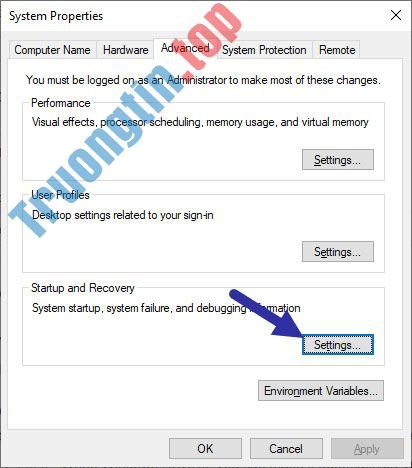
1. Trước tiên, hãy mở menu Start , tìm kiếm “View advanced system settings” và nhấp vào kết quả để mở cửa sổ Advanced System Properties . Ngoài ra, bạn cũng cũng có thể sử dụng lệnh Run “SystemPropertiesAdvanced.exe”.

2. Trong cửa sổ System Properties , nhấp vào nút Settings trong phần Startup and Recovery .
3. Bây giờ, bỏ chọn hộp kiểm Automatically restart để tắt tự động khởi động lại. Nếu bạn muốn kích hoạt tự động khởi động lại, hãy chọn lại hộp kiểm. Nhấp vào nút OK lưu thay đổi.
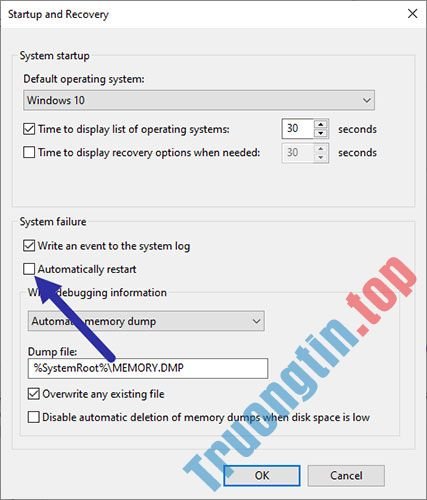
Từ giờ trở đi, tùy thuộc vào cấu hình của bạn, Windows sẽ tự động khởi động lại hoặc không.
Bật/tắt tính năng tự động khởi động lại khi gặp lỗi BSOD thông qua Command Prompt
Ngoài ra, bạn cũng cũng có thể có thể sử dụng một lệnh dễ dàng để tắt chức năng khởi động lại tự động. Tất nhiên, bạn cũng có thể sử dụng cùng lệnh này với một thay đổi nhỏ để kích hoạt chức năng.
1. Đầu tiên, mở Command Prompt với quyền admin.
2. Trong cửa sổ Command Prompt , thi hành lệnh bên dưới tùy theo nhu cầu.
- Để vô hiệu hóa:
wmic RecoverOS set AutoReboot = False
- Để kích hoạt (đây là tùy chọn mặc định):
wmic RecoverOS set AutoReboot = True
Ngay khi bạn thực hiện lệnh, chức năng sẽ được thay đổi ngay lập tức. Không càng phải khởi động lại.
- Cách cài Tinder trên Windows 10
- Cách tải Facebook Messenger trên Windows 10
- Cách sửa lỗi 0x8007007B khi kích hoạt Windows 10
- Cách bật tính năng Swift Pair trên Windows 10
Windows 10,BSOD,lỗi BSOD,lỗi BSOD trong Windows 10,tính năng tự động khởi động lại khi gặp lỗi BSOD
Nội dung Cách bật/tắt tính năng tự động khởi động lại khi gặp lỗi BSOD trong Windows 10 được tổng hợp sưu tầm biên tập bởi: Tin Học Trường Tín. Mọi ý kiến vui lòng gửi Liên Hệ cho truongtin.top để điều chỉnh. truongtin.top tks.
Bài Viết Liên Quan

Bài Viết Khác
- Địa Chỉ Sửa Laptop Quận 3 – Sửa Nhanh Giá Rẻ
- Địa Chỉ Vệ Sinh Máy Tính Quận 3 – Dịch Vụ Giá Rẻ
- Địa Chỉ Cài Win Quận 3 – Cài Đặt PC Laptop Tại Nhà Q3
- Sửa Wifi Tại Nhà Quận 4
- Dịch Vụ Cài Lại Windows 7,8,10 Tận Nhà Quận 4
- Dịch Vụ Cài Lại Windows 7,8,10 Tận Nhà Quận 3
- Tuyển Thợ Sửa Máy Tính – Thợ Sửa Máy In Tại Quận 4 Lương Trên 10tr
- Tuyển Thợ Sửa Máy Tính – Thợ Sửa Máy In Tại Quận 3
- Top 5 Ethernet Switch tốt nhất 2022
- Hướng dẫn chi tiết cách tải & cài đặt Office 2003 Full
- Cài Autodesk 3ds Max Quận 6 – Giá Rẻ Uy Tín
- Sửa Nguồn Máy Vi Tính Quận 6 – Giá Rẻ Uy Tín
- Dịch Vụ Cài Win Đường Nguyễn Tư Giản Quận Gò Vấp
