
 Forum
Forum


Khi thuyết trình, đã lúc nào bạn dừng bài thuyết trình để nói chuyện với khán giả của mình chưa? Bạn có thấy họ bị phân tâm bởi những gì chiếu trên màn hình không? Nếu mắc phải tình huống này, hãy đọc bài viết sau để bôi đen (hoặc làm trắng) màn hình công chiếu với một phím tắt đơn giản nhé.
Đôi khi bạn muốn khán giả của mình tập trung vào những gì bạn nói, xem các minh họa thực tiễn hoặc nghỉ giữa bài thuyết trình dài, sẽ hữu ích hơn khi hiển thị màn hình đen hoặc trắng thay vì slide thuyết trình để tránh khán giả phân tâm. PowerPoint cấp phép bạn làm điều này với tùy chọn tích hợp sẵn hoặc sử dụng phím tắt đơn giản.
Cách bôi đen hoặc làm trắng màn hình thuyết trình PowerPoint
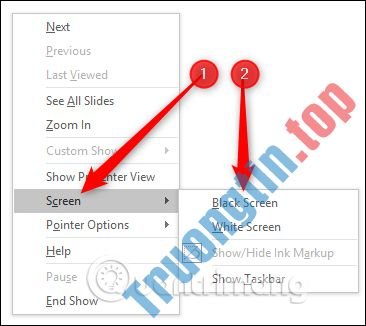
Bạn cũng có thể thực hiện điều đó đơn giản bằng phương pháp nhấp chuột phải vào bất cứ đâu trên bài thuyết trình đang mở, chỉ đến menu Screen và chọn Black Screen hoặc White Screen .
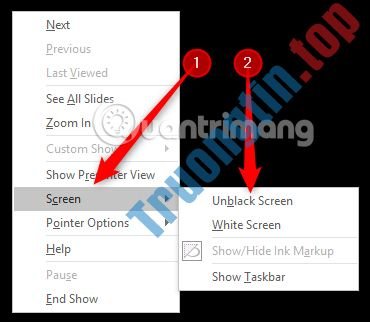
Để hiển thị lại slide, bấm chuột phải vào bất cứ đâu trên bài thuyết trình đang mở, chỉ đến menu Screen và chọn Unblack Screen hoặc Unwhite Screen .
Tất nhiên, có một phương pháp nhanh hơn để thực hành điều đó là sử dụng phím tắt. Nhấn phím B hoặc dấu chấm để làm màn hình đen và nhấn lại để màn hình trở lại bình thường. Nhấn phím W hoặc dấu phẩy để làm trắng màn hình và nhấn lại để trở về tình trạng bình thường. Nếu muốn biết nhiều hơn các phím tắt trong PowerPoint, hãy tham khảo bài viết Tổng hợp phím tắt hữu ích trong PowerPoint.
Xem thêm:
- 5 mẹo sử dụng PowerPoint chất lượng
- Tổng hợp những mẫu template PowerPoint đầy màu sắc giúp bài thuyết trình trở nên uy tín hơn
- 10 lời khuyên hữu ích dành cho bạn khi thuyết trình bằng PowerPoint
powerpoint,bôi đen màn hình thuyết trình,làm trắng màn hình thuyết trình,hiển thị màn hình đen,hiển thị màn hình trắng khi thuyết trình,màn hình trình chiếu
Nội dung Cách bôi đen hoặc làm trắng màn hình trình chiếu PowerPoint được tổng hợp sưu tầm biên tập bởi: Tin Học Trường Tín. Mọi ý kiến vui lòng gửi Liên Hệ cho truongtin.top để điều chỉnh. truongtin.top tks.
Bài Viết Liên Quan






Bài Viết Khác
- Địa Chỉ Cài Win Quận 3 – Cài Đặt PC Laptop Tại Nhà Q3
- Sửa Wifi Tại Nhà Quận 4
- Sửa Laptop Quận 3
- Dịch Vụ Cài Lại Windows 7,8,10 Tận Nhà Quận 4
- Dịch Vụ Cài Lại Windows 7,8,10 Tận Nhà Quận 3
- Tuyển Thợ Sửa Máy Tính – Thợ Sửa Máy In Tại Quận 4 Lương Trên 10tr
- Tuyển Thợ Sửa Máy Tính – Thợ Sửa Máy In Tại Quận 3
- Địa Chỉ Vệ Sinh Máy Tính Quận 3 – Dịch Vụ Giá Rẻ
- Cách dùng YouTube Kids trên máy tính
- Địa Chỉ Sửa Quạt Hơi Nước Quận 1
- Cửa Hàng Sửa Máy Tính Ở Phường Tân Nhựt Huyện Bình Chánh
- Địa Chỉ Sửa Quạt Công Nghiệp Quận 2
- Cách chọn GPU cho từng ứng dụng trên Windows 10