
 Forum
Forum


Chắc hẳn ai trong chúng ta cũng biết rằng công cụ kiếm tìm mà Microsoft tich hợp vào Windows 10 khá là tệ. Vì thế, một công cụ tìm kiếm có tên Everything đã ra đời giúp người dùng Windows đơn giản tìm thấy thư mục và file mà họ muốn tìm.
Everything cấp phép kiếm tìm nhanh chóng, đơn giản tên và nơi lưu trữ dữ liệu bạn đang tìm trên máy tính. Vì công cụ lập chỉ mục cho cả các file trên ổ đĩa nên kết quả kiếm tìm hiện ra ngay cả bạn đang gõ. Những người sử dụng chuyên sâu, có thể sử dụng những dạng kiếm tìm nâng cao, toán tử Boolean và các biểu thức để kiếm tìm với Everything.
Và nay, người dùng Windows 10 còn có thể tích hợp Everything vào thanh Taskbar của Windows 10 bằng ứng dụng mã nguồn mở có tên EverythingToolbar. Trong bài viết này, Chúng Tôi sẽ hướng dẫn bạn cách cài EverythingToolbar để tăng tốc kiếm tìm thư mục và file trên Windows 10.
Cách cài đặt EverythingToolbar
Để cài đặt EverythingToolbar bạn làm theo những bước sau:
- Tải về và cài đặt ứng dụng Everything 1.4.1 hoặc mới hơn
- Tải về và cài đặt .NET Framework 4.7 hoặc mới hơn
- Tải về file cài đặt của EverythingToolbar từ GitHub
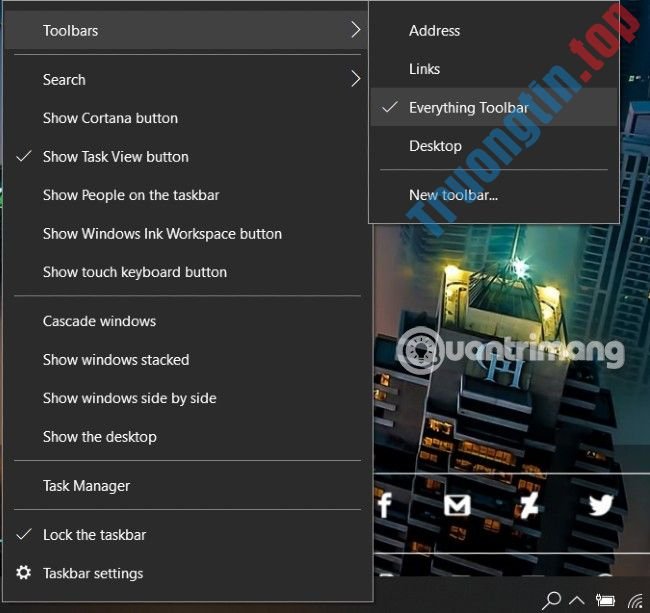
- Sau khi cài đặt bạn có thể kích hoạt bằng phương pháp bấm chuột phải vào Taskbar , chọn Toolbars và chọn Everything Toolbar . Nếu chưa thấy nó xuất hiện, bạn hãy tái diễn thao tác này vài lần
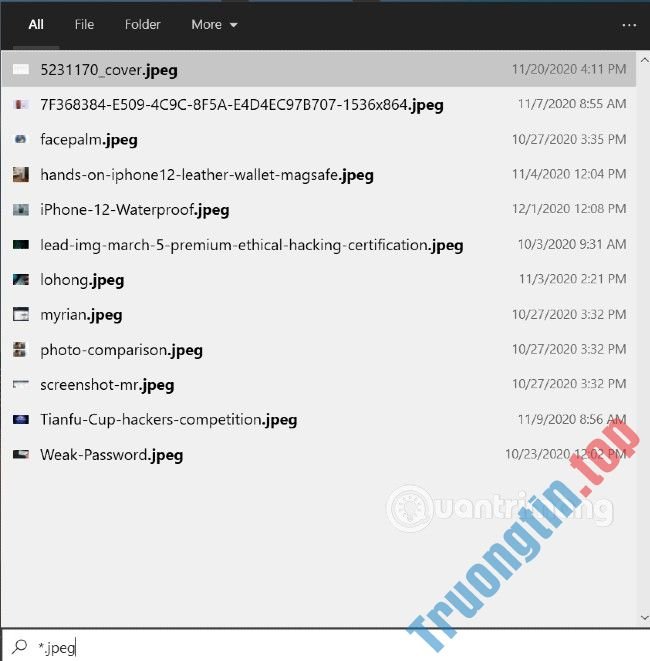
EverythingToolbar có mọi thứ các ưu điểm của Everything. Nó cũng có thể có thể hiển thị ngay kết quả kiếm tìm kể cả các lối tắt bàn phím, câu lệnh “Open with…” tùy chỉnh và hỗ trợ cả chế độ nền tối…
Chúc các bạn thành đạt và mời các bạn xem thêm những mẹo hay khác trên Quantrimang:
- Cách khắc phục lỗi Search Windows 10 không kiếm tìm được, không hoạt động
- Xóa sạch lịch sử kiếm tìm Recent Files trên File Explorer Windows 10
- Mẹo tìm kiếm mau hơn trong Windows 10
- 7 thủ thuật điều khiển nhanh Windows 10
cài everythingtoolbar,cài everythingtoolbar trên windows 10,công cụ tìm kiếm everything,công cụ tìm kiếm everythingtoolbar
Nội dung Cách cài EverythingToolbar, tích hợp công cụ tìm kiếm Everything vào thanh Taskbar của Windows 10 được tổng hợp sưu tầm biên tập bởi: Tin Học Trường Tín. Mọi ý kiến vui lòng gửi Liên Hệ cho truongtin.top để điều chỉnh. truongtin.top tks.
Bài Viết Liên Quan






Bài Viết Khác
- Địa Chỉ Sửa Laptop Quận 3 – Sửa Nhanh Giá Rẻ
- Địa Chỉ Vệ Sinh Máy Tính Quận 3 – Dịch Vụ Giá Rẻ
- Địa Chỉ Cài Win Quận 3 – Cài Đặt PC Laptop Tại Nhà Q3
- Sửa Wifi Tại Nhà Quận 4
- Dịch Vụ Cài Lại Windows 7,8,10 Tận Nhà Quận 4
- Dịch Vụ Cài Lại Windows 7,8,10 Tận Nhà Quận 3
- Tuyển Thợ Sửa Máy Tính – Thợ Sửa Máy In Tại Quận 4 Lương Trên 10tr
- Tuyển Thợ Sửa Máy Tính – Thợ Sửa Máy In Tại Quận 3
- Dịch Vụ Sửa Máy Tính Đường Nguyễn An Ninh Quận Bình Thạnh
- Top 10 Chỗ Sửa Chữa Thay Mực Máy In Brother HL-L9200CDW Ở Tphcm
- Làm thế nào để hiệu chỉnh màn hình một cách hoàn hảo?
- 6 lý do khiến AirPods Pro được yêu thích
- Mời tải 4 bộ ảnh nền mới tuyệt đẹp từ chính chủ Microsoft, hoàn toàn miễn phí
