
 Forum
Forum


Notepad là trình soạn thảo văn bản nhanh chóng và đơn giản trên Windows trong hơn 30 năm và giờ đây, nó đã có sẵn trong Microsoft Store. Xem, chỉnh sửa và kiếm tìm thông qua các tư liệu plain text và những file mã nguồn có thể thi hành ngay lập tức.
Bạn cũng có thể cài đặt phần mềm Windows Notepad từ Microsoft Store lên Windows 10 phiên bản 19541.0 trở lên. Hướng dẫn này sẽ chỉ cho bạn cách cài đặt và gỡ cài đặt phần mềm Notepad từ Microsoft Store trong Windows 10.
Cài đặt Notepad từ Microsoft Store
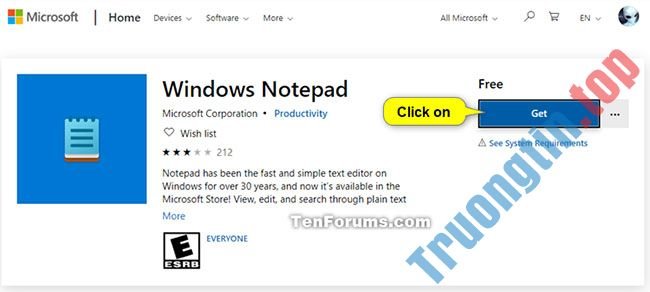
1. Chuyển đến trang tải xuống Windows Notepad trong ứng dụng Microsoft Store.
2. Nhấp vào Get hoặc Install.
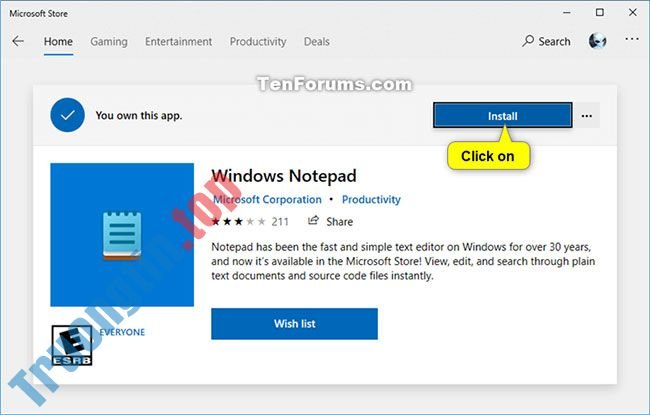
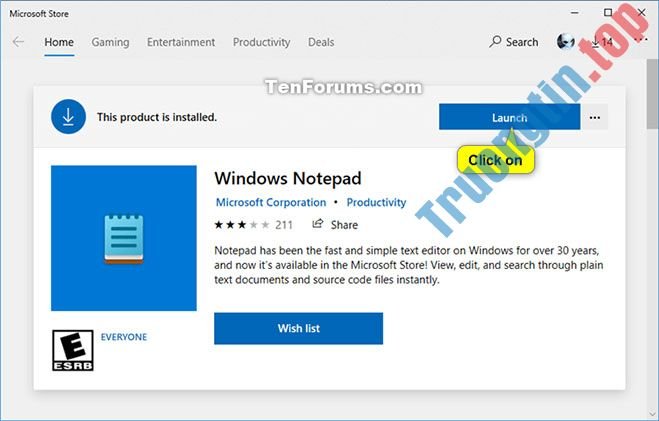
3. Khi Notepad cài đặt xong, bạn có thể chọn Launch (để mở) nếu muốn.
4. Bây giờ, bạn cũng đều có thể đóng phần mềm Microsoft Store nếu muốn.
Gỡ cài đặt Notepad trong Settings
1. Mở Settings và nhấp vào biểu tượng Apps.
2. Nhấp vào App & features ở bên trái, nhấn vào Notepad ở bên phải và kích vào nút Uninstall.
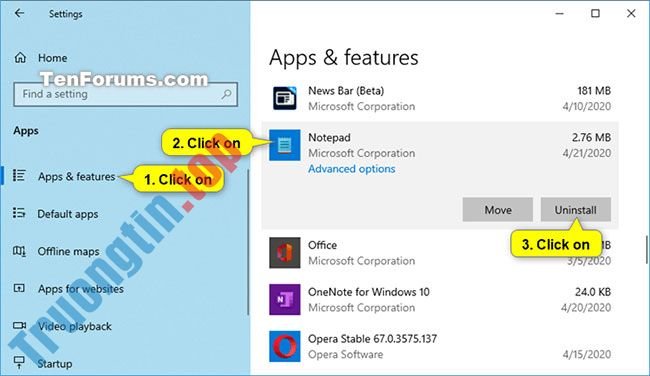
3. Nhấn vào Uninstall để xác nhận.

4. Bây giờ, bạn có thể đóng Settings nếu muốn.
Gỡ cài đặt Notepad trong Command Prompt
1. Mở Command Prompt.
2. Sao chép và dán lệnh bên dưới vào Command Prompt và nhấn Enter .
powershell -command "Get-AppxPackage *Microsoft.WindowsNotepad* | Remove-AppxPackage"
3. Bây giờ, bạn cũng đều có thể đóng Command Prompt nếu muốn.

Gỡ cài đặt Notepad trong PowerShell
1. Mở PowerShell.
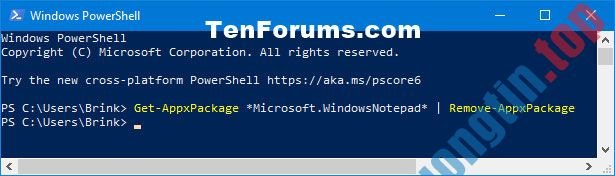
2. Sao chép và dán lệnh bên dưới vào PowerShell, rồi nhấn Enter .
Get-AppxPackage *Microsoft.WindowsNotepad* | Remove-AppxPackage
3. Bây giờ, bạn có thể đóng PowerShell nếu muốn.
- Cách cài đặt PowerShell 7.0 trong Windows 10/8/7
- Cách cài đặt shader trong Windows 10 Minecraft Bedrock Edition
- Cách di chuyển ứng dụng và chương trình đã cài đặt trong Windows 10
- Cách cài đặt Microsoft Teams trên máy tính
Windows 10,Notepad,Notepad trong Windows 10,cài notepad,gỡ cài đặt Notepad,cài notepad trong Windows 10
Nội dung Cách cài/gỡ cài đặt ứng dụng Notepad trong Windows 10 được tổng hợp sưu tầm biên tập bởi: Tin Học Trường Tín. Mọi ý kiến vui lòng gửi Liên Hệ cho truongtin.top để điều chỉnh. truongtin.top tks.
Bài Viết Liên Quan






Bài Viết Khác
- Địa Chỉ Sửa Laptop Quận 3 – Sửa Nhanh Giá Rẻ
- Địa Chỉ Vệ Sinh Máy Tính Quận 3 – Dịch Vụ Giá Rẻ
- Địa Chỉ Cài Win Quận 3 – Cài Đặt PC Laptop Tại Nhà Q3
- Sửa Wifi Tại Nhà Quận 4
- Dịch Vụ Cài Lại Windows 7,8,10 Tận Nhà Quận 4
- Dịch Vụ Cài Lại Windows 7,8,10 Tận Nhà Quận 3
- Tuyển Thợ Sửa Máy Tính – Thợ Sửa Máy In Tại Quận 4 Lương Trên 10tr
- Tuyển Thợ Sửa Máy Tính – Thợ Sửa Máy In Tại Quận 3
- Cách bật 144Hz (hoặc cao hơn) trên màn hình chơi game chuyên dụng
- Cách chèn link vào hình ảnh trên Gmail
- Đã có bản Demo miễn phí của tựa game bóng đá siêu HOT – PES 2019, mời tải và trải nghiệm
- Thi Công Mạng Quận Gò Vấp – Giá Rẻ Uy Tín
- Bán Sạc Laptop Máy Tính Quận 10 – Giá Rẻ Uy Tín
