
 Forum
Forum


Chèn vào video PowerPoint sẽ giúp bài thuyết trình của bạn thêm sống động hơn khi có video minh họa. Người xem bài thuyết trình vừa cũng đều có thể đọc nội dung mà bạn đang trình bày, vừa có thể xem thêm nội dung ở video, giúp hiểu rõ hơn nội dung. Để chèn video vào trong slide PowerPoint thì bạn cũng có thể có thể chọn video có sẵn trong máy tính, hoặc dùng video trực tuyến lấy từ những nguồn video khác với phiên bản PowerPoint 2010 trở lên. Bài viết dưới đây sẽ chỉ dẫn sẽ hướng dẫn độc giả cách chèn video vào PowerPoint.
1. Hướng dẫn chèn video vào PowerPoint
Bước 1:
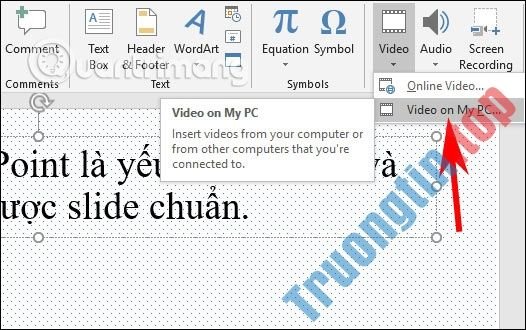
Để chèn video vào slide PowerPoint, trước hết bạn chọn vị trí muốn chèn video. Sau đó nhấn vào Insert > Video và chọn Video on My PC .
Bước 2:
Lúc này hiển thị giao diện giao diện thư mục trên máy tính. Bạn chọn video muốn chèn vào slide hiện tại. Khi chèn xong thì bạn nhấn vào mục Format để chỉnh hiệu ứng hiển thị video trong slide.
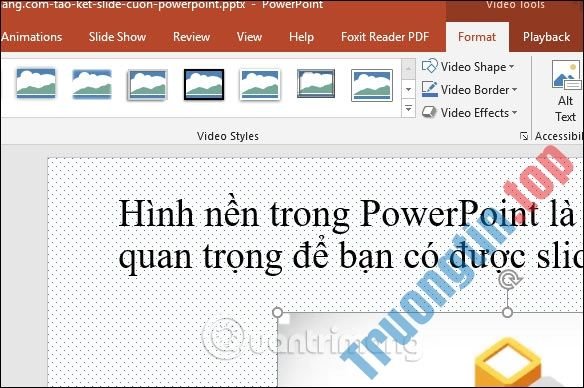
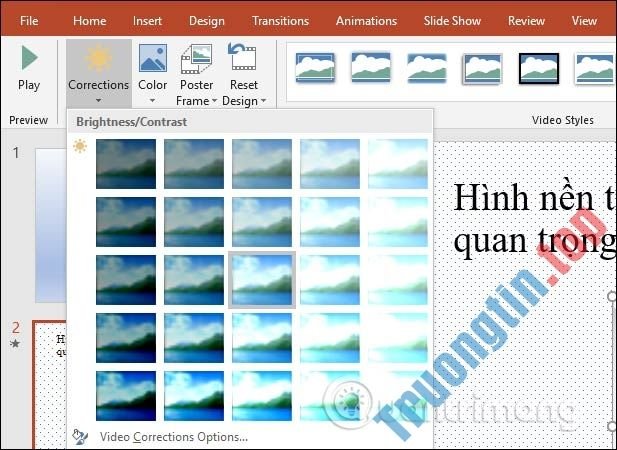
Chúng ta sẽ thay đổi hiệu ứng màu cho video tại Color và t hay đổi ánh sáng, độ tương phản cho video tại Correction .
Bước 3:
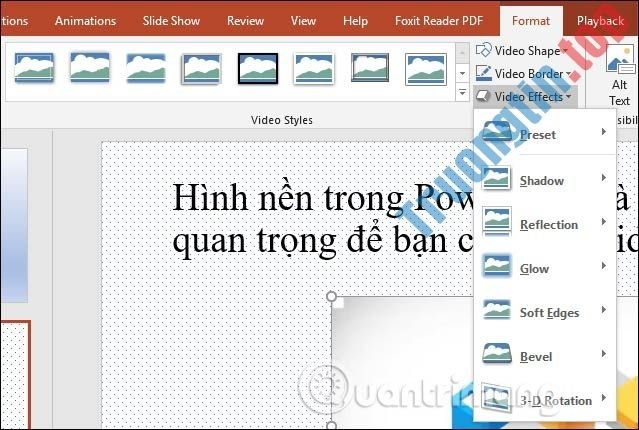
Để chọn kiểu khung hình hiển thị cho video trên PowerPoint thì bạn bấm vào các tùy chọn tại mục Video Styles .
Bước 4:
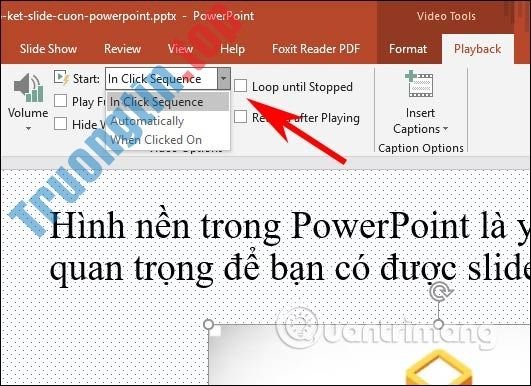
Nhấn tiếp vào Playback để chọn chế độ phát video với các tùy chọn gồm:
- Star: Lựa chọn lựa cách điều khiển Slide
- Automatically: Phát video tự động khi bản chiếu xuất hiện.
- When Clicked On: Video chỉ sẽ phát khi bạn nhấn vào khung video.
- Play Full Screen: để Video được phát toàn màn hình khi công chiếu đến Slide của nó.
2. Cách chèn video online trong PowerPoint
Với những bản PowerPoint 2010 trở lên thì bạn còn có thêm lựa chọn chèn video online. Bạn có thể chèn video YouTube vào PowerPoint.
Bước 1:
Chúng ta cũng bấm vào Insert > Video > Online Video .
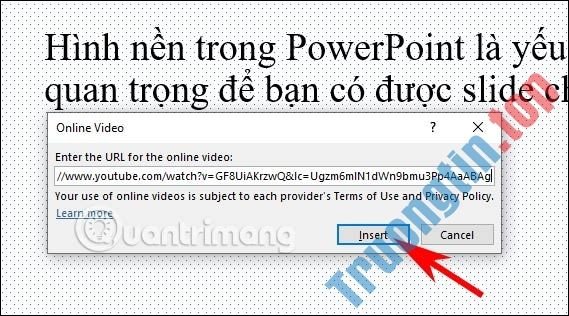
Bước 2:
Lúc này hiển thị giao diện để bạn chèn URL video muốn chèn vào slide PowerPoint.
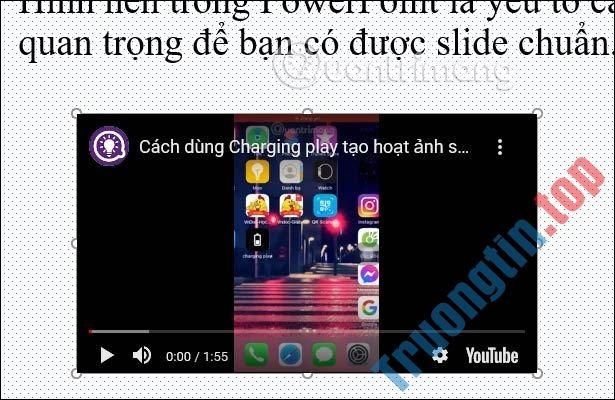
Kết quả bạn cũng sẽ nhìn thấy video hiển thị trong slide. Bước chỉnh sửa tiếp theo bạn thi hành tương tự như khi chèn video từ máy tính vào slide.
Xem thêm:
- Chuyển đổi Powerpoint thành video
- Cách tạo mật khẩu file PowerPoint
- Cách phóng to bản đồ, hình ảnh trong PowerPoint
- Cách sao chép nhanh định dạng slide PowerPoint
- Cách vẽ sơ đồ tập hợp trong PowerPoint
- Cách chuyển bảng biểu từ Word sang PowerPoint
- 10 template PowerPoint miễn phí để trình bày ảnh theo phong cách của bạn
chèn video vào PowerPoint, cách chèn video vào PowerPoint, chèn video vào slide, cách chèn video youtube vào PowerPoint, chèn video youtube vào PowerPoint
Nội dung Cách chèn video vào PowerPoint được tổng hợp sưu tầm biên tập bởi: Tin Học Trường Tín. Mọi ý kiến vui lòng gửi Liên Hệ cho truongtin.top để điều chỉnh. truongtin.top tks.
Bài Viết Liên Quan






Bài Viết Khác
- Địa Chỉ Cài Win Quận 3 – Cài Đặt PC Laptop Tại Nhà Q3
- Sửa Wifi Tại Nhà Quận 4
- Sửa Laptop Quận 3
- Dịch Vụ Cài Lại Windows 7,8,10 Tận Nhà Quận 4
- Dịch Vụ Cài Lại Windows 7,8,10 Tận Nhà Quận 3
- Tuyển Thợ Sửa Máy Tính – Thợ Sửa Máy In Tại Quận 4 Lương Trên 10tr
- Tuyển Thợ Sửa Máy Tính – Thợ Sửa Máy In Tại Quận 3
- Địa Chỉ Vệ Sinh Máy Tính Quận 3 – Dịch Vụ Giá Rẻ
- Nạp Mực Máy In Đường Bàu Cát Quận Tân Bình
- Cách dùng tiện ích VPN VeilDuck
- Địa Chỉ Thay Quạt Laptop Quận Tân Phú Giá Sỉ
- Hình nền Google Pixel 6, hình nền Pixel 6
- Hướng dẫn quay màn hình, video game bằng phần mềm Bandicam