
 Forum
Forum


Hiện giờ Windows 10 cho phép người dùng chọn GPU cho 1 trò chơi hoặc các ứng dụng cụ thể từ phần mềm Settings . Trước đây, bạn phải sử dụng một công cụ đặc biệt của hãng sản xuất như NVIDIA Control Panel hoặc AMD Catalyst Control Center để gán GPU cho từng ứng dụng riêng biệt.
Thêm ứng dụng để đặt GPU ưa thích trong Settings
1. Mở Settings và nhấn vào tượng trưng System.
2. Nhấp vào Display ở phía bên trái và nhấn vào liên kết Graphics settings ở phía bên phải.
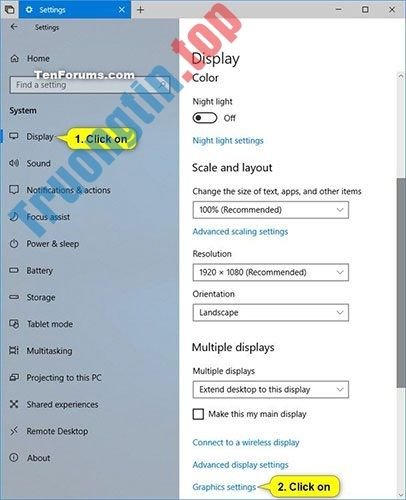
3. Thực hiện bước 4 (cho ứng dụng desktop) hoặc bước 5 (cho ứng dụng Microsoft Store) bên dưới, tùy thuộc vào loại phần mềm bạn mong muốn thêm.
4. Để chọn GPU cho ứng dụng desktop
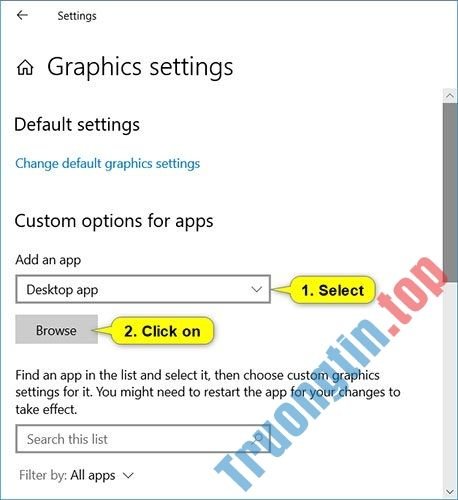
A) Chọn Desktop app trong menu drop-down Add an app và nhấp vào nút Browse.
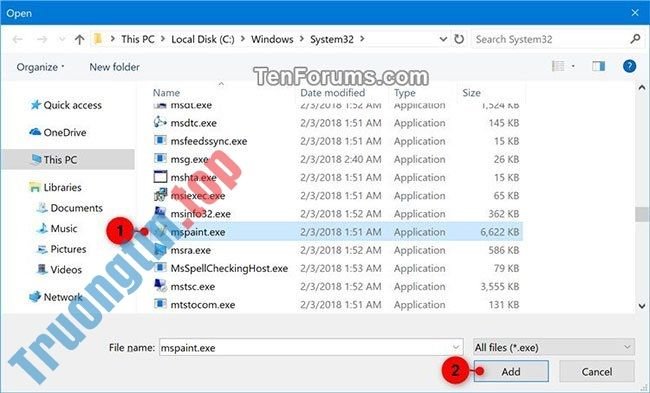
B) Điều hướng đến và chọn file. exe (ví dụ: “mspaint.exe”) bạn muốn thêm, nhấp vào Add và chuyển đến bước 6 bên dưới.
- Khắc phục sự cố không thể chạy được file. exe
5. Để chọn GPU cho phần mềm Microsoft Store
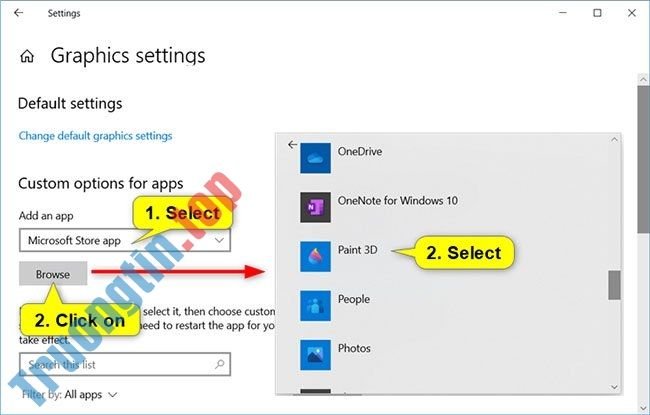
A) Chọn phần mềm Microsoft Store trong menu drop-down Choose an app to set preference hoặc Add an app .
B) Thực hiện một trong số tác vụ sau tùy thuộc vào phiên bản Windows 10 mà bạn hiện đã cài đặt và chuyển đến bước 6 bên dưới.
- Chọn một phần mềm (ví dụ: “Paint 3D”) trong menu drop-down bạn mong muốn thêm và nhấp vào nút Add.
- Nhấp vào nút Browse và chọn một ứng dụng bạn muốn thêm.
6. Khi hoàn tất việc thêm ứng dụng, hãy chuyển đến bước 3 trong phần 2 để đặt GPU bạn muốn cho các phần mềm này.
Cách gán một phần mềm cho GPU
Để gán phần mềm cho GPU, hãy đi tới Settings > System > Display , cuộn xuống và click vào liên kết Graphics Settings .
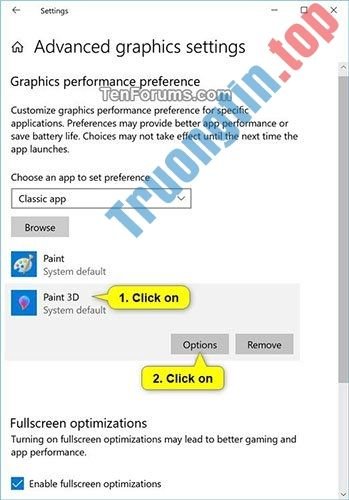
Nhấp vào một phần mềm đã thêm (ví dụ: “Paint 3D”) trong bản kê bạn muốn đặt hoặc thay đổi tùy chọn GPU và bấm vào nút Options.
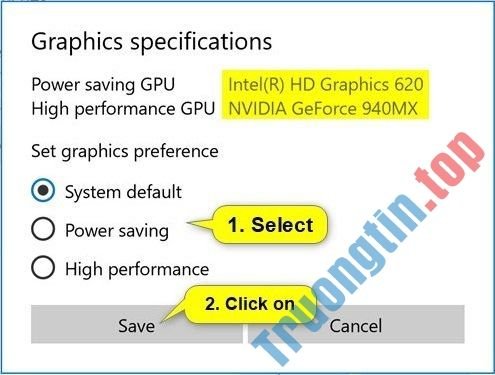
Chọn System default (mặc định), Power saving hoặc High performance cho tùy chọn GPU bạn mong muốn cho phần mềm này và nhấp vào Save.
| Tùy chọn GPU | Mô tả |
| System default | Để Windows quyết định GPU tốt nhất cho ứng dụng. |
| Power saving | Yêu cầu chạy ứng dụng trên GPU dành dụm năng lượng nhất hiện có. |
| High performance | Yêu cầu chạy ứng dụng trên GPU hiệu suất cao nhất hiện có. |
- Cách kiểm tra phiên bản ứng dụng Windows hợp nhất (UWP) trong Windows 10
Nói chung, GPU để dành năng lượng là GPU tích hợp trên hệ thống và GPU công suất cao là GPU rời hoặc GPU bên ngoài. Nếu bạn có cả GPU rời và GPU ngoài trên hệ thống, thì GPU ngoài được nghĩ là GPU công suất cao.
- AMD và Nvidia – ai là vua thống trị GPU?
Bắt đầu với Windows 10 20190, Microsoft đã thêm khả năng để bạn chỉ định chuẩn xác GPU mà bạn muốn phần mềm chạy bằng tùy chọn “Specific GPU” mới.
5. Khi hoàn tất, bạn cũng đều có thể đóng Settings nếu muốn.
Xóa ứng dụng khỏi bản kê GPU ưa thích trong Settings
Xóa phần mềm đã thêm khỏi danh sách GPU ưa thích sẽ làm phần mềm sử dụng tùy chọn mặc định của hệ thống.
1. Mở Settings và nhấn vào tượng trưng System.
2. Nhấp vào Display ở phía bên trái và bấm vào liên kết Graphics settings ở phía bên phải.
3. Nhấp vào phần mềm đã thêm (ví dụ: “Paint 3D”) trong bản kê bạn muốn xóa và chọn Remove.
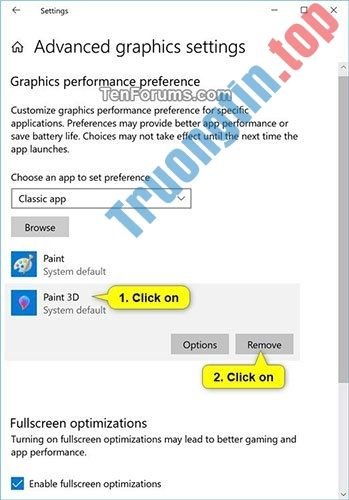
4. Khi hoàn tất, bạn cũng có thể có thể đóng Settings nếu muốn.
Cách kiểm tra GPU ứng dụng đang sử dụng
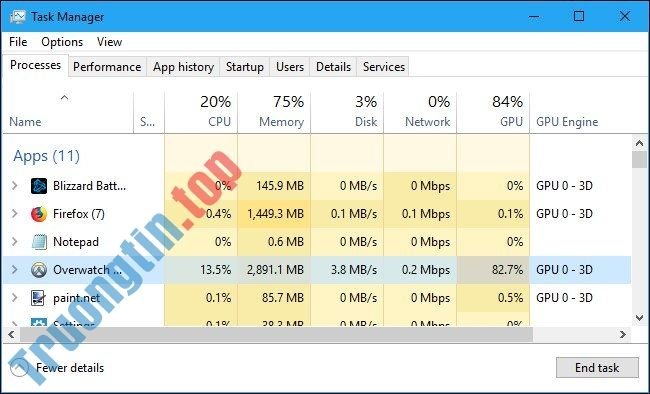
Để kiểm tra GPU ứng dụng hoặc game đang sử dụng, mở Task Manager và kích hoạt cột “ GPU Engine ” trên tab Processes . Sau đó, bạn sẽ biết ứng dụng nào đang sử dụng GPU nào. Bạn cũng có thể có thể xem GPU nào được liên kết với số nào từ tab Performance .
Xem thêm:
- Cách theo dấu năng suất GPU trong Task Manager của Windows 10
- Hướng dẫn ép xung card đồ họa để kết thúc được công suất chơi game tốt hơn
- Overclock CPU, GPU và RAM dễ dàng và an toàn
GPU, windows 10, chọn gpu cho ứng dụng, chọn gpu cho trò chơi, tùy chọn gpu cho ứng dụng, chọn card đồ họa gpu cho ứng dụng, chọn card màn hình cho ứng dụng
Nội dung Cách chọn GPU cho từng ứng dụng trên Windows 10 được tổng hợp sưu tầm biên tập bởi: Tin Học Trường Tín. Mọi ý kiến vui lòng gửi Liên Hệ cho truongtin.top để điều chỉnh. truongtin.top tks.
Bài Viết Liên Quan






Bài Viết Khác
- Địa Chỉ Cài Win Quận 3 – Cài Đặt PC Laptop Tại Nhà Q3
- Sửa Wifi Tại Nhà Quận 4
- Sửa Laptop Quận 3
- Dịch Vụ Cài Lại Windows 7,8,10 Tận Nhà Quận 4
- Dịch Vụ Cài Lại Windows 7,8,10 Tận Nhà Quận 3
- Tuyển Thợ Sửa Máy Tính – Thợ Sửa Máy In Tại Quận 4 Lương Trên 10tr
- Tuyển Thợ Sửa Máy Tính – Thợ Sửa Máy In Tại Quận 3
- Địa Chỉ Vệ Sinh Máy Tính Quận 3 – Dịch Vụ Giá Rẻ
- Vivo X70 Pro có gì đặc biệt để có thể chinh phục được người dùng Việt?
- Cách thay đổi tài khoản người dùng trong Ubuntu Bash Shell Windows 10
- Sạc Adapter Laptop Dell Inspiron 5378 Giá Rẻ Nhất
- Top 10 Đơn Vị Lắp Đặt Camera Quan Sát Loại 360 Độ Ở Huyện Nhà Bè
- Nạp Mực Máy In Đường Nguyễn Giản Thanh Quận 10