
 Forum
Forum


Bắt đầu với Windows 10 bản build 15042, bạn có thể chọn nơi để cài đặt ứng dụng. Hướng dẫn này sẽ chỉ cho bạn cách chọn nơi có thể cài đặt ứng dụng cho tất cả người sử dụng trong Windows 10.
Lưu ý:
- Bạn phải đăng nhập với tư cách admin để có thể chọn nơi cài đặt ứng dụng.
- Nếu bạn đang sử dụng Windows 10 trên thiết bị ARM, thiết bị sẽ chỉ cũng có thể cài đặt ứng dụng từ Microsoft Store.
Chọn nơi có thể cài đặt ứng dụng trong Settings
1. Mở Settings và nhấp vào tượng trưng Apps.
2. Nhấp vào Apps & features ở bên trái, chọn Anywhere (mặc định); Anywhere, but let me know if there's a comparable app in the Microsoft Store ; Anywhere, but warn me before installing an app that's not from the Microsoft Store hoặc The Microsoft Store only , tùy thuộc vào những gì bạn mong muốn từ menu drop-down Choose where to get apps ở bên phải.
Cài đặt Choose where to get apps sẽ không khả dụng nếu bạn hiện đang đăng nhập với tư cách người dùng thông thường. Cài đặt này chỉ có sẵn cho admin.
3. Khi hoàn tất, bạn cũng có thể đóng Settings nếu muốn.

Chọn nơi cài đặt phần mềm thông qua policy trong Local Group Policy Editor
Local Group Policy Editor chỉ khả dụng trong những phiên bản Windows 10 Pro, Enterprise và Education.
1. Mở Local Group Policy Editor.
2. Điều hướng đến vị trí bên dưới trong ngăn bên trái của Local Group Policy Editor.
Computer Configuration > Administrative Templates > Windows Components > Windows Defender SmartScreen > Explorer

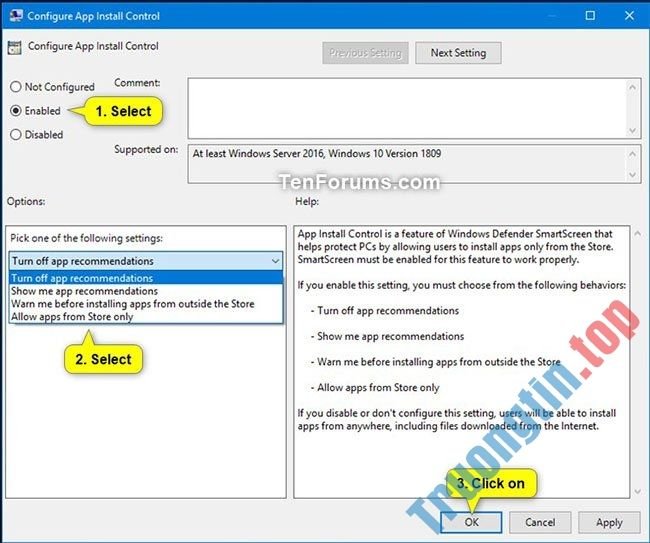
3. Trong bảng điều khiển bên phải của Explorer trong Local Group Policy Editor, hãy nhấp đúp vào policy Configure App Install Control để chỉnh sửa nó.
4. Thực hiện bước 5 (mặc định) hoặc bước 6 (để chỉ định) bên dưới, tùy thuộc vào những gì bạn muốn làm.
5. Nếu không những định nơi cũng có thể có thể cài đặt ứng dụng, chọn Not Configured hoặc Disabled , nhấn OK và chuyển sang bước 7 bên dưới. Not Configured là cài đặt mặc định.
6. Để chỉ định nơi cũng có thể cài đặt ứng dụng, tích vào Enabled , chọn một trong các cài đặt bên dưới, bấm vào OK và chuyển qua bước 7 bên dưới.
- Turn off app recommendations
- Show me app recommendations (default)
- Warn me before installing apps from outside the Store
- Allow apps from the Store only
7. Đóng Local Group Policy Editor .
Xem thêm:
- Cách bật/tắt tính năng Fullscreen Optimizations cho phần mềm và game trong Windows 10
Windows 10, chọn vị trí cài đặt ứng dụng, cách chọn vị trí cài đặt ứng dụng, chọn nơi cài ứng dụng trong Windows 10
Nội dung Cách chọn vị trí cài đặt ứng dụng trong Windows 10 được tổng hợp sưu tầm biên tập bởi: Tin Học Trường Tín. Mọi ý kiến vui lòng gửi Liên Hệ cho truongtin.top để điều chỉnh. truongtin.top tks.
Bài Viết Liên Quan






Bài Viết Khác
- Địa Chỉ Sửa Laptop Quận 3 – Sửa Nhanh Giá Rẻ
- Địa Chỉ Vệ Sinh Máy Tính Quận 3 – Dịch Vụ Giá Rẻ
- Địa Chỉ Cài Win Quận 3 – Cài Đặt PC Laptop Tại Nhà Q3
- Sửa Wifi Tại Nhà Quận 4
- Dịch Vụ Cài Lại Windows 7,8,10 Tận Nhà Quận 4
- Dịch Vụ Cài Lại Windows 7,8,10 Tận Nhà Quận 3
- Tuyển Thợ Sửa Máy Tính – Thợ Sửa Máy In Tại Quận 4 Lương Trên 10tr
- Tuyển Thợ Sửa Máy Tính – Thợ Sửa Máy In Tại Quận 3
- Top 10 Địa Chỉ Sửa Laptop Bị Bể Rơi Vỡ Ở Tại Sài Gòn Tphcm
- Dịch Vụ Sửa Máy Tính Đường Nhật Tảo Quận 11
- Cách làm mờ ảnh trong Paint
- Top 10 Địa Chỉ Sửa Laptop Panasonic Ở Tại Sài Gòn Tphcm
- Hướng dẫn cách đăng ký nhận hỗ trợ Covid Online nhanh chóng tại nhà
