
 Forum
Forum


Trong công đoạn sử dụng máy tính, sẽ có những lúc bạn cần chụp lại màn hình mình đang dùng. Tuy nhiên bạn lại không biết làm thế nào để chụp được màn hình máy tính 1 cách nhanh chóng. Đây sẽ là phía dẫn giúp bạn dễ dàng chụp lại màn hình trên máy tính Dell.
Mục lục bài viết
- Dùng phím tắt bàn phím để mà chụp màn hình máy tính Dell
- Chụp và lưu ảnh màn hình máy Dell trực diện
- Chụp một phần màn hình bằng phím tắt
- Chụp ảnh màn hình máy tính Dell bằng Snipping Tool
- Sử dụng Game Bar để mà chụp hình màn hình máy tính Dell
Dùng phím tắt bàn phím để mà chụp màn hình máy tính Dell
Cách đơn giản và được nhiều người áp dụng nhất chính là chụp màn hình máy tính thông qua tổ hợp phím tắt. Bạn thực hiện như sau:
Bước 1: Bấm tổ hợp phím Fn + Prnt Scrn hoặc Alt + PrtSc để làm được thể chụp lại toàn bộ màn hình máy tính.
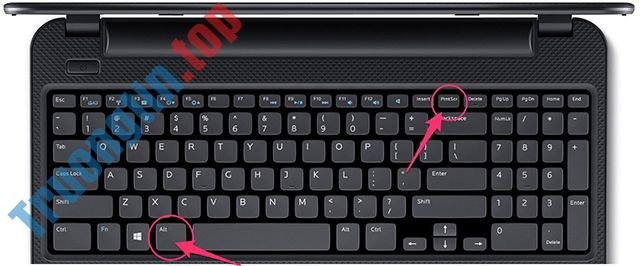
Bước 2: Mở ứng dụng Paint.
Bước 3: Nhấn tổ hợp phím Ctrl + V để dán ảnh chụp vào Paint.
Bước 4 : Vào File > Save > Save as type chọn định dạng JPEG > Save.


Ngoài ra bạn cũng cũng có thể ấn Ctrl + S để lưu nhanh.
Chụp và lưu ảnh màn hình máy Dell trực tiếp
Cách này còn có phần tiện dụng hơn cách trên bởi bạn sẽ không cần mất công lưu ảnh lại bằng Paint.
Bước 1: Nhấn tổ hợp phím Windows + Prnt Scrn để tạo nên thể chụp ảnh màn hình và lưu ảnh trực tiếp.

Ngay sau khi bạn bấm tổ hợp phím này bạn sẽ thấy màn hình chuyển sang màu tối trong vòng 1 giây tức là đã hoàn thành được việc chụp màn hình máy tính.
Bước 2: Vào This PC > Picture > Truy cập vào folder Screenshot để lấy ảnh màn hình đã chụp được.

Chụp một phần màn hình bằng phím tắt
Ngoài việc chụp ảnh toàn bộ màn hình bằng phím tắt trên bàn phím, bạn cũng có thể có thể chụp lại 1 phần nhất định trên màn hình. Cách làm như sau:
Bước 1: Nhấn tổ hợp phím Windows + Shift + S.
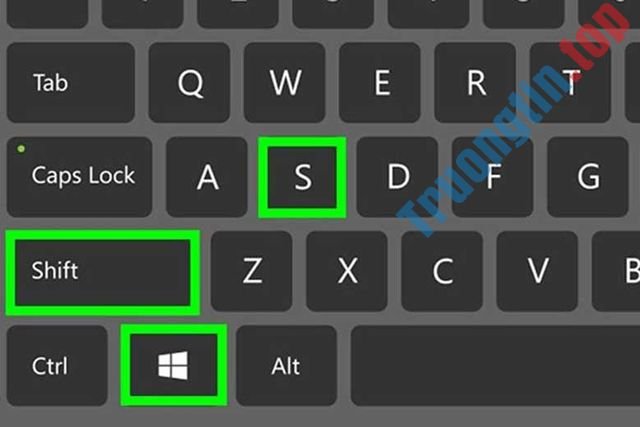
Bước 2: Chuột của bạn biến thành biểu trưng dấu + . Tiến hành giữ và di chuột từ điểm bắt đầu muốn chụp đến điểm kết thúc, sau đó thả tay.
Bước 3: Truy cập vào Paint và nhấn Ctrl + V để dán ảnh.
Bước 4: Chọn File > Save > chọn thư mục lưu ảnh.
Vậy là bạn đã có thể chụp phần nào màn hình thông qua phím tắt.
Chụp ảnh màn hình máy tính Dell bằng Snipping Tool
Ngoài việc sử dụng tổ hợp phím vật lý có sẵn trên máy, bạn có thể tham khảo công cụ Snipping Tool. Đây là một công cụ được tích hợp sẵn trong Windows 10 và 11. Đối với những loại Windows thấp hơn bạn có thể tải xuống phần mềm này bằng đường link dưới.
Tải Snipping Tool
Bước 1: Truy cập vào Snipping Tool.
- Đối với Windows XP: Bạn truy cập vào file đuôi Snipping Tool.exe vừa cài đặt.
- Đối với Windows 10, 11: Vào Start Menu > gõ Snipping Tool > Nhấn vào biểu trưng cây kéo của ứng dụng.

Bước 2: Lựa chọn chế độ chụp hình.
Sau khi truy cập ứng dung, sẽ có nhiều chế độ chụp màn hình để bạn có thể lựa chọn. Nhấn vào biểu tượng tam giác ngược cạnh mục Mode, bạn sẽ thấy 4 chế độ chụp hình màn hình. Bao gồm:
- Free-form Snip: Tùy chọn này cho phép bạn dùng con chuột vẽ hình bất kỳ. Khu vực bên trong hình sẽ được chụp làm ảnh màn hình.
- Rectangular Snip: Đây là hình mặc định, và cho phép bạn vẽ hình chữ nhật với tỷ lệ bất kỳ để làm ảnh chụp màn hình.
- Window Snip: Tùy chọn này chụp màn hình cửa sổ cụ thể, cũng như như ấn giữ Alt và nhấn Print Screen. Bạn có thể chọn cửa sổ muốn sử dụng.
- Full-screen Snip: Tùy chọn này chụp ảnh toàn bộ màn hình, nhưng vẫn không hiển thị cửa sổ Snipping Tool.

Bước 3: Tiến hành chụp ảnh màn hình.
Sau khi đã chọn được chế độ chụp thích hợp với nhu cầu của bạn, giờ là lúc tiến hành chụp hình màn hình. Ấn vào New > ấn chuột trái vào điểm bắt đầu muốn chụp lại và giữ kèm di chuyển chuột tới điểm kết thúc rồi thả tay.

Vậy là bạn đã hoàn tất công đoạn chụp hình.
Bước 4: Lưu ảnh chụp màn hình.
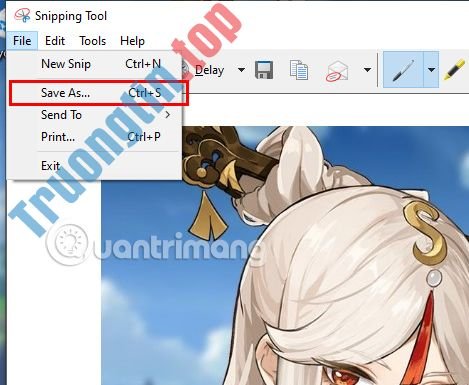
Sau khi chụp màn hình xong, nội dung chụp được sẽ xuất hiện trong ứng dụng. Để lưu lại chọn File > Save as > Chọn thư mục lưu ảnh và nhấn Save.
Sử dụng Game Bar để mà chụp hình màn hình máy tính Dell
Game Bar là một tính năng chỉ được xuất hiện ở trên Windows 10 và đã tích hợp với ứng dụng Xbox cho phép người dùng có thể chụp hình, quay video rồi chia sẻ ở trên hệ thống của Xbox.
Bước 1: Ấn tổ hợp phím Windows + G.
Bước 2: Phần Game Bar xuất hiện. Nhấn vào biểu tượng máy ảnh để chụp hình màn hình.
Bước 3: Một thông báo đã chụp màn hình xong xuất hiện, nếu muốn xem lại hình bạn có thể bấm vào dòng See my captures.
Trên đây là những Cách chụp màn hình máy tính Dell mà Chúng Tôi muốn giới thiệu tới bạn. Chúc bạn cũng có thể có thể thi hành thao tác này thật dễ dàng.
- Cách dùng FabPic chỉnh sửa ảnh chụp màn hình máy tính
- 3 cách chụp màn hình Macbook, dùng phím tắt, chụp kèm con trỏ chuột
- 15 ứng dụng chụp màn hình máy tính hữu ích
- Cách chụp màn hình Windows 11 loại bỏ khiếm khuyết cửa sổ góc bo tròn
cách chụp màn hình máy tính dell,mẹo chụp màn hình máy tính dell,chụp màn hình máy dell nhanh,chụp một phần màn hình máy tính dell,thủ thuật máy tính dell
Nội dung Cách chụp màn hình máy tính Dell bạn cần biết được tổng hợp sưu tầm biên tập bởi: Tin Học Trường Tín. Mọi ý kiến vui lòng gửi Liên Hệ cho truongtin.top để điều chỉnh. truongtin.top tks.
Bài Viết Liên Quan

Bài Viết Khác
- Địa Chỉ Sửa Laptop Quận 3 – Sửa Nhanh Giá Rẻ
- Địa Chỉ Vệ Sinh Máy Tính Quận 3 – Dịch Vụ Giá Rẻ
- Địa Chỉ Cài Win Quận 3 – Cài Đặt PC Laptop Tại Nhà Q3
- Sửa Wifi Tại Nhà Quận 4
- Dịch Vụ Cài Lại Windows 7,8,10 Tận Nhà Quận 4
- Dịch Vụ Cài Lại Windows 7,8,10 Tận Nhà Quận 3
- Tuyển Thợ Sửa Máy Tính – Thợ Sửa Máy In Tại Quận 4 Lương Trên 10tr
- Tuyển Thợ Sửa Máy Tính – Thợ Sửa Máy In Tại Quận 3
- Top 10 Địa Chỉ Sửa laptop kêu to Ở Tại Quận Tân Phú Tphcm
- Công nghệ màn hình True Tone là gì? Có nên bật True Tone trên iPhone không?
- MuMuplayer download: Trình giả lập Android miễn phí cho Windows và macOS
- Dịch Vụ Cài Win Đường Xóm Chiếu Quận 4
- Dịch Vụ Sửa Máy Giặt Bị Liệt Chạm Phím Quận 12
