
 Forum
Forum


PDF hiện giờ là định hình file văn bản rất thông dụng và được rất nhiều người sử dụng, bởi độ bảo mật cao và tương đối gọn nhẹ. Vì vậy khuynh hướng chuyển các dạng file sang PDF hay chuyển từ PDF sang các dạng file khác rất đơn giản. Chúng ta có thể chuyển từ PDF sang Word không lỗi font, chuyển từ Excel sang PDF dễ dàng, hay chuyển từ Autocad sang PDF.
Với Autocad, nếu người sử dụng có file thiết kế ở định dạng PDF thì cũng có thể có thể chuyển về định hình file Autocad để chỉnh sửa lại nội dung. Bài viết dưới đây sẽ chỉ dẫn bạn đọc cách chuyển file PDF sang file Autocad.
- Tổng hợp mọi thứ các lệnh AutoCAD cơ bản nhất
- Hướng dẫn cách sao chép biểu đồ từ Excel sang Word
- Cách chuyển file Excel sang PDF trực tuyến bằng Google Drive
Hướng dẫn convert PDF sang Autocad
- Chuyển PDF sang file Cad online
- 1. Trang web CadSoftTools
- 2. Autodwg convert PDF sang Autocad
- 3. Công cụ Zamzar convert file PDF
- 4. Chuyển PDF sang cad trên Cometdocs
- 5. Công cụ EasyPDF PDF to AutoCAD Converter
- Cách dùng Any PDF to DWG Converter
Chuyển PDF sang file Cad online
1. Trang web CadSoftTools
Công ty CADSoftTools được thành lập vào năm 2000. Công ty này chuyên phát triển ứng dụng giúp người dùng để việc hiệu quả với các bản vẽ, sơ đồ, kế hoạch, mô hình 3D và nhiều loại file vector khác. CADSoftTools cung cấp:
- Các phần mềm tạo sẵn bổ trợ một con số lớn các định dạng 2D và 3D và có mọi thứ các tính năng chính.
- Thư viện dành cho nhà phát triển cấp phép thêm chức năng CAD vào bất kỳ phần mềm hoặc quy trình làm việc nào.
- Ứng dụng web – Dịch vụ trực tuyến miễn phí giúp ích khi một người cần xem các file CAD hoặc chuyển đổi file PDF sang DWG.
- Các plugin cấp phép xem các file CAD trong IrfanView, XNView và Total Commander.
Công cụ chuyển đổi file PDF sang DWG của CADSoftTools sẽ chuyển từ file PDF sang Autocad nhanh chóng, các nội dung và chi tiết của bản vẽ sẽ có giữ nguyên.
Bước 1:
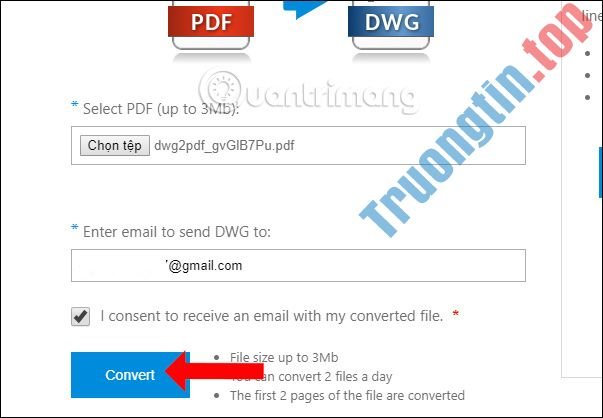
Người dùng truy cập vào link bên trên rồi nhấn vào nút Chọn tệp để tải file PDF bản vẽ lên. Dung lượng file sẽ không vượt quá 3MB. Người dùng có gấp đôi chuyển đổi miễn phí trong 1 ngày.
Tiếp đến người sử dụng nhập địa điểm email bên dưới để trang web gửi link tải file sau khi đã chuyển đổi thành công. Nhấn nút Convert bên dưới để chuyển đổi.
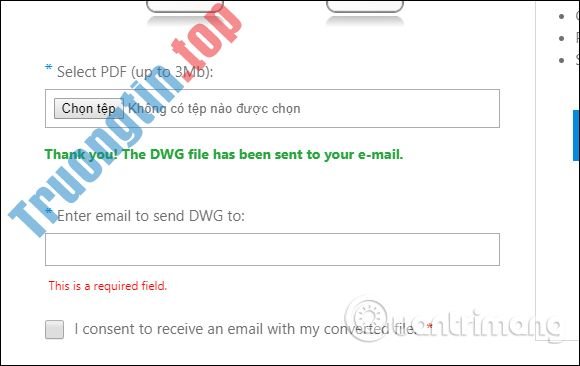
Khi được thông báo như hình dưới đây nghĩa là qui trình chuyển đổi thành công. Bạn truy cập vào địa điểm email để nhận link tải file.
Bước 2:
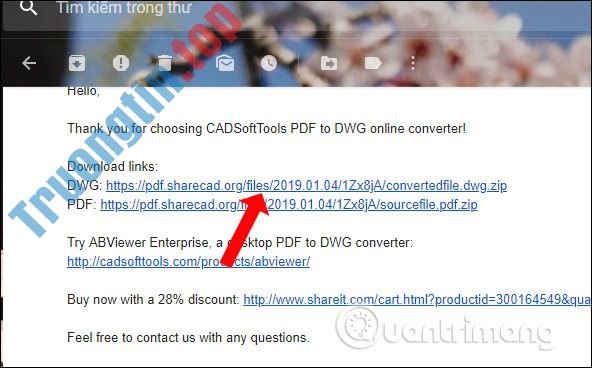
Tại nội dung email chúng ta sẽ nhìn thấy 2 link, trong đấy link DWG chính là link tải file Autocad đã được chuyển đổi. Các bạn nhấp chuột vào link đó để tải về máy tính.
Bước 3:
File được tải xuống dưới định dạng file zip. Sử dụng các công cụ giải nén file để giải nén tập tin.
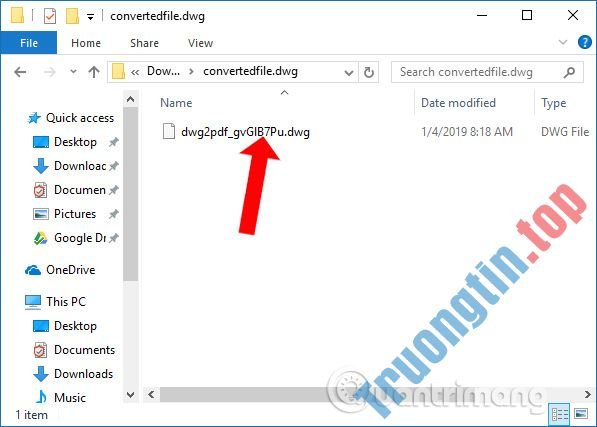
Cuối cùng bạn sử dụng các phần mềm đọc bản vẽ Autocad trên máy tính để đọc file DWG.
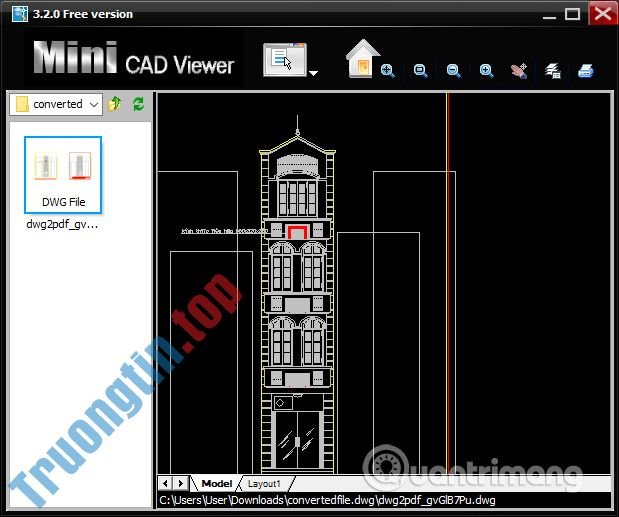
Ngoài công cụ trực tuyến này, CadSoftTools còn cung cấp một công cụ hữu ích khác mang tên ABViewer. Mặc dù CadSoftTools gọi ứng dụng của mình là ABViewer, nhưng chương trình này sẽ chẳng những là một trình xem file. ABViewer có 1 tab Editor hùng mạnh với những công cụ vẽ để tạo bản vẽ chi tiết từ đầu. Con trỏ chuột hình chữ thập, dòng lệnh, các công cụ polyline, hệ thống phân lớp và các điều khiển tính chất dòng và văn bản cung cấp một thiết lập quen thuộc với người đã quen thuộc với AutoCAD hoặc AutoCAD LT.
ABViewer Standard được cung cấp miễn phí. Các chức năng nâng cao hơn – như so sánh file để xác định sự khác biệt giữa hai phiên bản, chức năng chỉnh sửa và các công cụ redline – yêu cầu cải tiến lên phiên bản Professional hoặc Enterprise. Nếu quan tâm, bạn có thể tải công cụ trên trang web chính thức để trải nghiệm.
2. Autodwg convert PDF sang Autocad
Được thành lập vào năm 2002, AutoDWG là một công ty ứng dụng sáng tạo cung cấp phần mềm CAD hữu hiệu cao và thân thiện với những người sử dụng trên khắp thế giới. AutoDWG sử dụng các công nghệ tiên tiến để cải thiện ứng dụng của họ, giúp bạn đọc, viết, mã hóa, chia sẻ và chuyển đổi giữa các file có định hình PDF, DWG, DXF, DWF, SWF và GIF.
AutoDWG PDF to DWG Converter là một ứng dụng độc lập cho phép bạn chuyển đổi các file PDF sang DWG hoặc DXF cũng có thể có thể chỉnh sửa mà không cần AutoCAD. Bạn cũng đều có thể tạo file DWG với loại file PDF dạng vector hoặc raster. Nếu bạn chuyển đổi file PDF vector, file DWG đầu ra sẽ rõ rệt và có thể chỉnh sửa được. Ngược lại, nếu bạn chuyển đổi PDF raster (thường là các file được scan) thì sẽ mất không ít thời gian hơn để chuyển đổi vì nó yêu cầu chuyển đổi từ raster sang vector. Chất lượng của file DWG đầu ra phụ thuộc vào chất lượng của PDF raster (quét hình ảnh).
Phiên bản trải nghiệm miễn phí 15 ngày cho phép bạn chuyển đổi file PDF và xem DWG đầu ra nhưng bạn chỉ có thể lưu 1 bản vẽ với watermark mỗi ngày.
Một số ưu điểm của công cụ chuyển đổi AutoDWG bao gồm:
- Không đòi hỏi ứng dụng AutoCAD
- Chuyển đổi file PDF thành file DWG và DXF gốc
- Chấp nhận đầu vào PDF một trang và một số trang
- Hỗ trợ chuyển đổi hàng loạt PDF (chỉ trong phiên bản Pro đã mua)
- Cài đặt cấu hình đầu ra
- Công nghệ nhận dạng đối tượng sáng dạ
- Cung tròn, đường thẳng, văn bản True Type trong PDF vẫn giữ được độ chuẩn xác của chúng
Bước 1:
Người dùng truy cập vào link bên trên rồi nhấn nút Chọn tệp để tải file PDF lên. Dung lượng file chưa được quá 2MB. Tiếp đến lựa chọn phiên bản Autocad muốn chuyển đổi sang.
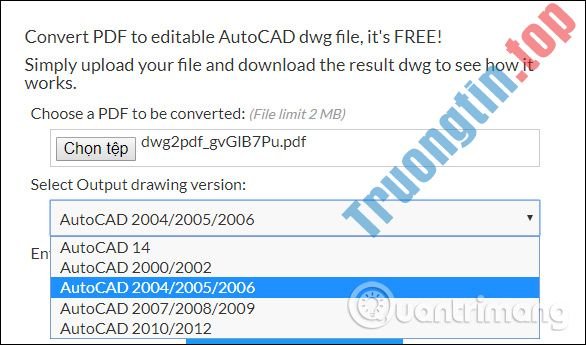
Bước 2:
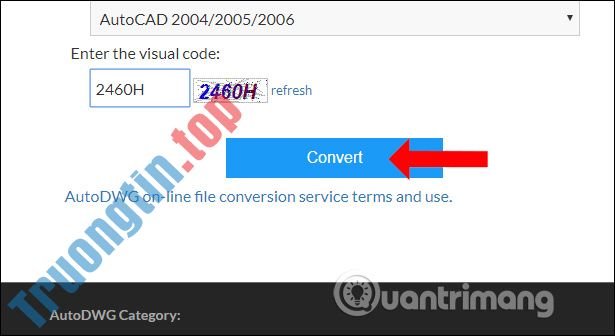
Nhập mã bảo mật được cung cấp trong giao diện và nhấn nút Convert bên dưới để chuyển đổi.
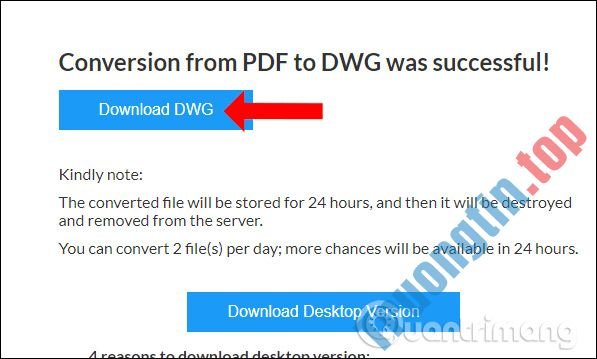
Cuối cùng bạn chỉ cần bấm vào nút Download DWG để tải file bản vẽ xuống máy tính là xong.
3. Công cụ Zamzar convert file PDF
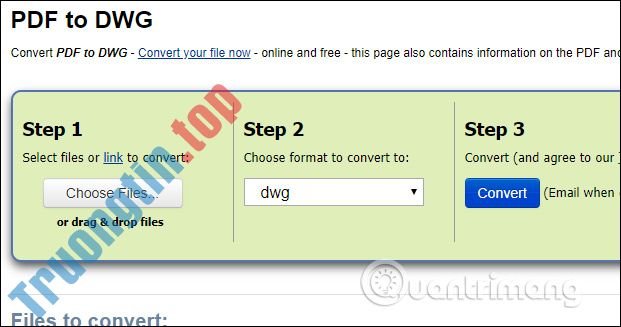
Tại giao diện trang bạn cũng nhấn vào nút Choose để tải file PDF bản vẽ lên. Sau đó nhấn nút Convert để tiến hành chuyển đổi PDF sang Autocad.
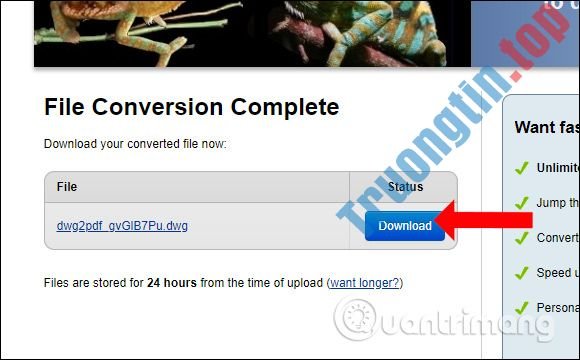
Kết quả bạn sẽ nhìn thấy link tải file DWG, nhấn nút Download để tải.
4. Chuyển PDF sang cad trên Cometdocs
Bước 1:
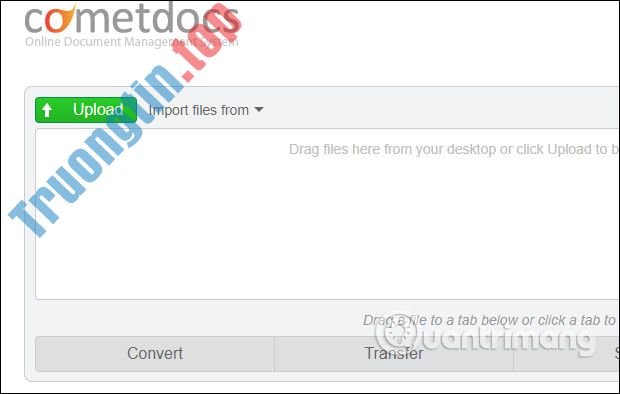
Tại giao diện chính của Cometdocs người sử dụng kéo thả file PDF hoặc nhấn nút Upload để tải file.
Bước 2:
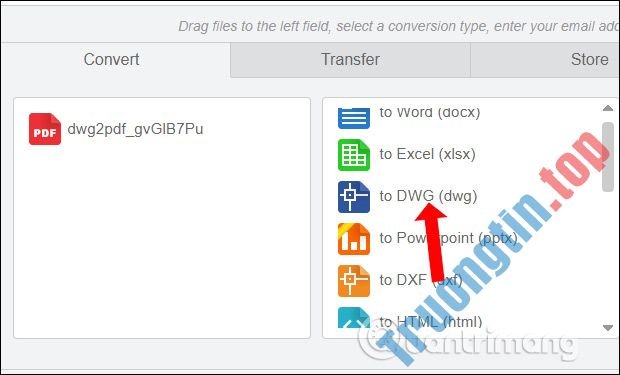
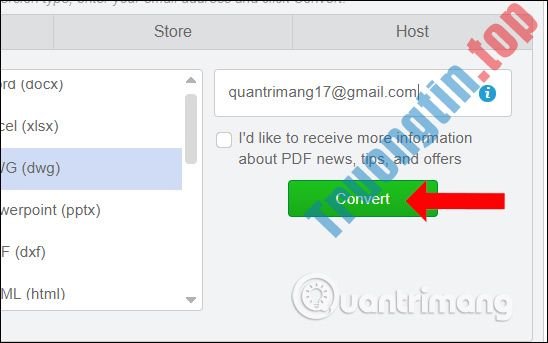
Nhần vào cột Convert bên dưới rồi kéo file PDF vừa tải lên vào giao diện ô Convert. Hiển thị danh sách định dạng file chuyển đổi ở bên cạnh, nhấn vào to DWG (dwg) .
Tiếp đến người sử dụng cũng cần nhập địa điểm email để nhận link tải file bản vẽ sau khi chuyển đổi. Nhấn vào nút Convert để hoàn thành.
Bước 3:
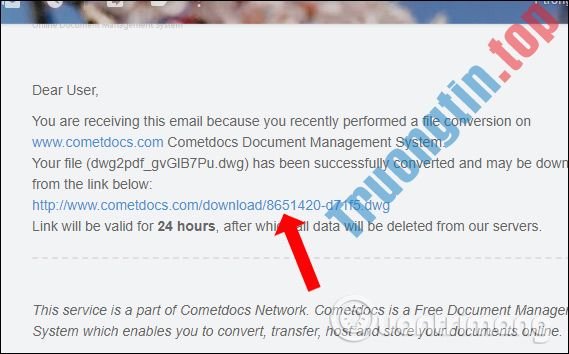
Trong nội dung email chúng ta sẽ nhìn thấy link để tải file. Click vào link này và bạn sẽ có chuyển sang giao diện khác.
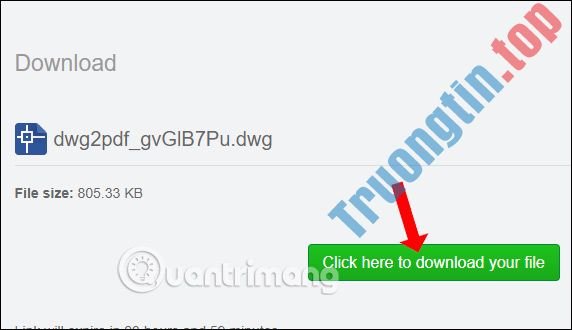
Tại đây chúng ta sẽ thấy file bản vẽ kèm dung lượng của file, nhấn nút Click here to download your file để tải. Link tải file sẽ có giới hạn trong khoảng 24 tiếng.
5. Công cụ EasyPDF PDF to AutoCAD Converter
Công cụ chuyển đổi của EasyPDF cung cấp khả năng chuyển đổi nhanh chóng, an toàn thông qua giao diện web ẩn danh. Việc tạo tài khoản/đăng ký email là không luôn phải có và tất cả những chuyển đổi sẽ bị xóa bỏ máy chủ EasyPDF trong khoảng vài giờ.
Công cụ chuyển đổi này được thiết kế để sử dụng nhanh chóng. Chỉ cần upload file của bạn lên và nhấn nút để chuyển đổi file PDF thành file DWG tương thích với AutoCAD và các chương trình CAD khác.
Tuy nhiên, một số người sử dụng có thể thấy công cụ chuyển đổi này hơi quá cơ bản so với một số công cụ khác được giới thiệu trong bài viết này, đặc biệt với các ai muốn có thêm các công cụ nâng lên và khả năng lưu giữ trực tuyến.
Những tính năng chính của công cụ này bao gồm:
- Chuyển đổi file ẩn danh : Chuyển đổi file PDF mà không cần đăng ký email, chỉ cần upload file PDF lên từ máy tính hoặc đám mây và file đã chuyển đổi sẽ sẵn sàng để tải xuống trên cùng một trang.
- Chuyển đổi mau chóng và an toàn : Quá trình chuyển đổi rất nhanh và máy server cực kỳ bảo mật. Các file của bạn được bảo mật và chỉ được giải quyết bởi máy. Sau một vài giờ, file sẽ bị xóa khỏi máy chủ.
- Chuyển đổi PDF sang DWG : Công cụ cho phép chuyển đổi các file PDF được thiết kế bằng AutoCAD. Công cụ hỗ trợ chuyển đổi PDF sang DWG. Nếu quá trình chuyển đổi không thành công, có thể file bạn muốn chuyển đổi sang DWG chưa được thiết kế với AutoCAD.
- Chuyển đổi không giới hạn : Không có giới hạn về số lượng file bạn mong muốn chuyển đổi. EasyPDF hoàn toàn miễn phí để sử dụng và không có bất kỳ giới hạn nào.
Cách chuyển đổi PDF sang AutoCAD trực tuyến miễn phí với EasyPDF:
1. Upload file của bạn lên trình chuyển đổi PDF sang DWG trực tuyến miễn phí của EasyPDF. Bạn cũng có thể có thể upload file PDF lên trực tiếp từ máy tính, Google Drive hoặc Dropbox của mình.
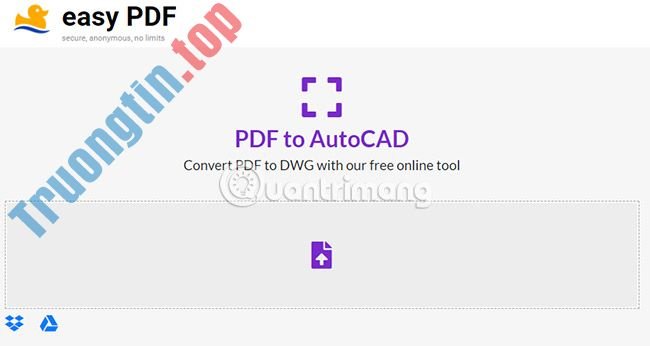
2. Quá trình chuyển đổi sẽ tự động bắt đầu sau khi việc upload diễn ra hoàn tất.
3. Chờ cho qui trình chuyển đổi hoàn chỉnh và sau đó tải xuống file DWG mới được tạo của bạn.
Cách dùng Any PDF to DWG Converter
Bước 1:
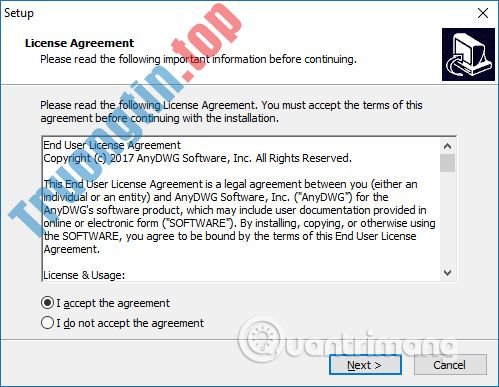
Người dùng bấm vào link dưới đây để tải phần mềm Any PDF to DWG Converter xuống máy tính rồi triển khai cài đặt.
- Tải Any PDF to DWG Converter
Bước 2:
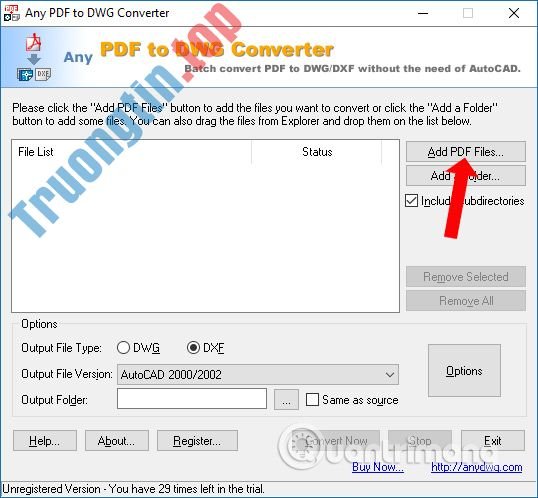
Tại giao diện ứng dụng người sử dụng bấm vào Add PDF Files để chọn file PDF. Chúng ta có thể chuyển nhiều file cùng lúc, nhưng tối đa được 3 file với bản miễn phí.
Bước 3:
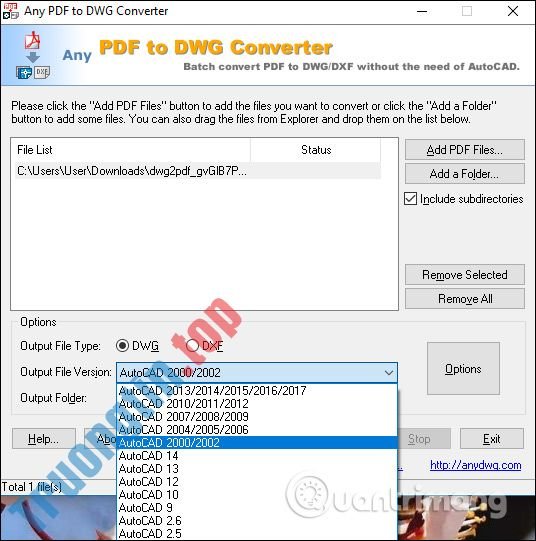
Trong mục Options chúng ta sẽ tùy chọn định hình đầu ra tại Output File Type với định dạng file DWG và DXF, Output Folder sẽ lựa chọn thư mục chứa file DWG đầu ra. Output File Version sẽ chọn phiên bản AutoCAD.
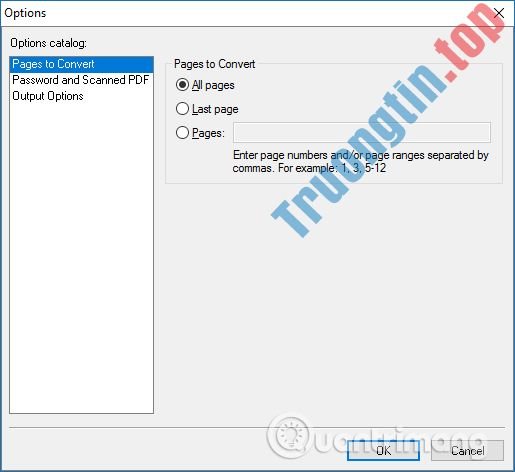
Ngoài ra khi nhấn nút Options chúng ta sẽ được thêm 1 số tùy chọn khác như chọn lựa trang PDF muốn chuyển sang file cad. Cuối cùng nhấn nút Convert Now để bắt đầu chuyển đổi.
Khi hiện thông báo dưới đây tức là quá trình chuyển đổi đã thành công. Nếu muốn mở ngay thư mục lưu file đã convert, nhấn nút Yes.
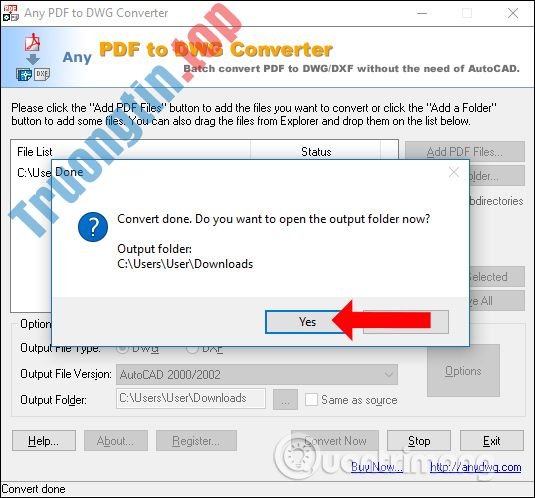
Trên đây là một số cách để người dùng cũng đều có thể chuyển từ file PDF sang file cad. Nếu sử dụng ứng dụng Any PDF to DWG Converter thì chúng ta sẽ được thêm một số tùy chọn như chuyển số trang PDF sang file cad theo nhu cầu, lựa chọn định dạng file cad. Nếu muốn convert nhanh thì sử dụng những trang web online bên trên.
Xem thêm:
- Cách chuyển đổi file PDF sang PowerPoint
- Cách chuyển file ảnh JPG sang file PDF trực tuyến
- Hướng dẫn tạo một file PDF từ nhiều file ảnh trên Windows
Chúc các bạn thực hành thành công!
- Cách dùng DeftPDF chỉnh sửa PDF online
- Cách dùng Max Converter convert video, âm thanh, hình ảnh
- 5 chọn lựa thay thế AutoCAD tốt nhất
- Cách chỉnh sửa PDF trên Sejda trực tuyến
Any PDF to DWG Converter,chuyển pdf sang cad,cách chuyển pdf sang autocad,cách convert pdf sang dwg,cách chuyển pdf sang dwg online,convert pdf sang autocad trực tuyến,phần mềm chuyển pdf sang cad
Nội dung Cách chuyển file PDF sang Autocad được tổng hợp sưu tầm biên tập bởi: Tin Học Trường Tín. Mọi ý kiến vui lòng gửi Liên Hệ cho truongtin.top để điều chỉnh. truongtin.top tks.
Bài Viết Liên Quan



Bài Viết Khác
- Địa Chỉ Cài Win Quận 3 – Cài Đặt PC Laptop Tại Nhà Q3
- Sửa Wifi Tại Nhà Quận 4
- Sửa Laptop Quận 3
- Dịch Vụ Cài Lại Windows 7,8,10 Tận Nhà Quận 4
- Dịch Vụ Cài Lại Windows 7,8,10 Tận Nhà Quận 3
- Tuyển Thợ Sửa Máy Tính – Thợ Sửa Máy In Tại Quận 4 Lương Trên 10tr
- Tuyển Thợ Sửa Máy Tính – Thợ Sửa Máy In Tại Quận 3
- Địa Chỉ Vệ Sinh Máy Tính Quận 3 – Dịch Vụ Giá Rẻ
- Nạp Mực Máy In Đường Lê Văn Chí Quận Thủ Đức
- Đánh giá Dell Vostro 3578: Laptop hiệu năng cao dành cho doanh nhân
- Top 10 Cửa Hàng Bán Máy Tính Cũ Gaming Ở Tại Quận Bình Tân Tphcm
- Mẹo chọn mua thiết bị 2 trong 1 tốt nhất
- Cách tạo liên kết truy cập nhóm trò chuyện WhatsApp