
 Forum
Forum


Khi thuyết trình slide trên PowerPoint, người sử dụng cũng đều có thể chèn bảng biểu để thống kê số liệu được đơn giản hơn. Ngoài việc chèn biểu đồ trên PowerPoint, chúng ta cũng có thể có thể chèn bảng biểu vào PowerPoint trong tình huống muốn biểu diễn số liệu nào đó.
Cũng tương tự như những công cụ công sở Word hay Excel, trên PowerPoint cũng cung cấp đầy đủ các tính năng trình bày dữ liệu hay định hình nội dung, trong đó có chèn bảng biểu vào PowerPoint. Việc tạo bảng biểu này sẽ được nhiệm vụ biểu diễn số liệu hoạch toán nào đó hiệu quả hơn, nhanh chóng hơn thay vì bạn cần lý giải và trình bày nội dung nhiều hơn.
Về cơ bản, thao tác tạo bảng biểu PowerPoint nhìn chung cũng tương tự như khi chèn bảng vào Word, hay tạo bảng trên Excel. Chúng ta cũng thực hiện với tab Insert và tùy chọn Table, đi kèm đó là các tùy chọn chỉnh sửa định hình cho bảng dữ liệu. Các bước chèn bảng vào PowerPoint cụ thể hơn sẽ có Quản trị mạng chỉ dẫn trong bài viết dưới đây.
- Cách chèn chữ vào hình ảnh trong PowerPoint
- MS PowerPoint – Bài 10: Các hiệu ứng trình chiếu Slide
- Khắc phục 6 lỗi thường gặp trên slide PowerPoint
Cách chèn bảng biểu trong Excel
Bước 1:
Bạn mở sile công chiếu muốn chèn thêm bảng vào nội dung rồi bấm chuột tại nmơi muốn chèn bảng. Tiếp đến chúng ta bấm vào tab Insert rồi chọn vào mục Table để triển khai tạo bảng.
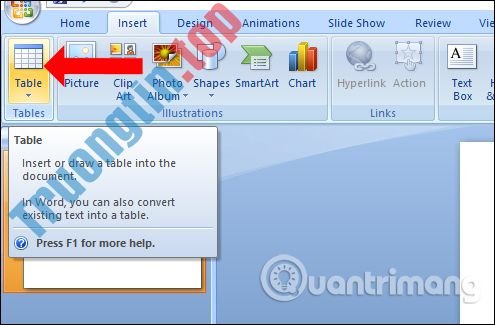
Bước 2:
Xuất hiện các tùy chọn để tạo bảng gồm:
- Di chuột chọn số dòng số cột muốn tạo.
- Insert Table: Nhập số dòng số cột muốn tạo vào hộp thoại Insert Table.
- Click Draw Table: Kchuột tạo bảng.
- Excel Spreadsheet: Nhập bảng dữ liệu từ Excel.
Nếu bảng của bạn không có nhiều ô thì chỉ cần di chuột vào số lượng dòng và cột để tạo bảng nhanh chóng.

Còn trong tình huống bạn tự muốn tùy chỉnh số cột và dòng trong bảng thì nhấn Insert Table rồi nhập số cột và dòng, nhấn OK để tạo.

Như vậy chúng ta sẽ được bảng trên slide PowerPoint như hình dưới đây.

Bước 3:
Sau khi chèn bảng vào PowerPoint, chúng ta có thể nhập nội dung vào bảng hoặc triển khai chỉnh sửa cho bảng, cấu trúc và định dạng cho bảng.
Khi click chuột vào bảng người sử dụng sẽ tới với nhóm thiết lập Table Tools . Tại đây khi click vào tab Layout bạn sẽ nhìn thấy có nhóm Rows & Columns và Merge để chỉnh sửa cấu trúc bảng.

Bước 4:
Trong nhóm Rows & Columns , chúng ta sẽ được 1 số thiết lập cấu trúc bảng dữ liệu PowerPoint gồm:
- Insert Above: Chèn thêm dòng vào bên trên dòng đầu.
- Insert Below: Chèn thêm dòng vào bên dưới dòng cuối.
- Insert Left: Chèn thêm cột vào bên trái cột.
- Insert Right: Chèn thêm dòng vào bên phải dòng.
- Delete: Xóa các dòng, cột, bảng được chọn.

Bước 5:
Tiếp đến nhấn vào nhóm Merge sẽ có 2 tùy chọn gồm:
- Merge Cells: Trộn nhiều ô thành một ô.
- Split Cells: Tách ô thành nhiều ô.

Bước 6:
Tiếp đến, người dùng sẽ triển khai định dạng lại cho bảng khi bấm vào tab Design bên trên.
Trong mục Table Styles , bạn có thể chọn lựa các màu cho bảng với nhiều kiểu khác nhau. Muốn mở rộng Table Styles để chọn lựa, người sử dụng click vào mũi tên thứ 3 như hình dưới đây. Ngay tức thì bảng sẽ được mở rộng.

Bước 7:
Tiếp đến trong group Table Style Options , bạn sẽ có các tùy chỉnh gồm những:
- Header Row: Nổi bật hàng trước mắt để phân biệt trong bảng.
- Total Row: Nổi bật hàng cuối cùng để phân biệt.
- Banded Rows: Nổi bật lần lượt các hàng trong bảng cùng màu.
- First Column: Nổi bật cột đầu tiên trong bảng.
- Last Column: Nổi bật cột cuối trong bảng.
- Banded Columns: Nổi bật lần lượt các cột trong bảng cùng màu.

Bước 8:
Tiếp đến trong nhóm Word Art Styles , chúng ta có thể thay đổi hiệu ứng cho nội dung dữ liệu nhập trong bảng, gồm:
- Text Fill: Thay đổi màu của văn bản trong bảng.
- Text Outline: Thêm một Outline tới văn bản và thay đổi màu, độ rộng, và kiểu của Outline đó.
- Text Effects: Thêm các hiệu ứng đặc biệt như đổ bóng, phản chiếu.
- Quick Styles: Các kiểu WordArt áp dụng cho văn bản đã chọn trong bảng.

Bước 9:
Cuối cùng tại nhóm thiết lập Draw Borders sẽ thêm các kiểu đường viền xung quanh của bảng gồm:
- Pen Style: Kiểu của đường viên cho bảng.
- Pen Weight: Độ dày của viền.
- Pen Color: Màu của đường viền bảng.
- Draw Table: Thêm hàng, cột, ô mới vào bảng hiện tại, chia ô, cột, hàng hiện tại và vẽ thêm các bảng trống mới.
- Eraser. Xóa đường viền đã tạo.
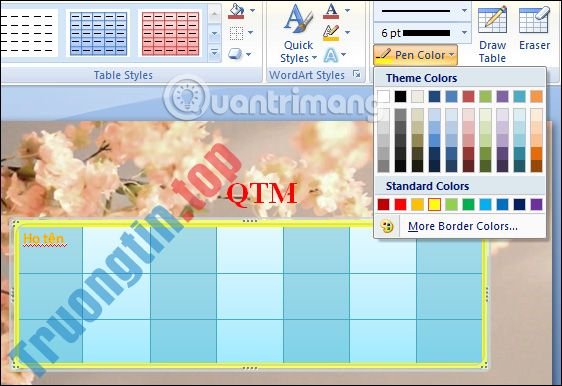
Như vậy bạn đã kết thúc xong các thao tác tạo bảng trên PowerPoint, cũng như thay đổi bố cục bảng và định dạng cho bảng. Nhìn chung, thao tác tạo bảng biểu trên các bản PowerPoint cơ bản là như nhau, không hơn phức tạp.
Video chỉ dẫn tạo bảng trên PowerPoint
Xem thêm:
- Tạo slide đẹp cho thuyết trình PowerPoint với 8 tuyệt kỹ
- Hướng dẫn xóa khỏi ảnh nền bằng PowerPoint 2010
- Cách làm mờ ảnh nền trong PowerPoint
Chúc các bạn thi hành thành công!
- Cách tạo bảng trong Word 2007
- 2 cách chuyển file PPS sang PPT
cách chèn bảng PowerPoint,cách tạo bảng PowerPoint,thêm bảng PowerPoint,chèn thêm bảng slide PowerPoint,thủ thuật bảng biểu PowerPoint,thủ thuật PowerPoint
Nội dung MS PowerPoint 2007 – Bài 8: Chèn bảng trong PowerPoint được tổng hợp sưu tầm biên tập bởi: Tin Học Trường Tín. Mọi ý kiến vui lòng gửi Liên Hệ cho truongtin.top để điều chỉnh. truongtin.top tks.
Bài Viết Liên Quan



Bài Viết Khác
- Địa Chỉ Sửa Laptop Quận 3 – Sửa Nhanh Giá Rẻ
- Địa Chỉ Vệ Sinh Máy Tính Quận 3 – Dịch Vụ Giá Rẻ
- Địa Chỉ Cài Win Quận 3 – Cài Đặt PC Laptop Tại Nhà Q3
- Sửa Wifi Tại Nhà Quận 4
- Dịch Vụ Cài Lại Windows 7,8,10 Tận Nhà Quận 4
- Dịch Vụ Cài Lại Windows 7,8,10 Tận Nhà Quận 3
- Tuyển Thợ Sửa Máy Tính – Thợ Sửa Máy In Tại Quận 4 Lương Trên 10tr
- Tuyển Thợ Sửa Máy Tính – Thợ Sửa Máy In Tại Quận 3
- Top 10 Phần Mềm Quản Lý Kho Miễn Phí
- Dịch Vụ Sửa Máy Tính Đường Trịnh Thị Miếng Huyện Hóc Môn
- Bán Ram Máy Tính Huyện Nhà Bè – Giá Rẻ Uy Tín
- Có nên mua Xiaomi Redmi 10 không?
- Sửa lỗi không tìm thấy hoặc bị thiếu d3dcompiler_43.dll
