
 Forum
Forum


Một bản cài đặt mới Windows 10 tạo nên các thư mục người dùng khác nhau dùng làm chứa những thứ như những bản tải xuống và tài liệu, cũng như sắp xếp nội dung (chẳng hạn nhạc và ảnh). Tuy nhiên, bạn có thể muốn tùy chỉnh tất cả theo ý mình.
Cho dù bạn đang muốn di chuyển các thư mục này sang ổ hdd ngoài hay chỉ đặt chúng ở một địa thế khác trên PC, thì chuyện thay đổi tất cả cũng không khó. Điều đó tức là bạn nên tham khảo cách di chuyển các thư mục người dùng sang một ổ khác trong Windows 10, vì một số cách thức nhất định có thể gây ra nhiều tác dụng không mong muốn, làm ảnh hướng nghiêm trọng đến hệ thống.
Phương pháp 1: Định vị lại thư mục người dùng
Định vị lại các thư mục Documents, Pictures hoặc Downloads là 1 cách tốt để di chuyển toàn bộ thư mục người dùng. Đó là một công đoạn đơn giản chỉ mất vài phút. Tốt hơn nữa, bạn cũng có thể chắc chắn rằng mình sẽ không mất bất kỳ file quan trọng nào!
Để bắt đầu, hãy mở File Explorer và điều hướng đến thư mục người sử dụng mà bạn mong muốn di chuyển. Nhấp chuột phải vào nó và chọn Properties.

Đi tới tab Location. Nhấp vào Move và chọn địa thế mới cho thư mục. Từ đây, hãy nhấp vào OK để thay đổi có hiệu lực. Bạn cũng có thể có thể tái diễn quá trình này cho tất cả các thư mục riêng lẻ mà bạn muốn di chuyển.
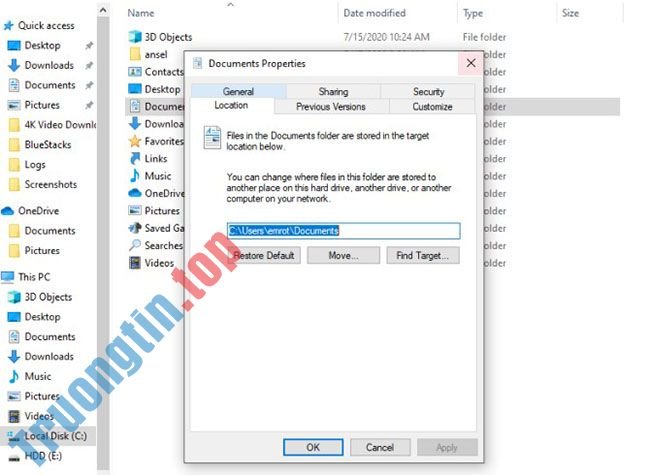
Điều quan trọng là phải nhận thấy rằng nếu bạn chọn một thư mục hiện có, bạn sẽ chỉ cần chỉ định lại đó là thư mục bạn đang thi hành thay đổi. Tốt hơn là tạo một thư mục mới hoàn toàn nếu bạn muốn bắt đầu lại. Phương pháp này giúp chuyển đổi nhanh chóng và dễ dàng. Bạn cho dù sẽ tự động thấy vị trí cập nhật của các thư mục người sử dụng của mình trong thanh Quick Access.
Phương pháp 2: Thay thế thư mục người sử dụng
Di chuyển các thư mục người sử dụng bằng phương pháp thức được Microsoft kiểm duyệt ở trên sẽ không gây nên bất kỳ sự cố nào. Tuy nhiên, nếu thực thụ cảm nhận biết cần thận trọng, bạn cũng có thể có thể muốn coi xét việc thay thế các thư mục người sử dụng của mình.
Kỹ thuật này thực tế không thay đổi địa thế của các thư mục người sử dụng hiện có. Thay vào đó, bạn chỉ cần sử dụng những thư mục mới. Vì bạn không kiếm tìm các thư mục mà Windows 10 mong ngóng sẽ thấy ở một nơi nhất định, nên không có cách nào nó cũng có thể có thể can thiệp vào hệ điều hành.
Theo mặc định, ảnh, tài liệu, ứng dụng, bản đồ, video và nhạc đều được lưu vào các folder tương ứng trong thư mục người dùng. Khi bạn muốn các file của mình được lưu vào một địa thế bên phía ngoài thư mục người dùng, trong 1 ổ riêng, bạn sẽ phải điều tiết một số cài đặt.
Bạn đã sẵn sàng tìm hiểu cách thay đổi địa thế mặc định của thư mục người dùng trong Windows 10 chưa?
Đầu tiên, bấm vào menu Start và điều hướng đến Settings trong thanh menu bên trái. Bấm vào System > Storage , sau đó chọn Change where new content is saved trong tiêu đề More storage settings .

Trong cửa sổ tiếp theo, bạn cũng đều có thể thay đổi địa thế lưu ứng dụng, tài liệu, nhạc, ảnh, video, phim và bản đồ ngoại tuyến. Nhấn vào menu drop-down dưới mỗi file để chọn ổ thay thế.

Rất tiếc, bạn không thể lưu các file mới vào một thư mục cụ thể mà bạn chọn. Khi bạn chọn ổ mới để lưu file, Windows sẽ tự động tạo một thư mục tương ứng trong ổ mới. Ví dụ, nếu bạn mong muốn các file tư liệu của mình lưu trên một ổ khác, Windows sẽ tự động tạo một thư mục Documents mới trên ổ đó.
Phương pháp 3: Thay đổi vị trí lưu các bản tải xuống
Quá trình thay thế thư mục Downloads có chút ít khác biệt khi so sánh với các thư mục người sử dụng khác. Để bắt đầu, hãy vào File Explorer, chọn một vị trí mới cho những bản tải xuống, sau đó tạo một thư mục mới tại địa thế đó.
Sau đó, bạn bắt buộc phải di chuyển vị trí lưu mặc định của mọi thứ nội dung bạn tải xuống từ Internet. Điều này có tức là bạn sẽ cần mở trình duyệt web và chọn điểm đến mới cho các bản tải xuống. Sau đây, ta sẽ coi xét cách thay đổi vị trí lưu Downloads cho Microsoft Edge, Google Chrome và Firefox.
Microsoft Edge
Trong Microsoft Edge, nhấp vào ba dấu chấm ở góc bên phải của trình duyệt và chọn Settings từ menu drop-down.

Điều hướng đến Downloads ở menu bên trái, nhấp vào hộp Change dưới tiêu đề Location và chọn thư mục bạn chọn.
Google Chrome
Google Chrome có một quy trình rất giống với Edge. Chỉ cần nhấp vào ba dấu chấm dọc ở góc trên cùng bên phải của trình duyệt, sau đó nhấp vào Settings.

Nhấp vào menu drop-down Advanced trong thanh menu bên trái và nhấn Downloads. Từ đây, hãy nhấn vào Change cạnh bên vị trí thư mục mặc định, sau đó chọn vị trí Downloads mới.
Firefox
Đối với Firefox, nhấp vào ba đường ngang ở góc trên cùng bên phải của trình duyệt và chọn Options. Cuộn xuống trang cho tới khi bạn nhìn thấy tiêu đề Downloads.
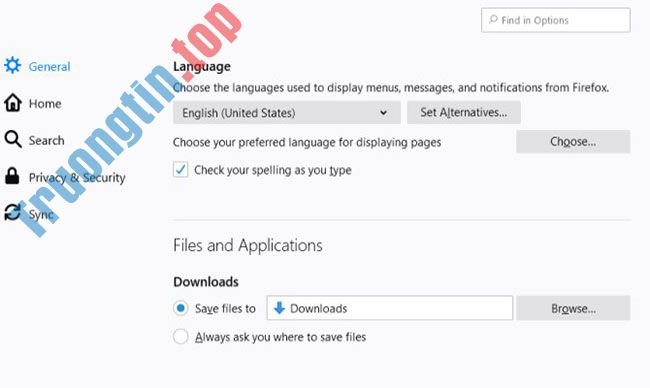
Bên cạnh chọn lựa có nội dung Save files to , nhấn Browse. Sau đó, bạn có thể xác định địa thế và chuyển hướng các bản tải xuống tới thư mục mới tạo.
- Cách di chuyển cửa sổ sang một desktop ảo khác trên Windows 10
- Cách nhanh chóng xác định vị trí file EXE của chương trình trên Windows 10
- Cách ẩn hoặc hiện icon Windows Security trên Taskbar Windows 10
- Cách reset trạng thái mở rộng ngăn điều phối File Explorer trên Windows 10
di chuyển thư mục người dùng,di chuyển thư mục users,di chuyển thư mục người dùng mặc định,công cụ sysprep,windows 10,chuyển thư mục người dùng sang vị trí khác
Nội dung Cách di chuyển thư mục người dùng trên Windows 10 được tổng hợp sưu tầm biên tập bởi: Tin Học Trường Tín. Mọi ý kiến vui lòng gửi Liên Hệ cho truongtin.top để điều chỉnh. truongtin.top tks.
Bài Viết Liên Quan






Bài Viết Khác
- Địa Chỉ Sửa Laptop Quận 3 – Sửa Nhanh Giá Rẻ
- Địa Chỉ Vệ Sinh Máy Tính Quận 3 – Dịch Vụ Giá Rẻ
- Địa Chỉ Cài Win Quận 3 – Cài Đặt PC Laptop Tại Nhà Q3
- Sửa Wifi Tại Nhà Quận 4
- Dịch Vụ Cài Lại Windows 7,8,10 Tận Nhà Quận 4
- Dịch Vụ Cài Lại Windows 7,8,10 Tận Nhà Quận 3
- Tuyển Thợ Sửa Máy Tính – Thợ Sửa Máy In Tại Quận 4 Lương Trên 10tr
- Tuyển Thợ Sửa Máy Tính – Thợ Sửa Máy In Tại Quận 3
- Nạp Mực Máy In Đường Tân Mỹ Quận 7
- Top 10 Đơn Vị Lắp Đặt Camera Quan Sát Ở Cổng Ở Quận 8
- Top 10 Công Ty Thay Mực Máy In Canon Ở Tại Quận 4 Tphcm
- Dịch Vụ Cài Win Đường Cống Lở Quận Tân Bình
- Dịch Vụ Sửa Máy Lạnh Quận 2
